Definir o Formato de Saída do Publicador
NÃO DISPONÍVEL no ARCHICAD STAR(T) Edition 2022
Use a secção Formato do Publicador para definir o output publicado. Os formatos disponíveis dependem do método de publicação (Imprimir/Desenhar ou Guardar.)
Ver também Seleccionar Método de Publicação.
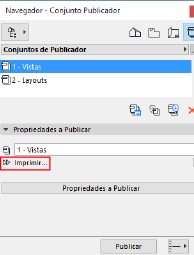
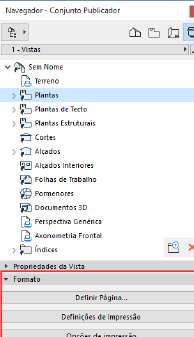
•Opções de Saída Imprimir/Desenhar: se escolher Imprimir ou Desenhar na caixa de diálogo Propriedades de Conjunto Publicador, use os botões para abrir as caixas de diálogo correspondentes (p. ex., Definir Página, Definições de Impressão).
Trata-se de versões das caixas de diálogo Imprimir e Desenhar standard, que só têm disponíveis as opções aplicáveis.
Para mais informações, veja Imprimir Documento 2D e Definir Plotter.
•Se escolher Guardar na caixa de diálogo das Propriedades do Conjunto Publicador, utilize o separador Formato para escolher um formato da imagem para imprimir o ficheiro. Os ficheiros podem ser gravados numa grande variedade de formatos, incluindo todos os formatos IFC, formatos standard de imagem e formatos de substituição CAD. Pode escolher os formatos de ficheiro para o conteúdo de uma pasta ou individualmente para cada vista.
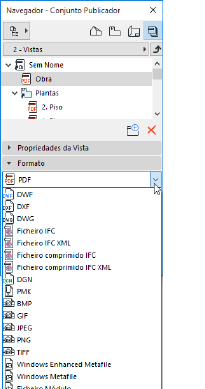
Para alguns formatos, estão disponíveis várias opções- nesses casos, é incluído um botão Opções, onde pode seleccionar taxas de compressão, profundidade de cores, entre outras opções, em função do formato.
Ver também Criar Hiper-modelo BIMx.
Formato PDF
•Se estiver a gravar no formato PDF, duas páginas especiais de opções estão acessíveis: Opções de Documento e Opções de Página.
Ver Criar o Formato PDF Utilizando o Editor.
Formato PMK
NÃO DISPONÍVEL no ARCHICAD STAR(T) Edition 2022
O formato PMK é um formato de desenho ARCHICAD nativo, que ocupa relativamente menos espaço em disco do que muitos outros formatos. Guardar vistas no formato PMK pode ser um bom fluxo de trabalho se o seu projecto estiver dividido por entre múltiplos ficheiros (p. ex. pln Modelo e pln Documentação).
Ver Fluxo de Trabalho do Layouting: Projectos Maiores.
Escolha um Tradutor DXF-DWG para controlar o conteúdo do output publicado.
Ver Configurar Tradução DXF-DWG.
Se todos os itens de uma pasta forem Layouts, e se toda a pasta tiver sido definida no formato DWG, aparece uma opção adicional: Agrupar num ficheiro DXF.
Se todos os itens de uma pasta forem Layouts, e se toda a pasta tiver sido definida no formato DWG, aparece uma opção adicional: Agrupar num ficheiro DWG. Se utilizar esta opção:
•O ficheiro DWG resultante terá tantos Paper Spaces como o número de Layouts que foi usado como itens do Conjunto Publicador. Assim, todo o conteúdo de um Livro de Layouts pode ser gravado num único ficheiro DWG.
•O ficheiro DWG resultante está em Paper Space e as mesmas opções de tradução aplicam-se a todos os Layouts publicados.
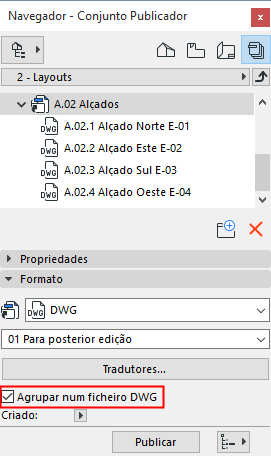
Para o formato DWG ou DXF, o botão Tradutores está disponível, permitindo aceder à caixa de diálogo Configurar Tradução DXF-DWG.
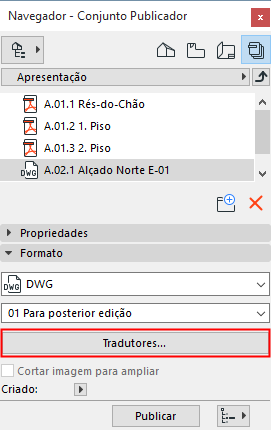
Formato DWF: Cortar imagem para ampliar
Se o seu formato de publicação for DWF, a opção Cortar imagem para ampliar está disponível. Seleccione esta caixa para cortar a imagem para o zoom actual na Planta.
Quando se exporta uma vista ARCHICAD para utilizar no AutoCAD, pode garantir que apenas uma parte seleccionada da vista seja exportada: primeiro, publique a vista em formato DWF para uma pasta separada, utilizando a opção Cortar imagem para ampliar. Abra os DWFs em ARCHICAD e grave-os, de novo, como ficheiros DWG. Apenas a vista cortada será visível no ficheiro DWG.
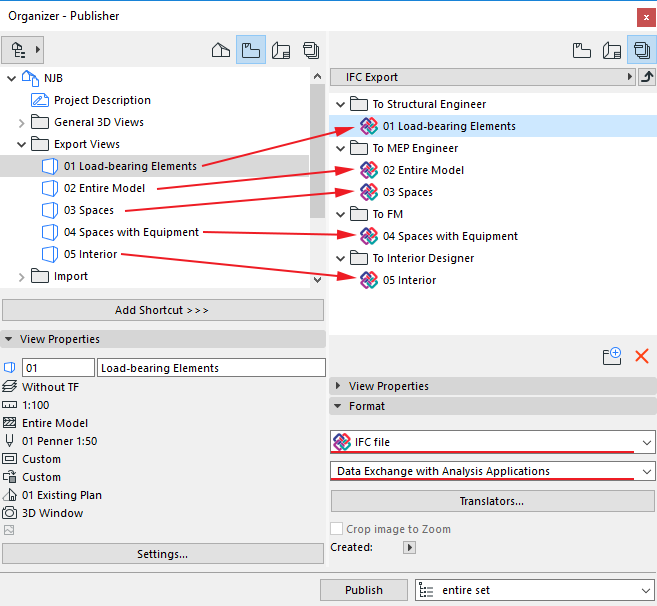
Para qualquer um dos formatos IFC, use o pop-up para escolher um Tradutor para Exportação IFC, para controlar o conteúdo do output publicado.
Ver Tradutores IFC: Descrição Geral.
Clique no botão Tradutores para aceder a mais informações sobre o conteúdo do Tradutor.
Para cada item do Publicador, pode variar o Tradutor, para que o conteúdo da vista possa ser personalizado segundo as necessidades do receptor, criando o resultado pretendido com um único clique.
Formato Analítico Estrutural (SAF)
Escolha este formato para exportar um Modelo Analítico Estrutural do ARCHICAD para aplicações exteriores que usem o método de elementos finitos (FEM).