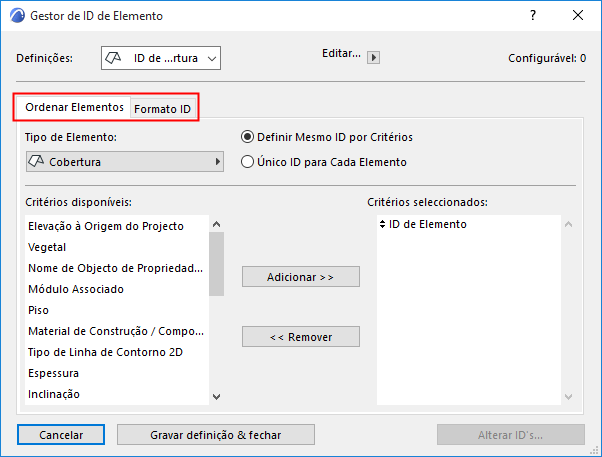
Use esta caixa de diálogo em Documentação > Extras de Listagem para definir os números de ID dos elementos do projecto com base nos respectivos critérios. Pode também utilizá-lo para modificar números de ID gerados automaticamente. As definições podem ser gravadas e guardadas para uso futuro.
As configurações criadas e guardadas com o Gestor de ID de Elementos ajudam a preparar os elementos do Projecto para uma maior legibilidade dos mapas de quantidades.
Nota: este comando só está disponível na Planta.
A caixa de diálogo inclui dois separadores: Ordenar Elementos, para definir as escolhas de atributos e Formato ID para definir conjuntos de ID pessoais.
Quando o separador Ordenar Elementos estiver activo: escolha um Tipo de Elemento.
•Se existirem elementos seleccionados na Planta, os Gestor de ID de Elemento actua só sobre esses elementos.
•Se seleccionar elementos para atribuir IDs, os números de ID serão atribuídos na ordem em que os elementos foram seleccionados.
•Se nada estiver seleccionado na Planta, o comando actua sobre todos os elementos colocados e visíveis (e não em Vegetais escondidos).

Seleccione e adicione critérios à lista à direita.
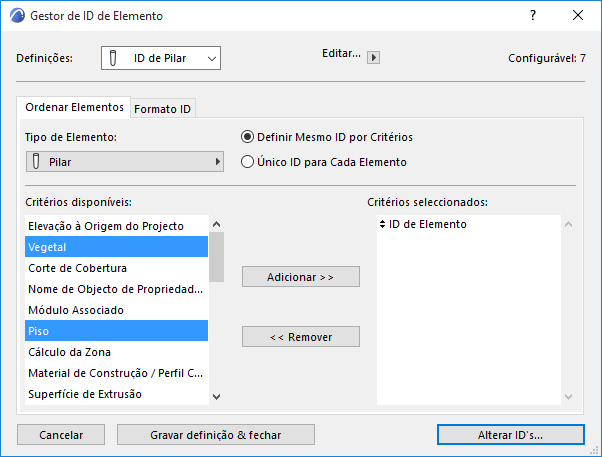
Clique para abrir o separador Formato ID, o qual permite definir Formatos ID personalizados .

O Gestor de ID de Elemento permite dividir a ID em quatro partes.
Para qualquer uma das partes, pode digitar texto simples, um contador, ou um número de piso, no campo Componentes ID.

•Use o tipo deTexto para inserir o texto personalizado.
•Use o tipo deContador para inserir numerais ou letras como “aa”, que serão alterados incrementalmente no ID.
•Use o número do Piso para inserir o número ordinal do elemento do piso.
Nota: Piso Nº só está disponível como tipo, se tiver seleccionado “Piso” como critério de ordenamento.
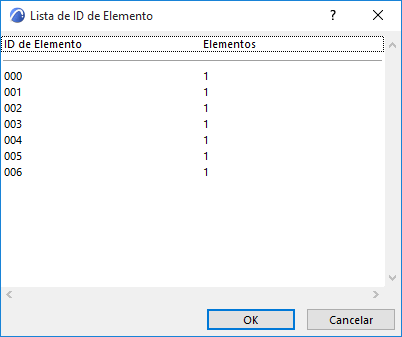
Clique no botão Alterar ID's para gerar a caixa de diálogo Lista de IDs do Elemento.
Pode guardar as suas definições, utilizando o pop-up Editar Definições no topo da caixa de diálogo.
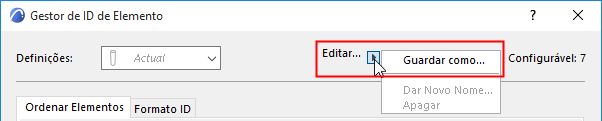
O nome do conjunto gravado aparece então no campo Configurações. Estas definições são guardadas pelo ARCHICAD num ficheiro separado, e podem ser reutilizadas noutros Projectos, mesmo depois de seleccionar Novo e Reset.