Comparação de Modelo: Rever as Alterações
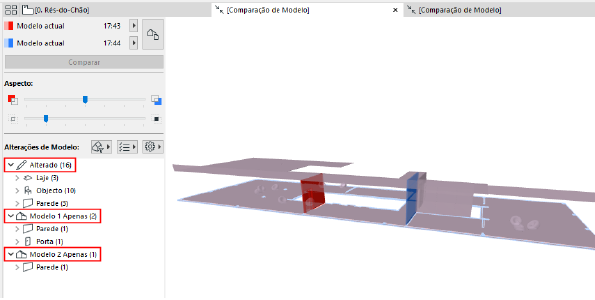
Depois de executar o comando Comparar, a janela Comparação de Modelo apresenta o modelo com realces a cor e mais feedback sobre as alterações.
A palete Comparação de Modelo está ancorada no canto esquerdo desta janela (esta palete não pode ser movida).
Nota: por defeito, a palete Comparação de Modelo enumera todas as alterações no modelo 3D resultantes do processo de Comparar. Para filtrar a lista de alterações apresentadas, ver Filtrar Alterações Mostradas na Palete de Comparação de Modelo.
Seleccionar Elementos Alterados
Definir a Visibilidade de Modelos Comparados
Alterações por Conjunto de Parâmetros
Por defeito, a lista Alterações de Modelo apresenta todos os elementos alterados, agrupados por Estado (Modificado), Apenas Modelo 1 e Apenas Modelo 2.
Para personalizar esta lista, use os botões de filtros e de definições.
Ver Filtrar Alterações Mostradas na Palete de Comparação de Modelo.
Seleccionar Elementos Alterados
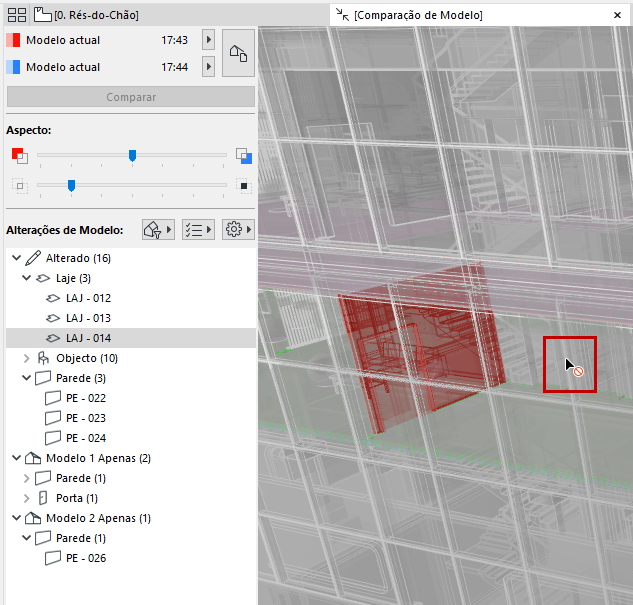
Seleccione qualquer item da lista Alterações de Modelo para seleccionar o elemento correspondente na janela Comparação de Modelo, e vice-versa.
Nota: na janela Comparação de Modelo, só pode seleccionar elementos que também surjam na lista Alterações de Modelo. Os elementos inalterados, mesmo que sejam apresentados na janela, não podem ser seleccionados aqui (ver o feedback do cursor).
Seleccionar Elementos por Grupo
Seleccione um item ascendente na lista para seleccionar todos os seus membros na janela Comparação de Modelo.
Mostrar Elementos Modificados no Modelo
Para um item seleccionado na lista Alterações de Modelo: utilize os comandos do menu de contexto para Mostrar em Planta ou Mostrar em 3D.
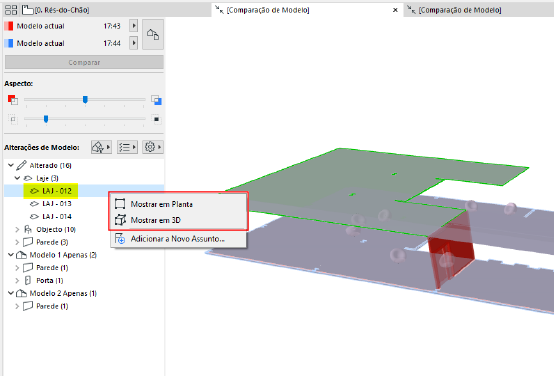
Comandos do menu de contexto
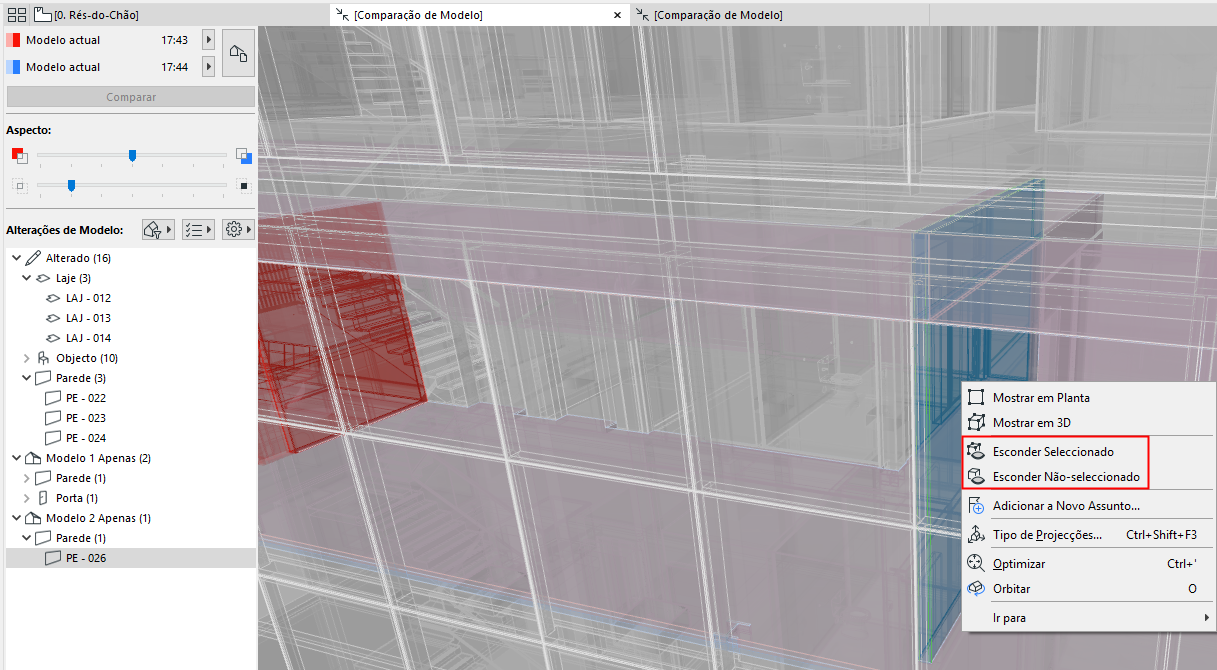
Para um item seleccionado na janela Comparação de Modelo:
•Utilize Esconder Seleccionado ou Esconder Não-seleccionado para obter uma melhor vista do elemento modificado e/ou do seu ambiente.
•Reverta este comando com Reexibir Todos, disponível no mesmo menu de contexto.
Definir a Visibilidade de Modelos Comparados
Os elementos "Apenas Modelo 1" e "Apenas Modelo 2" são apresentados nas respectivas cores.
Neste exemplo:
•A parede vermelha é "Apenas Modelo 1", pois foi apagada.
•A parede azul é "Apenas Modelo 2", pois é um elemento novo.
•Os objectos de lajes e cadeiras são apresentados numa cor mista (púrpura), para indicar que foram alterados, embora permanecendo na sua posição original.
Nota: defina as cores de Comparação de Modelo em Opções > Ambiente de Trabalho > Opções de Ecrã.
Ver Cores de Espaço de Trabalho para Comparação de Modelo.
Na secção Aspecto da palete Comparação de Modelo:
•Utilize o cursor superior para enfatizar graficamente o Modelo 1 ou o Modelo 2. (Aqui, o cursor está a meio, mostrando ambas as versões por igual.)
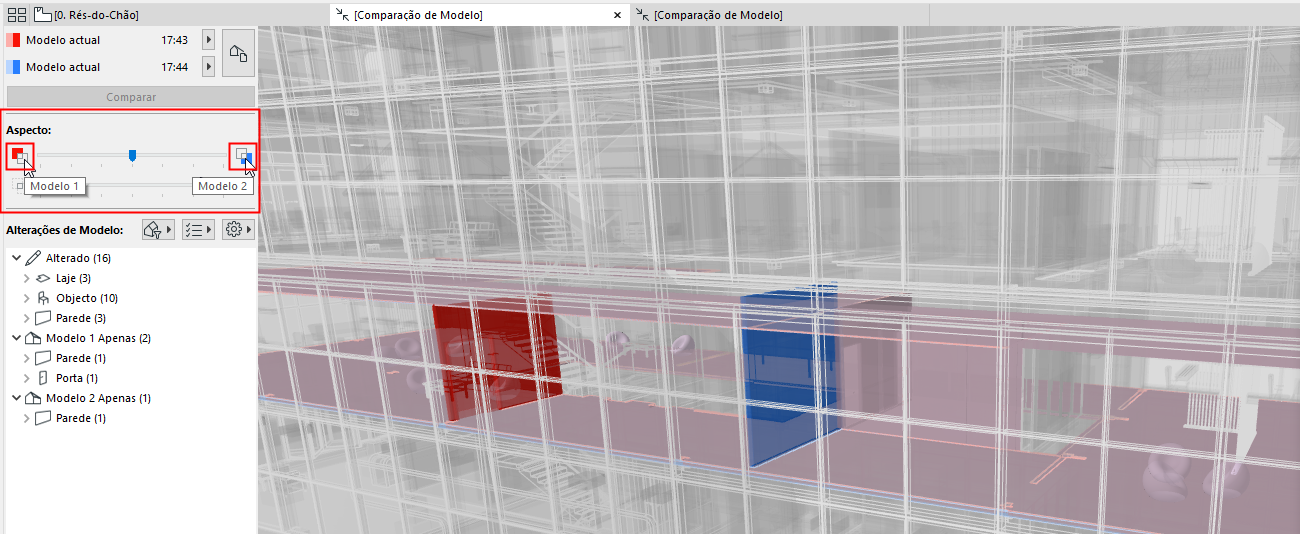
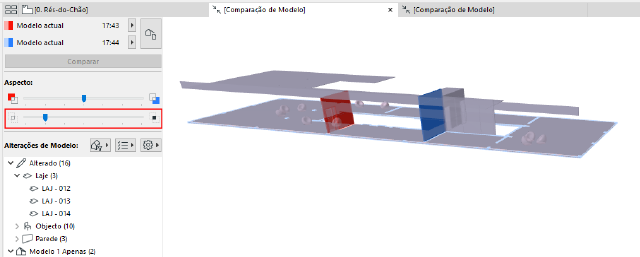
•Utilize o cursor inferior para definir a visibilidade relativa do modelo inalterado (o conjunto de elementos não afectados ou não marcados).
Aqui, o cursor inferior está definido para zero. O modelo inalterado não é apresentado de todo e apenas verá as alterações:
Alterações por Conjunto de Parâmetros
Para o último elemento seleccionado na lista Alterações de Modelo:
Os ícones "Alterações de Elemento Seleccionado" indicam quais os parâmetros que foram alterados. (É relevante para os elementos "Modificados".)
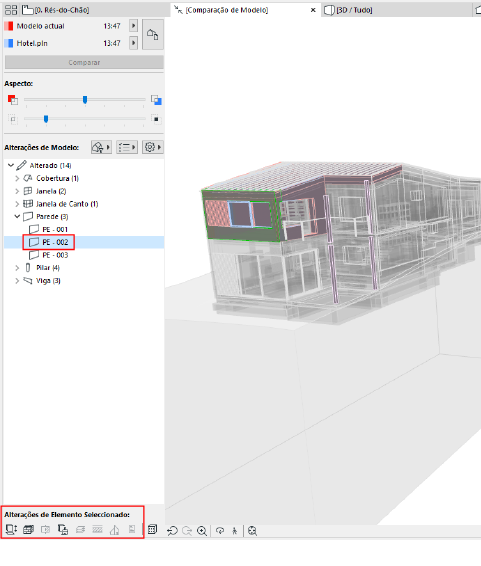
Estes conjuntos de parâmetros são os mesmos da "Lista de controle" usada para filtrar a lista de alterações na janela Comparação de Modelo.
Os conjuntos de parâmetros disponíveis variam consoante esteja a comparar vistas de um modelo físico ou de um Modelo Analítico Estrutural.
Ver também Filtrar por Conjuntos de Parâmetros.
Criar Assunto a partir da Lista de Alterações da Comparação de Modelo