Opções de Redesenhar Avançadas
(Opções > Ambiente de Trabalho > Opções de Redesenhar Avançadas)
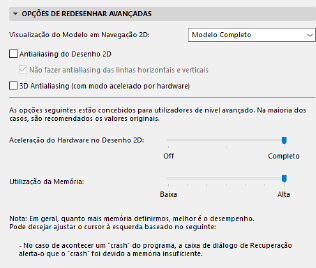
Estas opções foram concebidas para utilizadores de nível avançado ou gestores IT familiarizados com questões de processamento e memória. Para a maioria dos utilizadores, é suficiente deixar estas definições nos seu valores predefinidos.
Visualização do Modelo em Navegação 2D
Seleccione a partir das três opções para apresentação dos elementos di projecto durante as de deslocamento. (Se estiver a sofrer interrupções, ao navegar num modelo grande e complexo, alternar entre estas opções pode ajudar a acelerar o processo.)
•Modelo Simplificado: todo o modelo é visualizado numa versão simplificada (por exemplo, as tramas são temporariamente escondidas).
•Somente Contornos Estruturais: apenas os contornos dos elementos de construção surgem durante as operações de deslocamento.
•Modelo Completo: todos os elementos são mostrados por inteiro.
Quando a navegação (pan) termina, todos os elementos voltam a ser visualizados na totalidade.
Antialiasing do Desenho 2D
Assinale a opção se pretender atingir o antialiasing em elementos de Desenho 2D do tipo linha.
•Apenas Mac: não efectue o antialias a linhas horizontais e verticais. Assinale esta opção se pretender excluir linhas horizontais e verticais a partir do processo de antialiasing.
3D Antialiasing (com modo antialiasing por hardware)
Seleccione esta caixa se desejar obter antialiasing em 3D, se está a utilizar o motor Aceleração de Hardware 3D. Esta opção é assinalada por predefinição.
Nível de Aceleração de Hardware 2D
Utilize o controlo de deslize para ajustar o nível no qual os processos de hardware (p. ex. placa gráfica) são utilizados ao invés do software para processos de Desenho 2D (p. ex. linhas, tramas, comentários de entrada).
Para desligar a Aceleração de Hardware, desloque o controlo de deslize completamente para a esquerda.
Desligada: Aceleração de Hardware desligada. O Desenho 2D apenas ocorre no modo apenas software.
Nivel 1: as linhas, tramas do desenho 2D, etc. ocorrem utilizando o software, porém determinados vegetais de informação (p. ex. Planta, Referência de Traço) são construídos utilizando a placa gráfica. Se o projecto ARCHICAD está dividido por entre diversos monitores, depois o agrupar destes vegetais é, de certa forma, auxiliado através dos processos de software.
Nivel 2: ambos os desenhos 2D incluindo antialiasing e os tipos de vegetais de informação são efectuados utilizando o hardware (placa gráfica) se o projecto se encontrar num único monitor.
Se o projecto estiver dividido por entre diversos monitores:
•Processos XP - são idênticos à Aceleração de Hardware Nível 1.
•Vista - A aceleração completa de hardware funciona, mas sem antialiasing (trata-se de uma limitação técnica.)
Completo: modo hardware completo. Independentemente do número de monitores, todos os processos de Desenho 2D, incluindo antialiasing, são efectuados através da placa gráfica. Porém, o desempenho de determinadas placas gráficas mais antigas (em termos de velocidade e memória) podem ser insuficientes: o processo de redesenhar tem de ser repetido em cada monitor, necessitando de bastante memória de vídeo.
Diminuição Arbitrária do Nível de Aceleração do Hardware
Se definir a Aceleração do Hardware para um nível que, em determinadas situações, exceda o desempenho da placa gráfica, o ARCHICAD poderá recuar automaticamente para um Nível de Aceleração do Hardware abaixo daquele que definiu. O slider não será deslocado pelo ARCHICAD, mas será emitido um aviso sobre este facto no fundo da caixa de diálogo:
Atenção: um teste de hardware indica que o Nível de Aceleração do Hardware 2D actualmente definido excede as capacidades de desempenho da sua placa gráfica em algumas situações. Por isso, o ARCHICAD comutará automaticamente para um nível mais baixo de Aceleração do Hardware 2D.
Utilização da Memória
Utilize este controlo de deslize para ajustar o nível da utilização de memória pelo ARCHICAD. Desde que tenha memória suficiente disponível e dependendo do seu processador, aumentar este valor (ao mover o controlo de deslize para a direita) pode resultar num desempenho melhorado.
O slider de Utilização da Memória define formas de trabalhar no ARCHICAD que não estão absolutamente relacionadas com a visualização 2D, mas que podem afectar a velocidade da visualização 2D. Por defeito, o slider está definido como Completo. Nesta situação, quando se abre o ARCHICAD, parte da memória é reservada para elementos de indexação. Esta reserva de memória permite ao ARCHICAD realizar mais depressa várias tarefas - a maioria delas, afectando a velocidade 2D.
Se a utilização da memória for muito elevada (como ao trabalhar com ficheiros grandes), é aconselhável mover o slider para a esquerda. Neste caso, haverá menos memória reservada para a função de indexação, e mais memória reservada para funções ARCHICAD normais. Note que, se estiver a trabalhar com ficheiros pequenos, a diferença entre os dois modos de trabalhar não é significativa. Recomendamos que deixe o slider à direita, na sua posição original, e apenas o desloque para a esquerda quando o ARCHICAD tem sérios problemas de redução da memória.