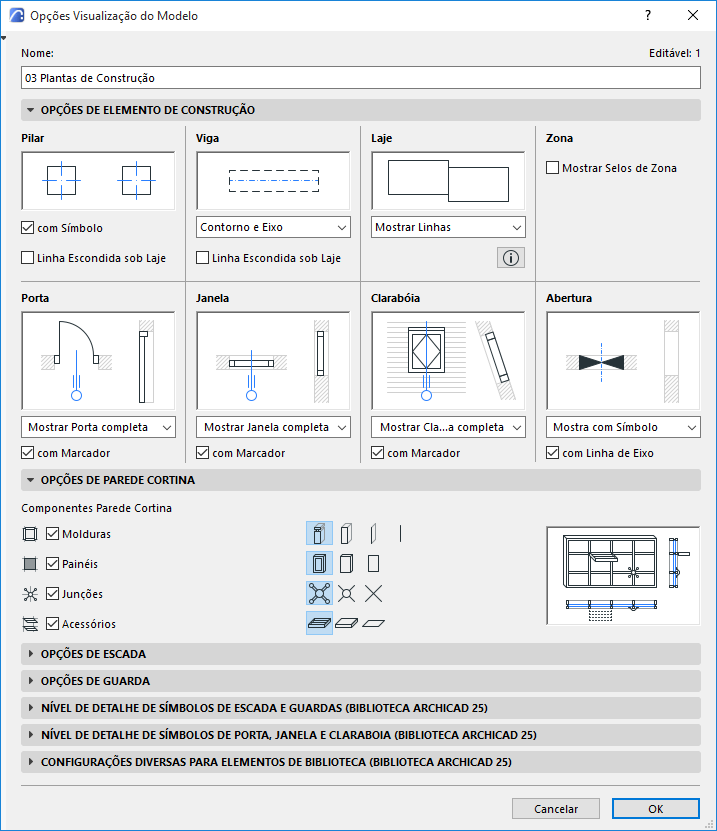
Opções de Visualização do Modelo para Elementos Construtivos
Opções de Elemento de Construção
Para aceder a este painel, vá a Documento > Vista do Modelo > Opções de Visualização do Modelo.
Para mais informações, veja Opções de Visualização do Modelo.
Uma janela de pré-visualização junto a cada grupo de definições indica o resultado.
Pilar
•Marque com Símbolo para visualizar o símbolo escolhido nas Definições de Pilar (painel Planta e Secção > Símbolo em Planta) para cada Pilar.
•Linha Escondida sob Laje: seleccione esta opção para visualizar Pilares sob Lajes utilizando uma Linha Escondida. (Defina os atributos da Linha Escondida em Definições de Pilar.)
Viga
•Contorno e Eixo
•Eixo apenas
•Contorno apenas
Nota: Pode sobrepor as definições de Eixo/Contorno para Vigas individuais nas Definições de Viga (painel Planta e Corte).
•Linha Escondida sob Laje: seleccione esta opção para visualizar Vigas sob Lajes utilizando uma Linha Escondida. (Defina os atributos da Linha Escondida em Definições de Viga.)
Laje
Para Lajes adjacentes (com superfícies de topo idênticas no mesmo painel):
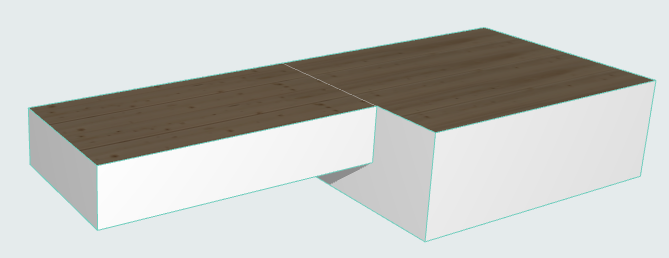
Escolha uma opção para visualizar ou esconder a linha divisora.
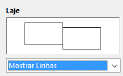
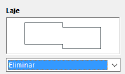
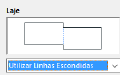
•Mostrar Linhas
•Eliminar Linhas
•Utilizar Linhas Escondidas
Porta/Janela
Defina estas opções em separado para Portas e Janelas.
•Mostrar Porta/Janela completa: portas/janelas será apresentada com o símbolo apropriado na Planta e em janelas tipo Secção.
com Marcador: assinale esta caixa para visualizar portas/janelas com Marcadores (se atribuídos na caixa de diálogo Definições.)
•Mostrar Apenas o Vão: a localização das portas/janelas (mas não as próprias portas/janelas) será indicada por aberturas nas paredes, em ambas as vistas Planta e Corte.
com Contornos: estas aberturas incluirão os contornos na parede.
•Esconder nas Plantas: as portas/janelas e as aberturas colocadas não serão visualizadas na Planta. (Em vistas tipo Secção, as aberturas só serão visualizadas.)
Clarabóia
•Mostrar Clarabóia completa: as Clarabóias serão visualizadas na Planta e em vistas do tipo Secção, de acordo com as preferências de Visualização em Planta da Cobertura ou Membrana anfitriã.
com Marcadores: assinale esta caixa para visualizar Clarabóias com os seus marcadores (se algum Marcador estiver atribuído na caixa de diálogo Definições de Clarabóia.)
•Mostrar Apenas o Vão: a localização das Clarabóias (mas não as próprias clarabóias) será indicada por uma abertura na Cobertura/Membrana, em ambas as vistas Planta e Corte.
•Esconder nas Plantas: as Clarabóias ou as aberturas de Clarabóias não serão visualizadas na Planta. (Em vistas tipo Secção, as aberturas só serão visualizadas.)
Abertura
•Mostrar com Símbolo: Aberturas visualizadas nas vistas Em Planta e Corte, em conjunto com o respectivo símbolo.
•Mostrar Apenas o Vão: não é visualizado nenhum símbolo
•Esconder: Aberturas escondidas em todas as vistas (incluindo Em Planta, 3D e Corte)
Zona
•Mostrar Selo de Zona: seleccione esta caixa para visualizar Selos de Zona no seu projecto. (Desactivado por defeito. As zonas são colocadas com Rótulos associados em alternativa.)