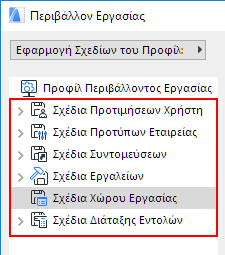
Οι ρυθμίσεις Περιβάλλοντος Εργασίας (Επιλογές > Περιβάλλον Εργασίας) διαιρούνται σε έξι αυτοδύναμα σχέδια. Κάθε σχέδιο είναι μία θεματική συλλογή ρυθμίσεων.
•Σχέδια Προτιμήσεων Χρήστη
•Σχέδια Προτύπων Εταιρείας
•Σχέδια Συντομεύσεων
•Σχέδια Χώρου Εργασίας
Οι ρυθμίσεις που ανήκουν σε κάθε σχέδιο ρυθμίζονται στους διαλόγους στους οποίους ανήκουν. Δείτε στην περιγραφή κάθε διαλόγου, πληροφορίες για όλες αυτές τις ρυθμίσεις.
Εξαίρεση: Τα Σχέδια Χώρου Εργασίας αποτελούνται από τη διαμόρφωση του χώρου εργασίας σας.
Για περισσότερες πληροφορίες, δείτε: Σχέδια Χώρου Εργασίας.
Μόλις κάνετε κάποια αλλαγή σε οποιαδήποτε ρύθμιση του Περιβάλλοντος Εργασίας, το όνομα του σχεδίου στην κορυφή της σελίδας ρυθμίσεων, αλλάζει σε Ειδικό:
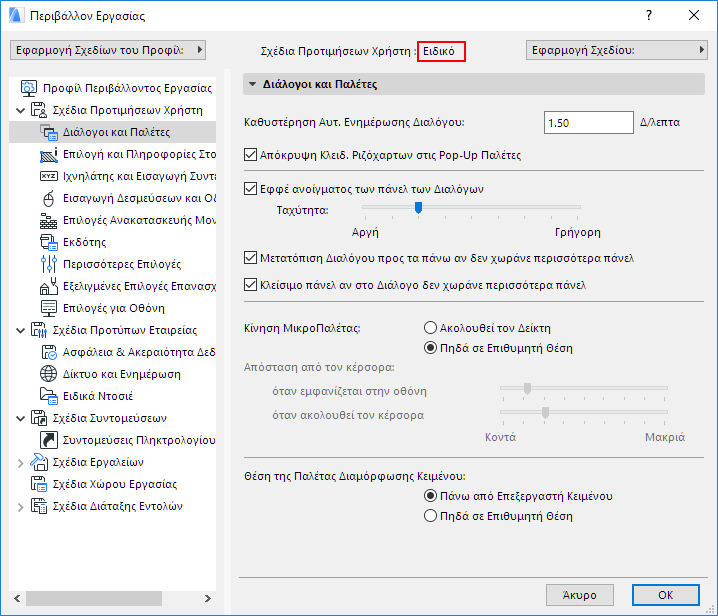
Μόλις ολοκληρώσετε τις αλλαγές, πατήστε το ΟΚ για να κλείσετε τον διάλογο και να εφαρμόσετε τις τρέχουσες ρυθμίσεις.
Οι πιο πρόσφατες Ειδικές ρυθμίσεις θα παραμείνουν ανέπαφες, ακόμα και αφού θα έχετε κλείσει και επανεκκινήσει το Archicad.
Εντούτοις, κάθε νέα αλλαγή ρυθμίσεων επαναπροσδιορίζει το “Ειδικό” σχέδιο, σύμφωνα με την πιο πρόσφατη αλλαγή σας. Αν θέλετε να κρατήσετε τις τροποποιήσεις, αποθηκευμένες για μελλοντική χρήση, καλό είναι να απομνημονεύετε τις ρυθμίσεις του Ειδικού σχεδίου, δίνοντας σε αυτό ένα όνομα, χρησιμοποιώντας τον διάλογο Επιλογές Σχεδίου.
Επιλογές Σχεδίου
Η οθόνη Επιλογές Σχεδίου εμφανίζεται στον διάλογο Περιβάλλον Εργασίας (Επιλογές > Περιβάλλον Εργασίας) εάν, στα αριστερά του διαλόγου, έχετε επιλέξει ένα από τα έξι σύνολα σχεδίων. Για κάθε ένα από αυτά τα έξι σχέδια, διατίθεται μία σελίδα που λέγεται Επιλογές Σχεδίου.
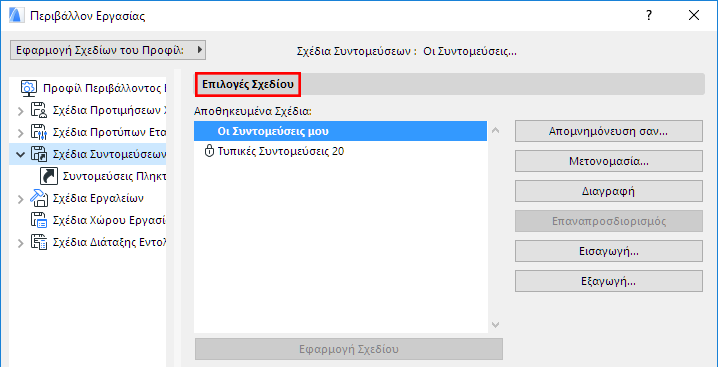
Αποθηκευμένα Σχέδια: Αυτή η λίστα εμφανίζει όλα τα Σχέδια που αποθηκεύτηκαν για το επιλεγμένο Προφίλ Περιβάλλοντος Εργασίας. Επιλέξτε το Σχέδιο που θέλετε να εφαρμόσετε, να μετονομάσετε ή να διαγράψετε.
Σημείωση: Η παρουσία εικονιδίου κλειδώματος δίπλα από το όνομα του σχεδίου σημαίνει ότι το αρχείο προορίζεται μόνο για ανάγνωση. Το προφίλ είναι κλειδωμένο. Δεν υπάρχει η δυνατότητα επεξεργασίας ή διαγραφής κλειδωμένων σχεδίων.
Απομνημόνευση ενός Σχεδίου
Κάντε κλικ στο Απομνημόνευση ως, για να εισάγετε ένα όνομα και να αποθηκεύσετε τις ρυθμίσεις του επιλεγμένου συστατικού του Περιβάλλοντος Εργασίας σε ένα Σχέδιο. Κάθε σχέδιο θα πρέπει να έχει μοναδικό όνομα.
Εφαρμογή ενός Σχεδίου
Για να εφαρμόσετε ένα απομνημονευμένο σχέδιο, κάντε ένα από τα εξής:
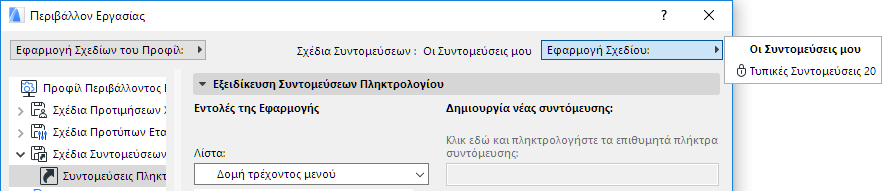
•Διαλέξτε το σχέδιο που θέλετε από το pop-up Εφαρμογή Σχεδίου που βρίσκεται στο πάνω μέρος των σελίδων ρυθμίσεων Περιβάλλοντος Εργασίας:
•Στη σελίδα Επιλογές Σχεδίου του Περιβάλλοντος Εργασίας: επιλέξτε ένα από τα διαθέσιμα σχέδια και μετά κάντε διπλό κλικ σε αυτό ή πατήστε το κουμπί Εφαρμογή Σχεδίου.
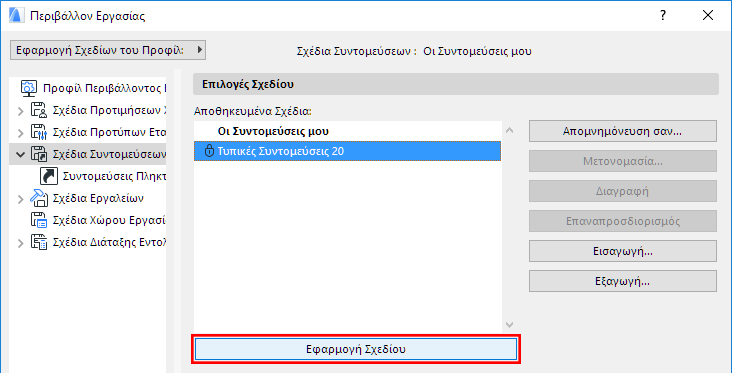
•Στα άνω - αριστερά κάθε σελίδας ρυθμίσεων του Περιβάλλοντος Εργασίας, χρησιμοποιήστε το pop-up Εφαρμογή Σχεδίων του Προφίλ, διαλέξτε ένα από τα καθορισμένα προφίλ της μελέτης και κάντε κλικ σε αυτό για να εφαρμόσετε όλα τα σχέδιά του.

Αφού εφαρμόσετε το σχέδιο και πατήσετε το ΟΚ για να κλείσετε τον διάλογο Περιβάλλον Εργασίας, το πρόγραμμα του Archicad θα προσαρμοστεί, ώστε να αντικατοπτρίζει τις ρυθμίσεις που έχετε αποθηκεύσει στο σχέδιο.
Μετονομασία: Χρησιμοποιήστε τον διάλογο Μετονομασία Σχεδίου για να δώσετε ένα νέο όνομα στο επιλεγμένο σχέδιο.
Διαγραφή: Πατήστε αυτό το κουμπί για να διαγράψετε το επιλεγμένο Σχέδιο και τις ρυθμίσεις που είναι απομνημονευμένες σε αυτό.
Επαναπροσδιορισμός: Για να επαναπροσδιορίσετε ένα επιλεγμένο σχέδιο σύμφωνα με τις τρέχουσες ρυθμίσεις, χρησιμοποιήστε την εντολή Επαναπροσδιορισμός. Στην πραγματικότητα, θα αντικαταστήσετε τις αποθηκευμένες ρυθμίσεις με τις τελευταίες Ειδικές Ρυθμίσεις.
Για να κάνετε τα σχέδιά σας διαθέσιμα σε ένα δίκτυο ή σε άλλους χρήστες ή να τα μεταφέρετε σε άλλον υπολογιστή, χρησιμοποιήστε τη Επιλογές Σχεδίου σελίδα για να εξάγετε και να εισάγετε τα σχέδια σε/από φακέλους τις επιλογής σας. Τα σχέδια μπορούν επίσης να εξαχθούν/εισαχθούν σαν μία ομάδα, όταν συνδυαστούν σε ένα Προφίλ.
Σημείωση: Ενώ μπορείτε να εισάγετε/εξάγετε σχέδια Περιβάλλοντος Εργασίας μεταξύ υπολογιστών που χρησιμοποιούν διαφορετικά λειτουργικά συστήματα, αυτό δεν συνιστάται, επειδή - λόγω των διαφορών μεταξύ Windows και Mac - μερικά από τα εισαγόμενα σχέδια συντομεύσεων, μενού και Χώρου Εργασίας μπορεί να μην ανταποκρίνονται στα πρότυπα του συστήματός σας.
–Όταν μεταφέρετε Σχέδια Χώρου Εργασίας από Windows σε Mac, ενεργοποιείται πάντα το Πλαίσιο Εφαρμογής
–Υπάρχει μόνο μία σημαντική διαφορά μεταξύ των μενού Mac και PC: ο Mac έχει ένα εξειδικευμένο μενού Archicad (συστήματος). Η μεταφορά αυτού του μενού στα Windows έχει σαν αποτέλεσμα ένα νέο μενού στα αριστερά του μενού Αρχείο. Αυτό το “χωρίς όνομα” μενού πρέπει να διατηρηθεί και να μην μετονομαστεί. Εάν το διαγράψετε, αυτομάτως θα δημιουργηθεί ένα άλλο.
Μπορείτε επίσης να ορίσετε ορισμένα σχέδια ως προκαθορισμένα και να ζητήσετε από τους χρήστες να φορτώσουν αυτά τα προκαθορισμένα σχέδια κατά την εκκίνηση από μία προκαθορισμένη τοποθεσία εξυπηρετητή.
Για περισσότερες πληροφορίες δείτε: Δικτυακή Εγκατάσταση για Διευθυντές BIM.
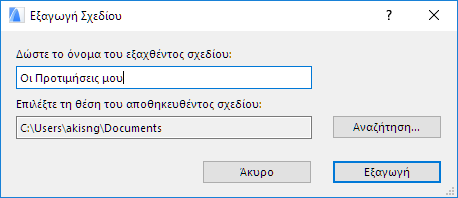
Εξαγωγή: Εισάγετε ένα όνομα για το εξαγόμενο σχέδιο, αν θέλετε να το εξάγετε με διαφορετικό όνομα. Κάντε κλικ στο κουμπί Αναζήτηση για να επιλέξετε τη θέση του σχεδίου και στη συνέχεια κάντε κλικ στο Εξαγωγή.
Εισαγωγή Σχεδίου: Κάντε κλικ στο Αναζήτηση και εντοπίστε τον φάκελο που χρειάζεστε. Οι φάκελοι μπορούν να εντοπιστούν στο σκληρό σας δίσκο ή σε οποιαδήποτε θέση του δικτύου. Κατά την εισαγωγή σχεδίων θα πρέπει να δείξετε (επιλέξετε) τον φάκελο που περιέχει το σχέδιο(α) και όχι το ίδιο το αρχείο σχεδίου.
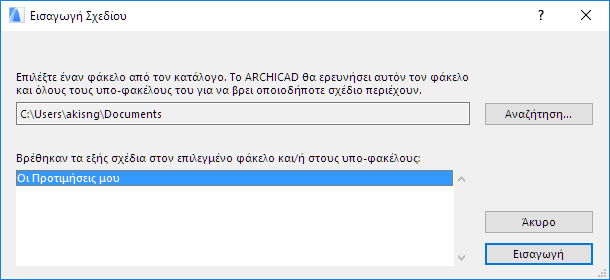
Αν ο φάκελος περιέχει πολλαπλά σχέδια, επιλέξτε εκείνο που θέλετε από τη λίστα και στη συνέχεια κάντε κλικ στο Εισαγωγή. Η αναζήτηση θα αναγράφει μόνο εκείνα τα σχέδια που ταιριάζουν με την κατηγορία σχεδίων στην οποία βρίσκεστε. Για παράδειγμα, δεν μπορείτε να εισάγετε ένα σχέδιο Συντόμευσης στη λίστα με τα Σχέδια Εργαλείων.
Το εισαγόμενο σχέδιο θα προστεθεί στη λίστα των αποθηκευμένων σχεδίων στον διάλογο Περιβάλλον Εργασίας.
Σημείωση για Σχέδια με Ίδια Ονόματα: Μπορείτε να εισάγετε ένα σχέδιο που έχει το ίδιο όνομα με κάποιο σχέδιο που ήδη έχετε, αλλά το Archicad θα τα διαφοροποιήσει μεταξύ τους, εμφανίζοντας την ημερομηνία και την ώρα δημιουργίας του σχεδίου.
Αυτά διαφέρουν από τα υπόλοιπα σχέδια του Περιβάλλοντος Εργασίας: οι ρυθμίσεις που έχουν δεν καθορίζονται στον διάλογο του Περιβάλλοντος Εργασίας. Αντίθετα, οι ρυθμίσεις των Σχεδίων Χώρου Εργασίας αντανακλούν τον τρόπο που ρυθμίζετε χειροκίνητα τις παλέτες σας στο χώρο εργασίας σας.
Για εξειδίκευση ενός σχεδίου Χώρου Εργασίας, διαμορφώστε χειροκίνητα τις παλέτες, τις γραμμές εργαλείων και την γραμμή καρτελών στον χώρο Εργασίας του Archicad, κάνοντας οτιδήποτε ή όλα από τα παρακάτω:
•Εμφανίστε ή κρύψτε τις παλέτες που χρειάζεστε (τσεκάρετε ή όχι το όνομά τους στο Παράθυρα > Παλέτες)
•Εμφανίστε ή κρύψτε τις γραμμές εργαλείων που χρειάζεστε (τσεκάρετε ή όχι το όνομά τους στο Παράθυρα > Γραμμές Εργαλείων)
Σημείωση: Ενώ η κατάσταση εμφάνιση/απόκρυψη μίας γραμμής εργαλείων αποθηκεύεται σε ένα σχέδιο Χώρου Εργασίας, το περιεχόμενό της καθορίζεται σαν μέρος ενός Σχεδίου Διάταξης Εντολών.
•Εμφανίστε ή κρύψτε τη Γραμμή Καρτελών, Μπάρα Κύλισης και Γραμμή ΤαχυΕπιλογές (Παράθυρα > Εμφάνιση/Κρύψιμο)
•Αλλάξτε τη θέση και το μέγεθος μίας παλέτας, μετατοπίζοντας τις παλέτες στη θέση που θέλετε.
•Αγκυρώστε τις παλέτες και τις γραμμές εργαλείων όπως θέλετε
Χρησιμοποιήστε τη σελίδα Επιλογές Σχεδίου των Σχεδίων Χώρου Εργασίας για να διαχειριστείτε και να εφαρμόσετε Σχέδια Χώρου Εργασίας.