Není k dispozici v Archicadu Start Edition 2024
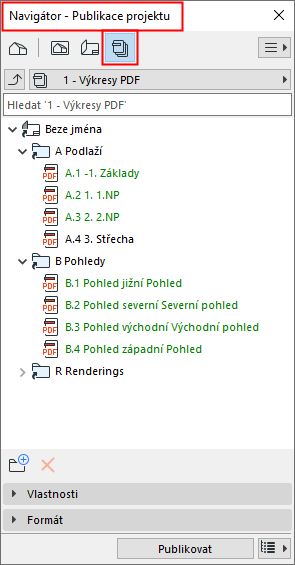
Publikace tvoří čtvrtou mapu v Navigátoru nebo Organizéru.
Položky Publikací jsou zobrazení a výkresy uspořádané do publikačních sad. Pomocí Publikace můžete nastavit jejich výstup v různých formátech.
Přístup k publikacím
•V horní části okna Navigátor/Organizér vyberte mapu Publikace; nebo
•Použijte příkaz Dokument > Publikace. (Organizér se otevře v režimu Publikace)
.
Publikace projektu obsahuje jednotlivé sady publikací, které jsou tvořeny sadou položek publikace:
Každá položka publikace se přímo odkazuje na zobrazení nebo výkres.
Sady publikací projektu se ukládají v projektu, abyste k nim měli kdykoliv přístup a mohli upravit jejich nastavení a znovu je publikovat.
Vytvoření nové sady publikace projektu
Přidání položek do sady publikace
Vlastnosti položek sady publikace
Přejmenování položek publikace
Nastavení metody publikace: Tisk, uložení, kreslení, BIMx
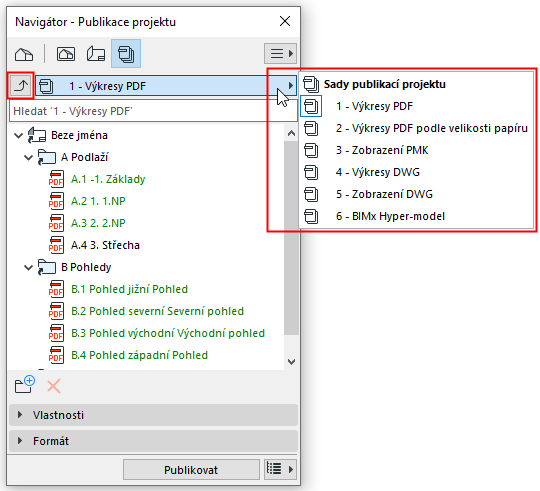
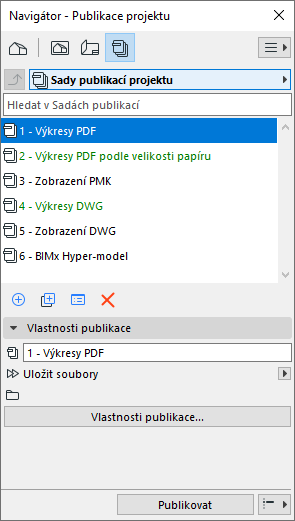
Chcete-li zobrazit seznam všech sad publikací v projektu, klikněte na tlačítko "O úroveň výš" nebo na tlačítko s nabídkou.
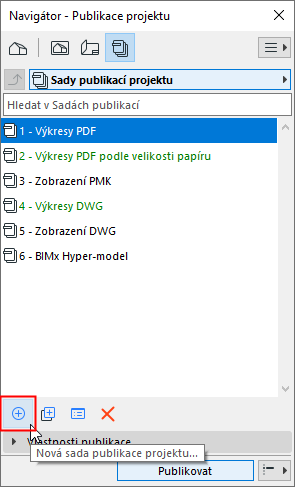
Vytvoření nové sady publikace projektu
V seznamu sad publikací: Klikněte na tlačítko Nová sada publikací.
Přidání položek do sady publikace
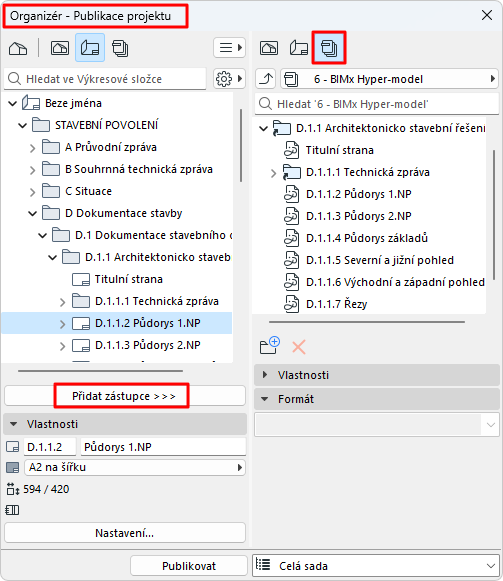
1.Otevřete Organizér v režimu Publikace:
–Dokument > Publikace
–Otevřete Organizér a zkontrolujte, zda je vpravo sada publikace
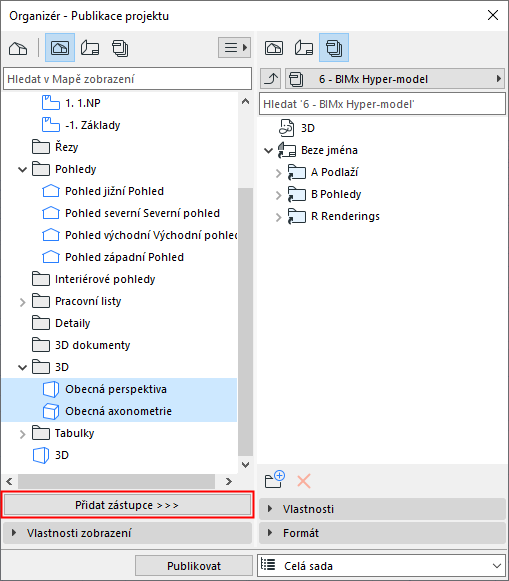
2.V levé části okna Organizér: Vyberte zobrazení (z Mapy zobrazení) nebo výkres (z Výkresové složky),
3. Přetáhněte položku do sady publikace nebo klikněte na tlačítko Přidat zástupce.
Poznámka:
–Pokud do sady publikace přidáte podskupinu výkresů pomocí tlačítka Přidat zástupce: v sadě publikace bude vytvořen "klon" složky a veškeré změny v původní složce se automaticky projeví i ve složce sady publikací.
–Pokud do sady publikace přidáte podskupinu přetažením: složka bude přidána, není ale klonem, není tedy automaticky aktualizována.
Nastavení formátu výstupu každé položky publikace:
Viz Formáty souborů publikace.
Vlastnosti položek sady publikace
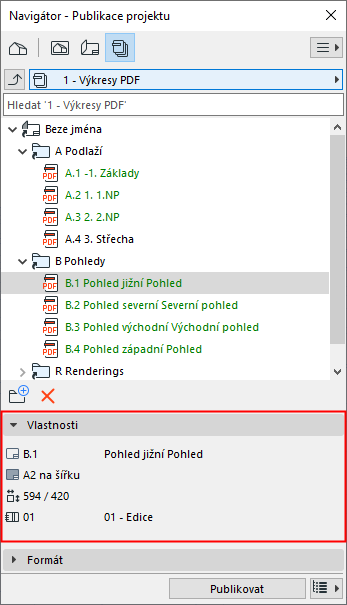
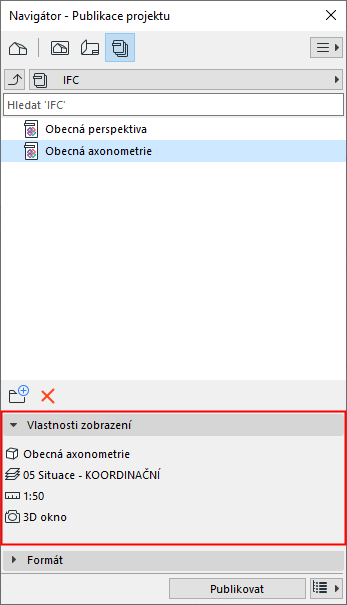
Vlastnosti o položce označené v sadě publikací jsou zobrazeny níže.
Tato pole zobrazují vlastnosti zobrazení nebo výkresu připojeného k vybrané položce publikace. Zde je nelze upravovat.
Přejmenování položek publikace
Můžete změnit jméno sady publikace i její položky, složky a logiku pojmenování. Označte jednu nebo více položek či složek a použijte příkaz Přejmenovat v kontextovém menu.
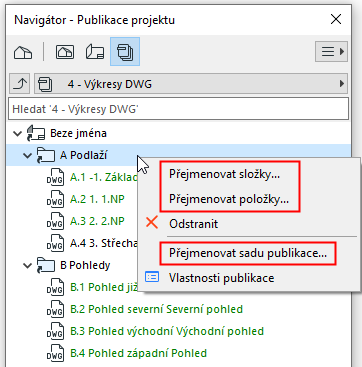
•Nově vložená položka publikace převezme logiku pojmenování té složky/podsložky, které bude umístěna.
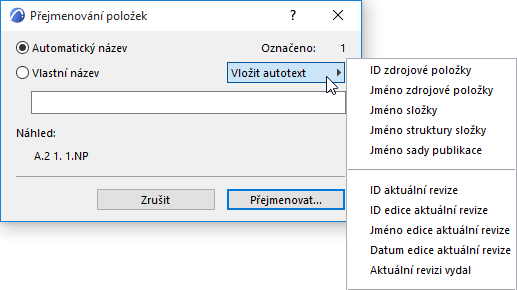
•Pomocí volby Vlastní název, můžete zadat jakékoli jméno položek.
•Pomocí autotextů můžete jméno souboru přizpůsobit vašim zvyklostem:
–ID zdrojové položky: Přejmenuje položky pomocí ID zobrazení nebo ID výkresu, v závislosti na zdroji položky publikace
–Jméno zdrojové položky: Přejmenuje položky jménem zobrazení nebo jménem výkresu, v závislosti na zdroji položky publikace
–Jméno složky: Přejmenuje položky jménem složky, ve které jsou umístěny
–Jméno struktury složky: Přejmenuje položky celou cestou složky umístění v sadě publikace
–Jméno sady publikace: Přejmenuje položky jménem sady publikace
•Automatický název znamená, že položka publikace bude pojmenována stejně jako její zdroj (např. jméno výkresu nebo kresby).
Poznámka: Složka v publikaci, která byla vytvořena jako zástupce z mapy zobrazení nebo výkresové složky, může mít také automatický název: tento název je stejný jako název podskupiny v mapě zobrazení nebo výkresové složce.