Zobrazení a správa sledovaných změn
Není k dispozici v Archicadu Start Edition 2024
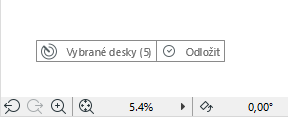
Pokud uživatel odešle na server změny, které aktivují váš odběr, dostanete o tom informaci ve formě zprávy na obrazovce.
–Tato upozornění se budou objevovat, pokud jste aktivovali volbu “Zobrazit upozornění na sledované změny v Teamworku” (Volby > Pracovní prostředí > Další volby) Ve výchozím nastavení je zaškrtnutá.
–Velikost výstražných zpráv můžete zvětšit volbou “Použít velké varovné symboly” ve stejném okně nastavení pracovního prostředí.
Použijte jeden z následujících postupů:
•Klikněte na zprávu (otevře se panel Sledované změny - viz níže.)
•Volbou Odložit okno zprávy nechte zmizet (objeví se zpět po 30 minutách nebo 100 krocích - co přijde dřív).
Komentář:
–Pokud je prvek součástí dvou a více odběrů, objeví se notifikace pro každý z nich.
–Pokud se parametry některého prvku změní vícekrát, notifikace bude obsahovat pouze informace o poslední změně - ne o předchozích, již zastaralých.
Panel Sledované změny
Panel Sledované změny Teamwork paletky obsahuje seznam všech odběrů, které sledují aktuální změny.
Toto změny jsou změny, které byly odeslané na server, ale které jste ještě nenačetli. Jakmile načtete změny, seznam Sledovaných změn bude odstraněn.
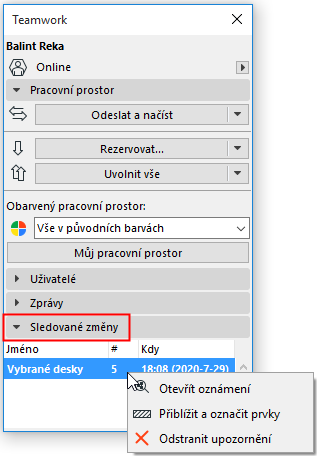
Odběry označené v seznamu: Příkazy kontextové nabídky umožňují přiblížit a označit prvky, dvojklikem můžete otevřít paletku Sledované změny, kde najdete podrobnější informace.
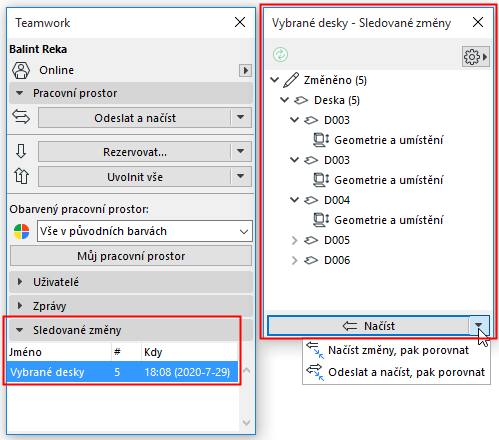
Dvojklikem na změnu otevřete paletku Sledované změny
V paletce jsou zobrazeny další informace o prvcích modelu nebo datech projektu (dle typu odběru), u kterých došlo ke změnám v rámci Teamwork projektu a byly odeslány na BIMcloud server ostatními uživateli, ale vy jste je ještě nenačetli.
Pomocí příkazů ve spodní části paletky můžete provést následující:
•Načíst
•Načíst změny, pak porovnat
•Odeslat a načíst, pak porovnat
Jakmile načtete změny, seznam Sledovaných změn bude odstraněn.
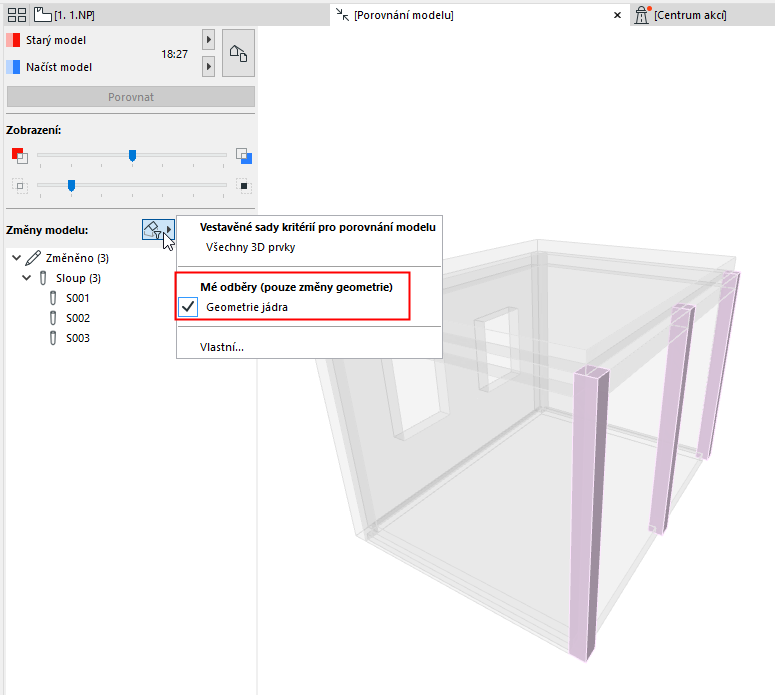
Odběry v okně Porovnání modelu
Pokud použijete jeden z příkazů pro porovnání, otevře se okno Porovnání modelu a budou zobrazeny výsledky porovnání dvou stavů projektu: před a po odeslání změn.
Standardně je okno Porovnání modelu filtrováno tak, aby byly zobrazeny změny prvků na základě definice aktuálního odběru (např. změny týkající se vašeho odběru “Geometrie jádra”).