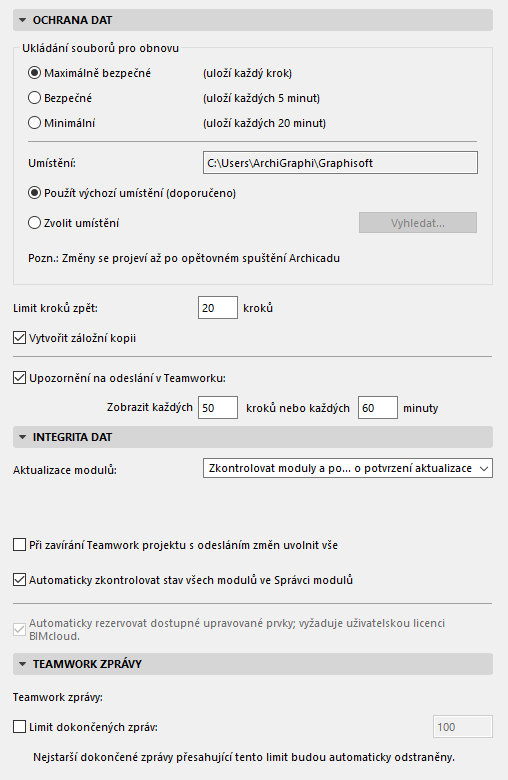
(Volby > Pracovní prostředí > Zabezpečení a integrita dat)
Pomocí funkcí v dialogovém okně Zabezpečení a integrita dat (Volby > Pracovní prostředí > Zabezpečení a integrita dat) snížíte riziko ztráty dat a porušení souborů. Pokud elektrická síť trpí výpadky proudu nebo poklesy napětí nebo když je počítač náchylný k softwarovým konfliktům, je to zvlášť důležité.
Funkce Ukládání do souboru pro obnovu řídí několik voleb, které vás mají ochránit před ztrátou práce. Pokud jste nuceni z nějakého důvodu restartovat počítač, při příštím spuštění Archicadu se zobrazí dialogové okno, kde máte možnost pokračovat v přerušené práci.
Když je spuštěno Ukládání souboru pro obnovu, může se na obrazovce zobrazit kurzor ve tvaru buldozeru po dobu, kdy program ukládá změny v projektu od posledního ukládání (nebo ručního uložení). Ani u velkých projektů by ukládání souboru pro obnovu nemělo trvat déle než pár vteřin.
Volby Ukládání do souboru pro obnovu:
•Maximálně bezpečné: Výchozí a doporučená možnost. Data se ukládají do souboru pro obnovu po každém kroku.
•Bezpečné: Data se ukládají každých 5 minut.
•Data se ukládají minimálně každých 20 minut.
Funkce ukládání souboru pro obnovu má tři omezení. Následující položky je třeba ukládat ručně:
•Otevřené knihovní prvky
•Dokončená fotozobrazení
•Všechny typy seznamů
Když Archicad po havárii restartujete, program automaticky najde soubor pro obnovu a zeptá se vás, jestli ho chcete otevřít. Soubory pro obnovu jsou dostupné také v okně Spustit Archicad.
Složka pro data obnovy
Záložní dokumenty jsou uložené ve složce pro data obnovy na daném místě:
•Použijte výchozí umístění nebo
•vyberte umístění a vyhledejte příslušnou složku na svém počítači nebo v síti.
Změny nastavení složky dat pro obnovu se projeví až po restartu programu.
Limit kroků zpět
Nastaví limitní počet kroků, o které se lze vrátit funkcí zpět.
Viz také Zpět/Vrátit.
Vytvořit záložní kopii
Zaškrtnutím tohoto políčka vytvoříte záložní kopii dříve uložené verze práce s příponou “.bpn”.
Více o vytváření záloh sdíleného projektu naleznete také v tématu Teamwork.
Upozornění na odeslání v Teamworku
Pokud aktivujete tuto volbu, Archicad bude na obrazovce automaticky zobrazovat upozornění, že byste měli odeslat vaše změny v Teamwork projektu.
Můžete nastavit, jak často by se tato upozornění měla objevovat:
•po určitém počtu akcí v projektu nebo
•po určitém počtu minut
(která situace nastane dřív).
Viz Automatické upozornění na neodeslané změny.
Aktualizace automatických vazeb
Pomocí těchto voleb určíte, jestli má Archicad ověřovat stav připojených modulů při každém vytváření výstupů (např. při publikaci).
•Ignorovat moduly: Výběrem této volby ignorujete jakoukoliv modifikaci provedenou v připojených souborech. Při otevírání souborů obsahujících moduly je tato volba nejrychlejší.
•Zkontrolovat moduly a požádat o potvrzení aktualizace: Při publikaci projektu Archicad najde všechny připojené soubory a zkontroluje jejich datum úpravy. Zobrazí se výzva, vyžadující potvrzení, zda chcete změny aktualizovat nebo ne. Toto je výchozí nastavení programu.
•Zkontrolovat a aktualizovat moduly automaticky: Při publikaci projektu Archicad aktualizuje všechny moduly, které jsou k projektu připojeny.
Pokud by se v průběhu automatické aktualizace vyskytl nějaký problém, vyberte první volbu (Ignorovat moduly), otevřete soubor znovu a aktualizujte moduly ručně v okně Správce připojených modulů.
Poznámka: Zde vybraná volba bude uchovaná v souboru předvoleb, ale nebude uložená s projektem.
Uvolnit vše (Teamwork)
Možnost uvolnit vše s předvolbou odeslat změny má vliv na to jestli Archicad automaticky uvolní všechny vaše rezervace, když zavřete Teamwork projekt volbou Odeslat.
Viz Zachování nebo uvolnění rezervací při Odeslat a uložit.
Automaticky zkontrolovat stav všech modulů ve Správci modulů
Pokud je jako výchozí nastavená tato volba, Archicad automaticky kontroluje stav všech modulů při každém otevření Správce připojených modulů. V projektech s velkým počtem modulů může tento proces chvíli trvat. V takovém případě tuto volbu vypněte.
Automatická rezervace prvků při úpravách
Poznámka: Není dostupné pro BIMcloud Basic.
Tato funkce Teamworku je ve výchozím nastavení zapnutá. Jakmile začnete pracovat s nějakým prvkem v Teamworku, bude tento prvek automaticky rezervován, pokud to bude možné.
Pokud budou automatické rezervace zpomalovat vaši práci, budete upozorněni, že je máte vypnout. Libovolné prvky můžete rezervovat tlačítkem Rezervovat v paletce Teamwork nebo v kontextové nabídce.
Tímto nastavením můžete určit počet uložených Teamwork zpráv. Aktivujte volbu Limit dokončených zpráv a zadaným číslem určete, kolik bude zachováno zpráv. Jakmile bude dosaženo limitu, budou starší zprávy odstraňovány.