Vrstvy (Nastavení převodníku DXF/DWG)
Jedná se o možnosti okna nastavení převodu DXF/DWG.
Viz Nastavení překladače DXF/DWG.
Volby na kartě Metody jsou důležité pro operace ukládání.
•Vrstvy Archicadu: V souboru DXF/DWG budou vytvořeny vrstvy založené na vrstvách použitých v Archicadu. Vrstvy si zachovají svůj stav uzamknutí a viditelnosti.
Poznámka: Převod jmen vrstev podle per není s touto volbou dostupná, jména vlastních vrstev mají přednost. Když použijete tuto volbu, bude převodní slovník jmen vrstvy použit k nahrazení některých jmen vrstev.
•Neexportovat prázdné vrstvy Tato volba je dostupná, pouze pokud je pro Vrstvy Archicadu nastaveno “Vytvořit vrstvy podle”. (Pokud je toto políčko zaškrtnuto, pak budou exportovány jen vrstvy, které obsahují prvky.)
•Čísla per: Tato volba vloží prvky stejné barvy do běžné vrstvy. Vlastní označení pro čísla per obsahuje pole Předpona a pole Přípona. Chcete-li určit formát vytvořených jmen vrstev, můžete tato pole vyplnit. Výsledné jméno vrstvy bude mít následující formát: <Předpona>Číslo pera<Přípona>. Pokud například Předpona = ’AA_’ a Přípona = ’_PERO’, potom budou ve výsledném výkresu AutoCADu všechny prvky kreslené pomocí pera 23 konvertovány do vrstvy ‘AA_23_PERO’.
Poznámka 1: Když zaškrtnete políčko této volby, bude slovník Jména vrstev podle per použit k nahrazení některých jmen vrstev.
Poznámka 2: Vlastní jména vrstev nejsou pomocí této volby dostupná.
•Typy prvků: Vloží běžné typy prvků do odpovídající vrstvy, například vrstva ZDI.
Poznámka: Neexistuje žádný převodní slovník připojený k této metodě vytváření vrstev.
•Vrstva nebo dané číslo pera: Vytvoří vrstvy AutoCADu shodné s vrstvami Archicadu, ale definice v převodním slovníku Jména vrstev podle per má přednost před konverzí vrstvy Archicadu. Během konverze vrstev Archicadu mají konverze vlastních vrstev přednost před konverzemi normálních vrstev.
•Vrstva rozšířená číslem pera: Vytváří vrstvy AutoCADu shodné s vrstvami Archicadu, ale kromě jedné vrstvy Archicadu můžete ve výsledném výkresu AutoCADu vzniknout několik vrstev, protože vložíte prvky umístěné ve stejné vrstvě, ale pomocí odlišných per do odlišných vrstev AutoCADu. Jména vrstev budou vytvořena podle následujícího vzoru: <Vrstva Archicadu>_<Předpona>Číslo pera<Přípona>.
Poznámka 1: Když zaškrtnete políčko této volby, bude slovník Jména vrstev podle per použit k nahrazení některých částí jmen vrstev <Předpona>Číslo pera<Přípona>.
•Všechny vrstvy: Uloží prvky ve skrytých a viditelných vrstvách.
Jen viditelné vrstvy: Prvky ve skrytých vrstvách jsou vynechány.
Poznámka: Volba Jen viditelné vrstvy funguje pouze u kreseb, které jsou ukládány samostatně. Pokud uložíte výkres jako soubor DXF/DWG, všechny vrstvy (viditelné i skryté) kreseb tohoto výkresu se uloží.
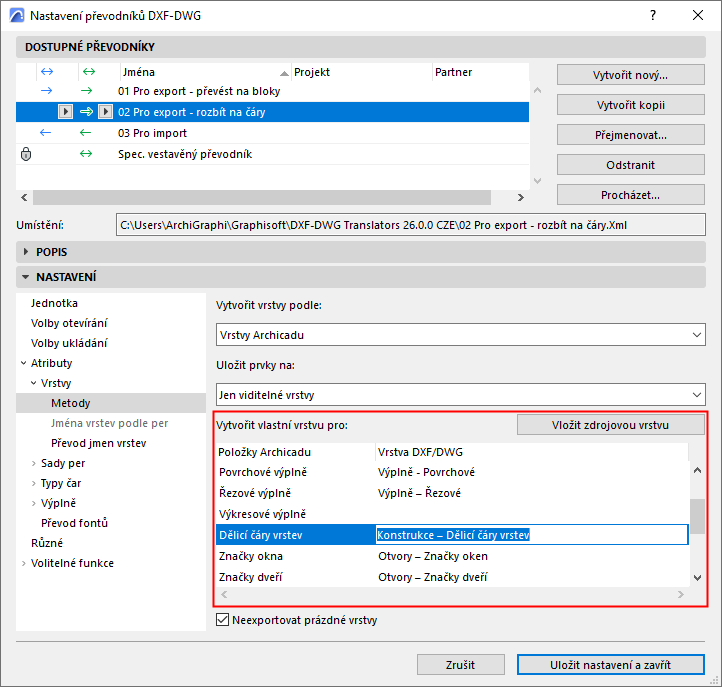
Tato pole umožňují přiřadit okna, dveře, výkresové výplně, povrchové výplně, řezové výplně a dělicí čáry vrstev zdí do oddělených vrstev místo toho, aby zůstali ve stejné vrstvě jako konstrukční prvek, ke kterému patří.
Viz také Kategorie výplní a Kategorie čar.
•Okna: Pokud vložíte název vrstvy do editačního pole ‘Okna’, všechna okna budou součástí této vrstvy místo vrstvy Zeď, která tato okna obsahuje. Stejné pravidlo platí pro dveře.
•Výkresové výplně se přiřadí do vrstvy určené editačním polem ‘Výkresové výplně’.
•Povrchové výplně: Výplně (pokud jsou) desek, střech, sítí a zón a samotné 2D výplně kategorie ‘Povrchová výplň’ budou uloženy do vrstvy určené pro ‘Povrchové výplně’.
•Řezové výplně pro povrchy v řezu nebo řezy konstrukčních prvků a výplně patřící do kategorie ‘Řezová výplň’ půjdou do vrstvy určené v editačním poli ‘Řezové výplně’.
•Dělicí čáry vrstev sendvičových konstrukcí a čáry kategorie ‘Dělicí čára vrstev’ budou ve vrstvě určené v editačním poli ‘Dělicí čáry vrstev’.
•Obrysy prvků a sendvičových konstrukcí v řezu (kategorie ‘Řezová čára’) a čáry kategorie ‘Výkresová čára’ zůstanou ve svých vrstvách.
•U sloupů: Pokud nemá žádný obklad, patří obrys sloupu do kategorie ‘Řezová čára’. Pokud má sloup obklad, obrys sloupu patří do kategorie ‘Řezová čára’ a čáry mezi jádrem a obkladem patří do kategorie ‘Dělicí čára vrstev’ a bude tak i uložena.
•U výplní: obrys výplně (pokud je) z kategorie ‘Řezová výplň’ bude přiřazen do kategorie ‘Řezová čára’. Obrysy dalších kategorií výplní budou patřit do kategorie ‘Výkresová čára’.
•Značky okna
•Značky dveří
•Pozadí zóny (jakákoli viditelná povrchová výplň zóny)
•Obrys zóny
•Razítko zóny (geometrie razítka zóny)
•Text zóny (textový obsah razítka)
Názvy vlastních vrstev, které definujete, budou fungovat jen v případě, že v použitém projektu Archicadu neexistují.
Pokud chcete, aby jméno vaší vrstvy obsahovalo jméno zdrojové vrstvy zdi obsahující prvek, klikněte na Vložit zdrojovou vrstvu.
Příklad:
Zeď obsahující okna je na vrstvě: Vnější zdi
Pokud do pole Okna vrstvy DWG/DWF zadáte: WINDOW_ON_
a kliknete na Vložit zdrojovou vrstvu, pole oken zobrazí: WINDOW_ON_<zdrojová vrstva>
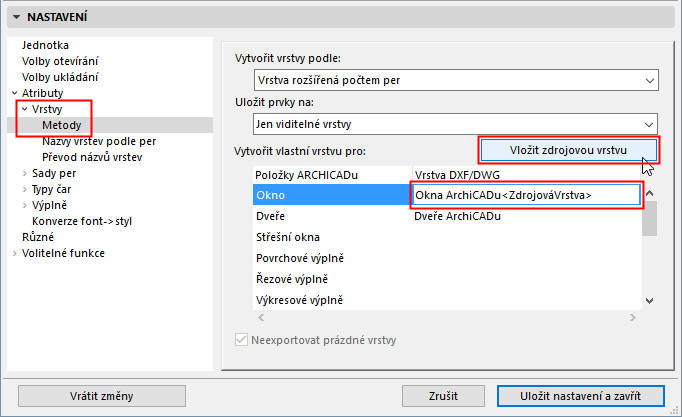
Potom výsledný název vrstvy bude: WINDOW_ON_EXTERIOR_WALLS
Jestliže uložíte DXF/DWG soubor pomocí volby “Vytvořit vrstvy podle” a nastavíte Čísla per, bude exportovaný souboru obsahovat vrstvy s názvem PEN_<n>, kde <n> je index pera. Zde můžete nastavit volbu pro zobrazení jména skutečné barvy (např. PEN_BLUE).
Konverze názvů vrstev podle per je velmi podobná konverzi názvu vrstvy – rozdíl je pouze v tom, že máte standardní ovládání výběru pera Archicadu místo nabídky názvů vrstev. Do políčka per Archicadu můžete zapisovat jen platná čísla per.
Použít vlastní znaky pro prvky rekonstrukcí: Pokud zaškrtnete toto pole, bude ke jménům vrstev přidán záznam o stavu při rekonstrukci. Díky tomu budou všechny prvky konkrétní vrstvy přiřazeny v Archicadu do jedné ze tří DWG vrstev odpovídající stavu při rekonstrukci.
Chcete-li vytvořit položku slovníku v převodním slovníku názvu vrstvy, klikněte na tlačítko “Nový” a přiřaďte vrstvy v dialogovém okně.
Poznámka: Problém může nastat při konverzi “vnějších” a “vnitřních zdí” do “WALLS” v AutoCADu. Při konverzi vrstev zdí zpět do Archicadu nedokáže slovník rozlišit mezi oběma typy vrstev Archicadu.
Z nabídky pod editačním políčkem v okně převodu vrstev vyberte existující vrstvu Archicadu. Stiskněte tlačítko OK a přidejte tuto položku do slovníku.Pak přiřaďte odpovídající vrstvu na straně DXF/DWG.
Chcete-li upravit existující položku, poklepejte na ni, upravte ji a zapište ji zpět do slovníku.
Chcete-li odstranit jednu nebo více položek ve slovníku, označte ji a klikněte na Odstranit.