
Migration d'un projet Teamwork
Migration à partir d'Archicad 26 ou antérieur
Pour migrer un projet partagé de version antérieure (version 17-26) vers Archicad 27, vous aurez besoin des suivants :
1.L’ancienne version d’Archicad et Archicad 27 toutes les deux installées sur votre ordinateur client.
2.L’accès à BIMcloud pour la version 27 soit sur le même ordinateur, soit sur un autre.
Le processus de migration se fait en deux phases :
•Préparation du projet pour migration (dans la version antérieure d’Archicad) et
•Migration du projet préparé (dans Archicad 27).
Préparation du projet pour migration
1.Démarrez l’Archicad de version antérieure.
2.Ouvrez votre projet partagé dans cette ancienne version d’Archicad.
3.Assurez-vous que tous les autres utilisateurs ont bien envoyé tous leurs changements et quitté le projet. (Si ce n'est pas le cas, ils perdront les changements qu'ils n'ont pas envoyés.)
4.Aller à Partage > Projet > Migration projet > Préparer la migration.
5.Cliquez sur Préparer
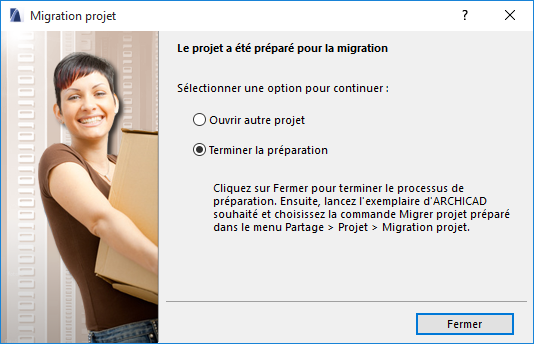
6.Le projet est préparé pour la migration.
7.Utilisez l'une des méthodes suivantes :
•Choisissez Terminer la préparation, puis fermez
•Pour migrer un autre projet, choisissez Ouvrir et préparer un autre projet.
Faites ceci si vous avez plusieurs projets partagés à migrer.
8.Quand vous avez préparé tous les projets nécessaires, passez à la phase suivante :
1.Lancez Archicad 27
2.Choisissez la commande Partage > Projet > Migration de projet > Migration de projets préparés.

3.Le dialogue liste tous les projets préparés : sélectionnez-en un pour le migrer.
•Si le projet listé s'affiche en gris, cela veut dire que vous ne pouvez pas terminer sa migration en ce moment - par exemple parce que le serveur n'est pas disponible.
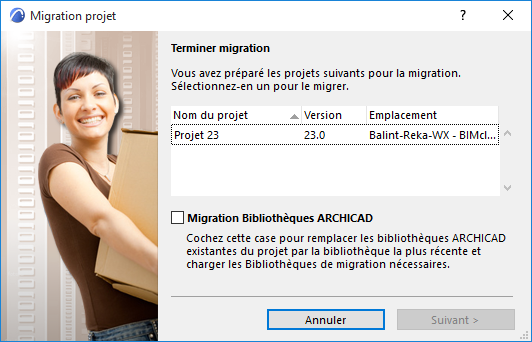
Vous pouvez également cocher la case Migration Bibliothèques Archicad : cela aura l'effet de remplacer les bibliothèques Archicad actuellement utilisées par ce projet par la Bibliothèque Archicad 27 et les bibliothèques de migration nécessaires. (Ces bibliothèques seront téléchargées sur le BIMcloud, si elles ne s'y trouvent pas encore.) Dans le cas contraire, le projet migré continuera à utiliser ses bibliothèques Archicad actuelles.
4.Cliquez sur Suivant.
5.Choisissez un serveur de destination pour le projet.
Remarque : Si vous téléchargez vers un BIMcloud : vous disposez d'une option supplémentaire qui consiste à définir le Serveur hôte du projet migré.
Vous devez être connecté à ce serveur et vous devez disposer des droits d'accès appropriés pour ajouter un projet au BIMcloud.
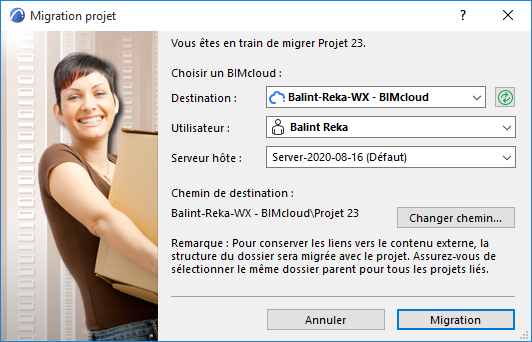
6.Le contenu du projet sera téléchargé sur le BIMcloud choisi, y compris les utilisateurs existants et leurs rôles.
Remarque : Le Journal du projet, les Commentaires et les messages ainsi que les réservations seront supprimés en migrant le projet.
7.La migration terminée, vous pourrez effacer manuellement le projet original dans l'ancien BIM Server .
Modules liés et dessins
Si le projet migré contient des modules liés ou des dessins liés à un projet partagé de version Archicad 13-24, vous devez également migrer chacun des projets partagés concernés vers Archicad 27 en suivant à nouveau les étapes précédentes.
Si les projets source de ces liens/dessins se trouvent sur le même serveur que le projet hôte migré, le projet hôte retrouvera et liera automatiquement les projets source dès qu'ils auront été tous migrés.
Si les projets source de ces liens/dessins se trouvent sur un serveur différent de celui du projet hôte migré, vous devrez relier manuellement les modules liés et ainsi que les dessins, et ceci dès que tous les projets source auront été migrés.
Objets de bibliothèque temporairement manquants
Certains objets de votre projet partagé migré peuvent être listés comme “Temporairement manquants” dans le Gestionnaire de bibliothèque. Dès que les autres utilisateurs auront choisi d'envoyer et de recevoir leurs changements, ce problème sera automatiquement résolu.