Options de format (Nomenclature interactive)
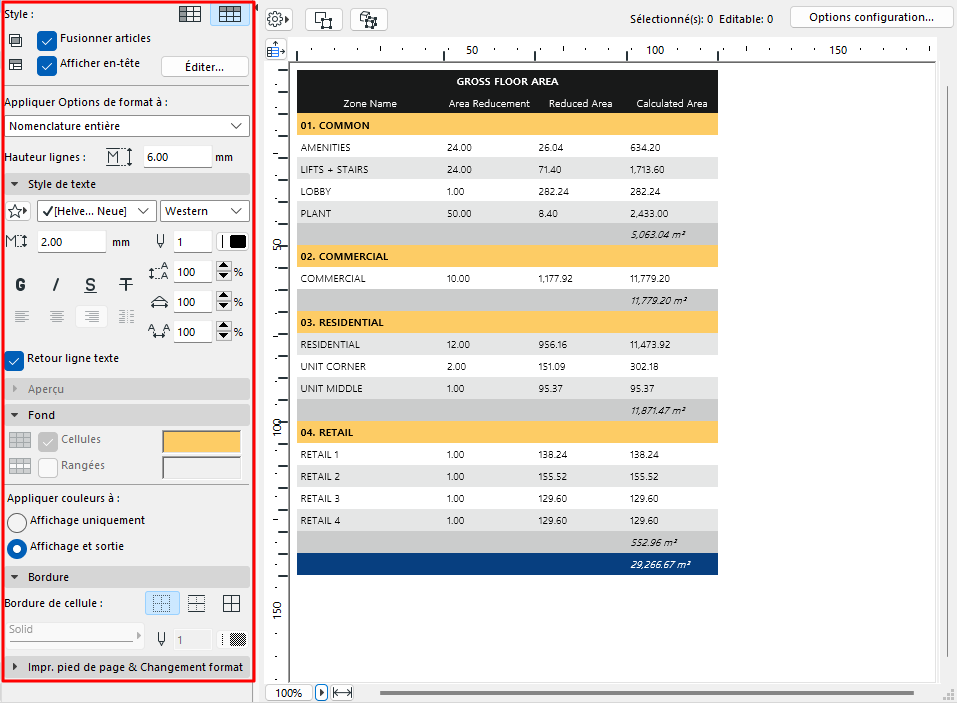
Utilisez les boutons de contrôles de formatage à gauche de la fenêtre de Nomenclature pour formater la nomenclature actuelle.
Important:
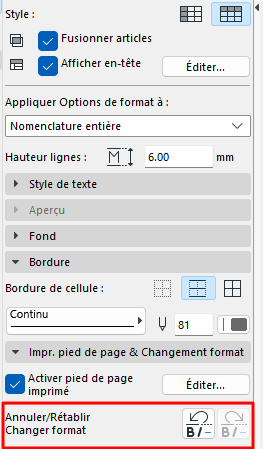
Utilisez Annuler/Rétablir Changer format pour révoquer ou rétablir les modifications de format dans la nomenclature.
Redimensionner lignes/colonnes
Ajuster Zoom/Optimiser la vue à la fenêtre actuelle
Afficher par lignes ou par colonnes
Fusionner articles de nomenclature
Appliquer Options de format à :
Ajouter pied de page imprimable
Eléments de nomenclature sur un calque verrouillé ou masqué
Sélectionner les articles de nomenclature en Plan/3D
Redimensionner lignes/colonnes
Utilisez l'une des méthodes suivantes :
•Pour ajuster la Taille d'une cellule de nomenclature, cliquez sur l'icône en haut de la nomenclature et utilisez le dialogue.
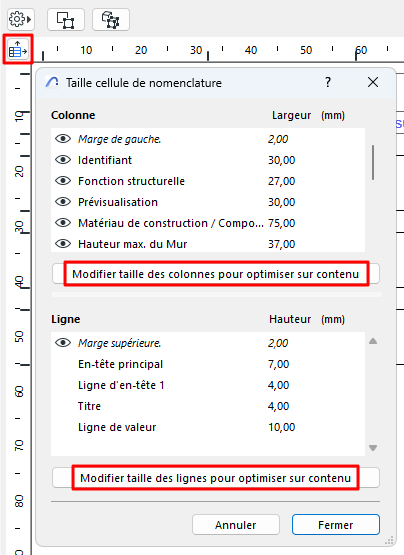
Utilisez les boutons Redimensionner pour optimiser automatiquement les lignes et les colonnes sur leur contenu ou pour saisir des valeurs de largeur et de hauteur selon vos besoins (la sélection multiple est disponible pour les articles listés).
•Configurez le champ Hauteur lignes
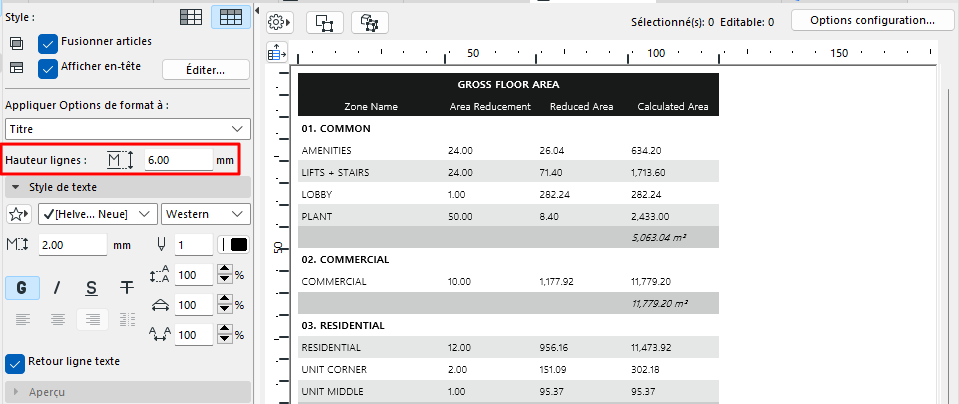
•Pour ajuster la hauteur d'une ligne ou d'une colonne individuelle, faites glisser manuellement le bordures de cellule à gauche et à droite de la nomenclature.
•Faites un double clic sur l'arête d'une ligne ou d'une colonne pour l'optimiser sur son contenu.
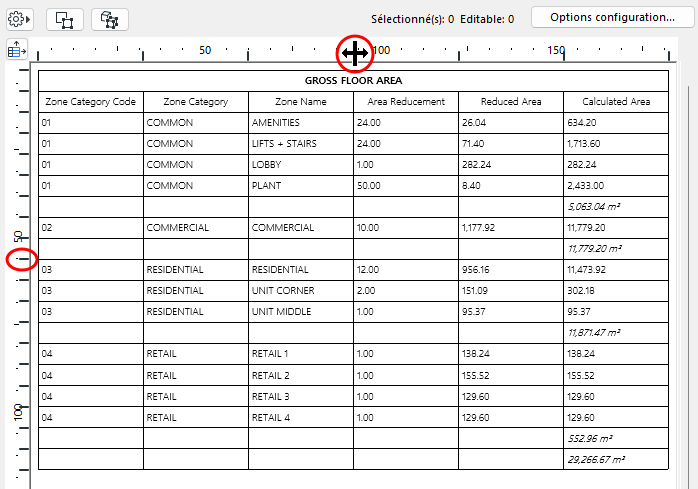
Double clic : Optimiser largeur sur contenu de cellule
Dans le dialogue Taille de cellule de nomenclature, faites l'une des choses suivantes :
•Utilisez l'icône Compas pour afficher ou masquer la ligne ou la colonne
•Configurez à zéro la Hauteur de la ligne ou la Largeur de la colonne
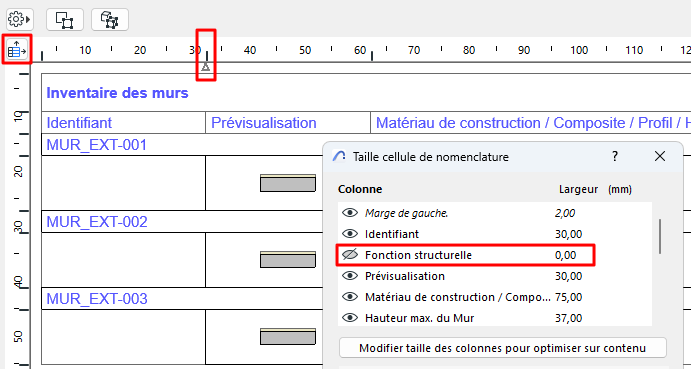
Une flèche apparaît dans la nomenclature pour indiquer une colonne ou une ligne masquée. Pour la révéler, faites un double clic.
Ajuster Zoom/Optimiser la vue à la fenêtre actuelle
•Ajustez le zoom en utilisant la liste déroulante à partir de la barre de défilement inférieure
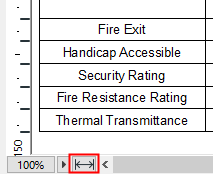
•Pour optimiser la vue de la nomenclature sur la taille de la fenêtre actuelle, cliquez sur l'icône Ajuster à largeur
Afficher par lignes ou par colonnes
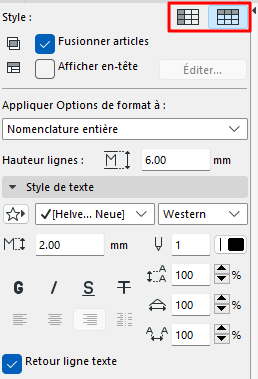
Avec les deux boutons Styles, choisissez d'afficher les champs de la Nomenclature par lignes ou par colonnes.
Appliquer Options de format à :
Choisissez les articles que vous voulez formater en utilisant les contrôles en-dessous.
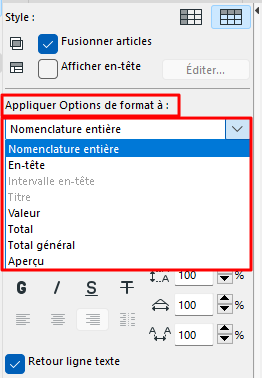
La Prévisualisation dans la Nomenclature se réfère aux images de Prévisualisation de l'élément, s'il y en a. (Voir Formater image de Prévisualisation.)
Cette option vous permet d'afficher les données d'un ou deux champs de nomenclature dans une ligne séparée au-dessus (ou à gauche) du reste des données de l'élément.
Cliquez sur Editer pour ouvrir les Options En-tête et définir le contenu et l'apparence des données d'en-tête :
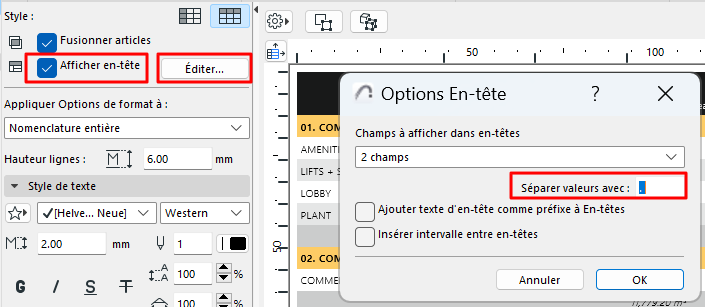
•Champs à afficher : Choisissez le nombre de champs de nomenclature à afficher dans l'en-tête.
•Séparateur : Choisissez n'importe quel caractère pour séparer les champs d’en-tête (virgule, point, ligne verticale, etc.). Ajoutez une espace si nécessaire.
•Ajouter un texte d'en-tête comme préfixe d’en-têtes : Ajoute le nom de l’en-tête de ligne/colonne comme préfixe à la valeur de la ligne d'en-tête.
•Insérer intervalle entre en-têtes : Cochez cette case pour insérer une ligne vide avant chaque ligne d'en-tête.
•Au besoin, personnalisez le format de texte des données d'En-tête : sans Appliquer options de format à, choisissez l'article En-tête.
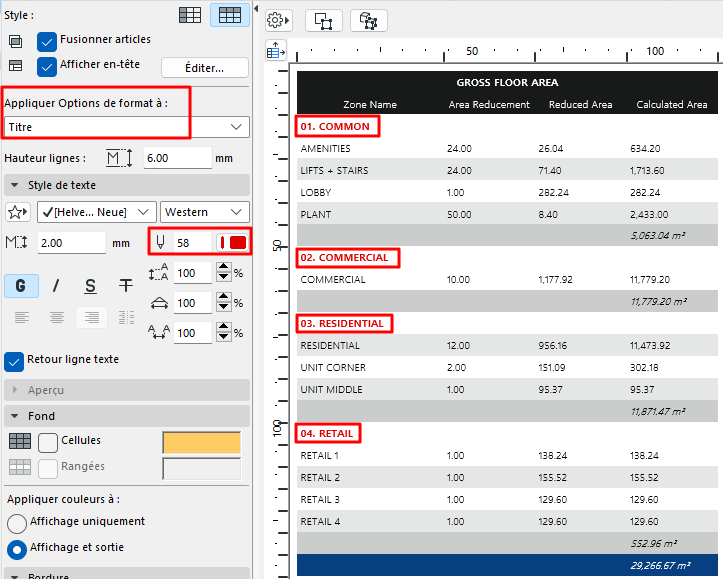
Voir aussi En-têtes de nomenclature dans ce qui suit.
Définissez les options de format pour le type d'article sélectionné dans Appliquer options de format à :
Remarque : Non disponible si vous avez sélectionné “Prévisualisation”.
Favori Texte : Cliquez sur le contrôle déroulant pour choisir et appliquer un Favori mémorisé pour l'outil Texte.
Voir aussi Appliquer un Favori.
Interligne : Ce contrôle modifie la valeur d'interligne (espacement vertical entre lignes) en pourcentage. Entrez une valeur ou utilisez les flèches haut et bas pour l'incrémenter de pas de 25 pour-cent.
Retour ligne texte Cochez cette case pour formater automatiquement la longueur des lignes de manière à tenir dans la colonne.
1.Dans "Appliquer options de format", choisissez l'élément (tel que Titre ou Total général) dont vous souhaitez définir la couleur de cellule. Ou cliquez dans une cellule.
2.Cliquez sur Cellules.
3.Choisissez une couleur de fond.
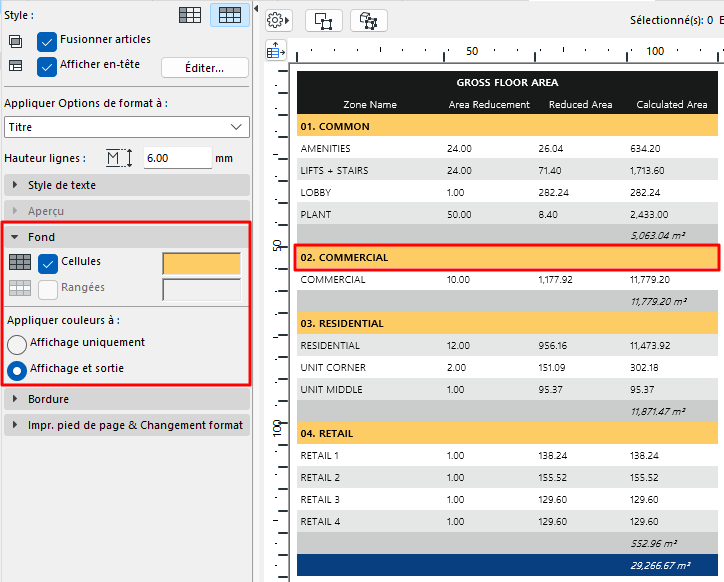
Appliquer des rayures de valeurs alternées à des lignes :
1.Dans "Appliquer options de format", choisissez Valeurs. Ou cliquez sur une ligne.
2.Cliquez sur Rayures.
3.Choisissez une couleur de rayure.
Définissez les options de format de cellule pour le type d'article sélectionné dans Appliquer options de format à.
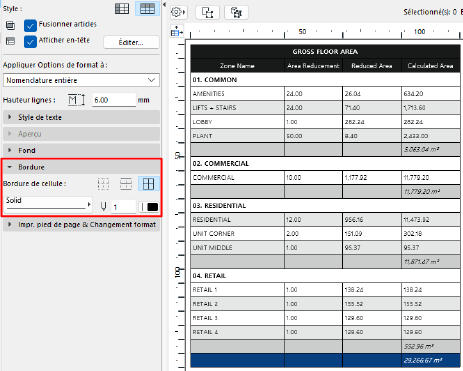
Voir Prévisualisations et images dans la Nomenclature interactive.
Ajouter pied de page imprimable
1.Cochez la case Activer pied de page imprimé pour ajouter à la Nomenclature un pied de page qui n'apparaît qu'à l'impression.
2.Cliquez sur Editer pour ouvrir le dialogue Options pied de page et définissez le Bas de page.
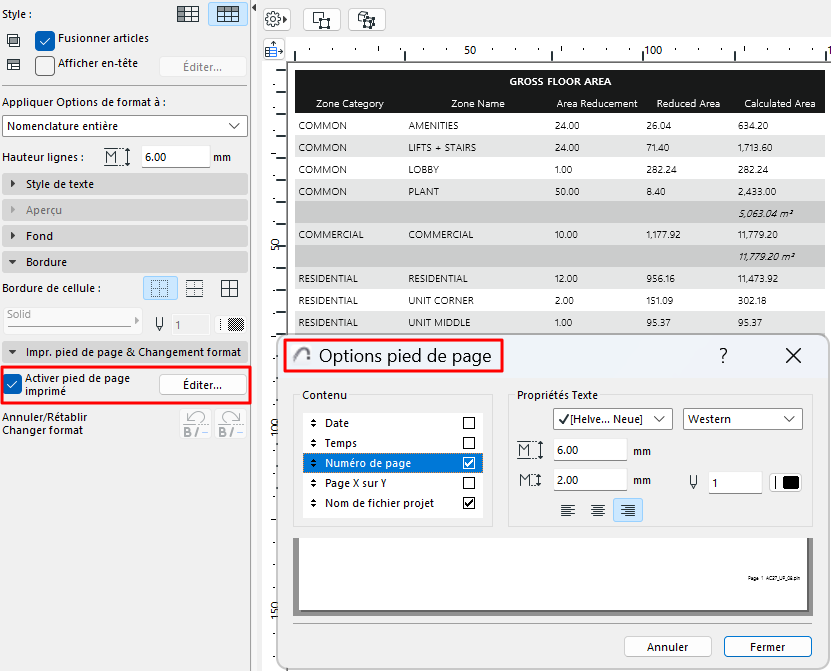
–Contenu : Cochez les articles qui doivent apparaître dans le pied de page imprimé. Faites-les glisser vers le haut ou vers le bas pour modifier l'ordre.
–Définissez les options de format de texte pour le pied de page imprimé. Utilisez la prévisualisation en bas pour vous guider.
3.Cliquez sur OK.