Placer un élément de cheminement
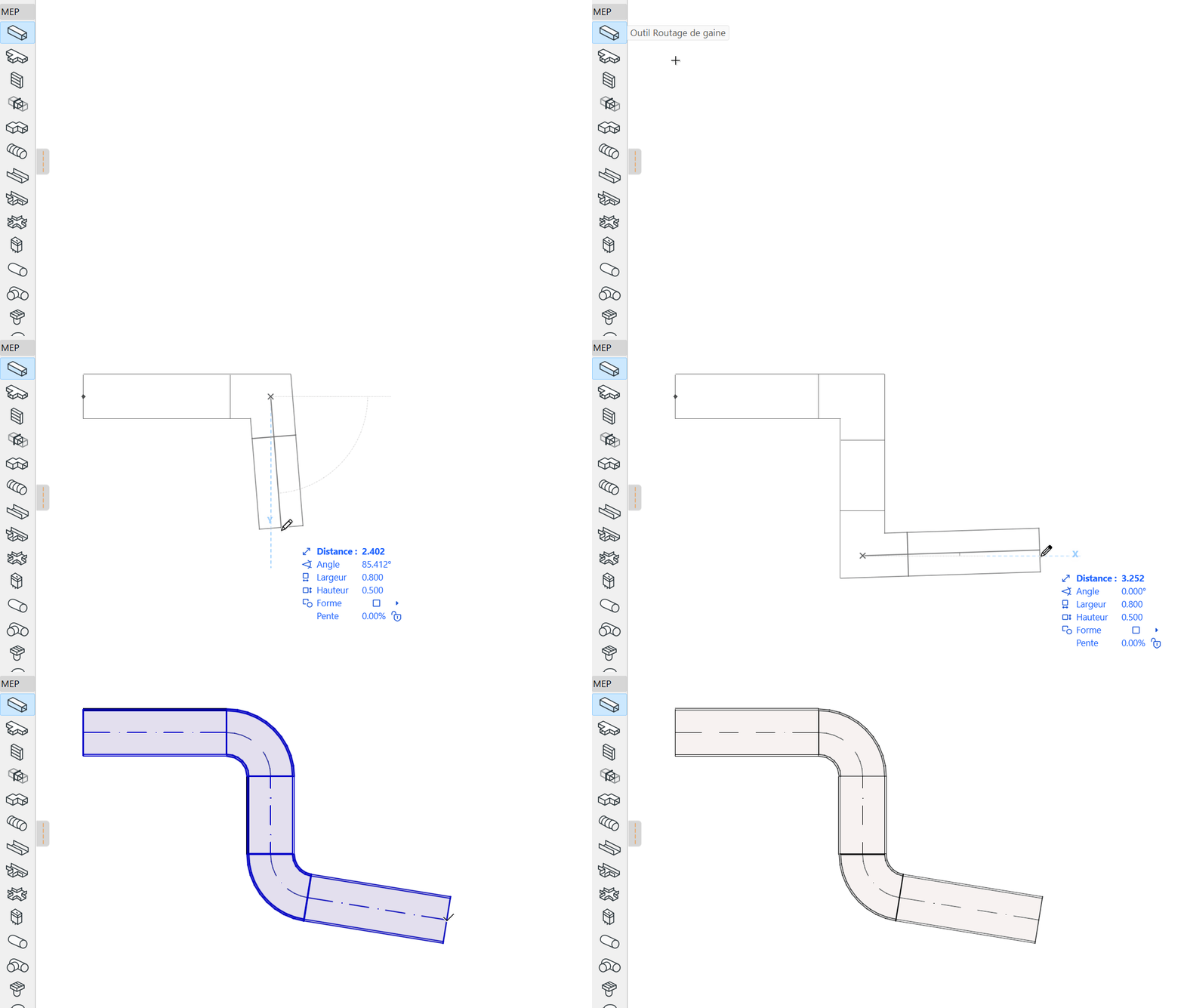
1.Activez un outil de cheminement dans la boîte à outils : Cheminement de gaine, Cheminement de chemin de câble ou Cheminement de tuyau.
2.Sur le Plan ou dans la Fenêtre 3D : Cliquez en série pour définir les segments et les nœuds du polygone de cheminement.
•Chaque clic représente un noeud connecté aux segments adjacents.
•La ligne de référence se trouve au centre de l'élément de cheminement
•Appuyez sur la touche Arrière pour supprimer le segment placé en dernier
3.Pour terminer le cheminement, cliquez une deuxième fois à la fin du dernier segment.
Le résultat est un élément de cheminement unique.
Les coudes et les transitions sont automatiquement générés à chaque nœud.
Le débit de matière (par exemple de l'eau ou de l'air) conduit par un élément de cheminement donné est toujours constant.
Modifier les paramètres du cheminement à la volée
Une fois que vous avez commencé à placer un élément de cheminement, vous pouvez modifier sa coupe transversale dans l'Inspecteur.
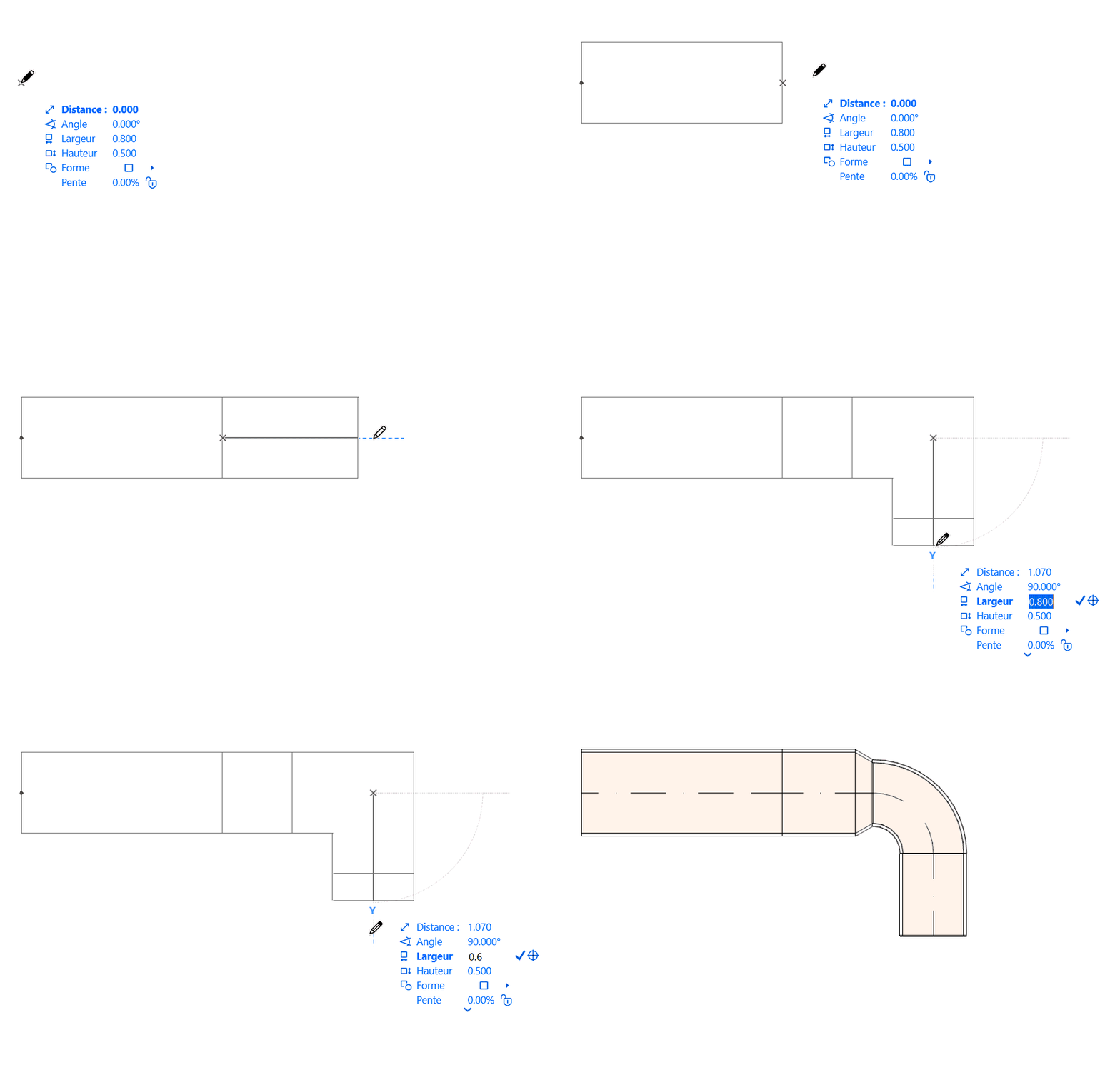
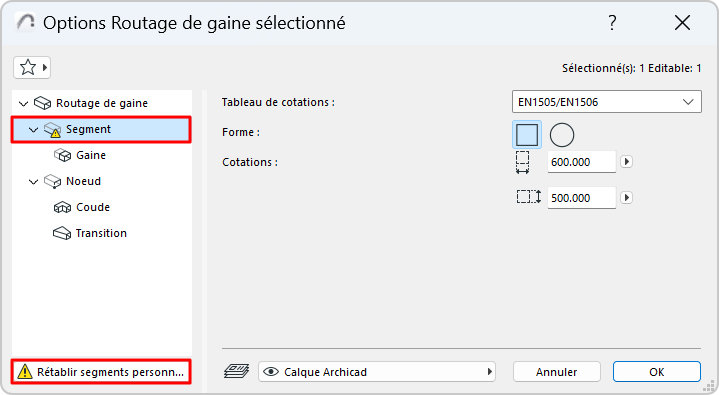
Comme vous avez modifié la valeur du paramètre par défaut du segment, elle apparaît dans le dialogue de paramétrage comme étant "personnalisée".
Ajouter une branche à l'élément de cheminement
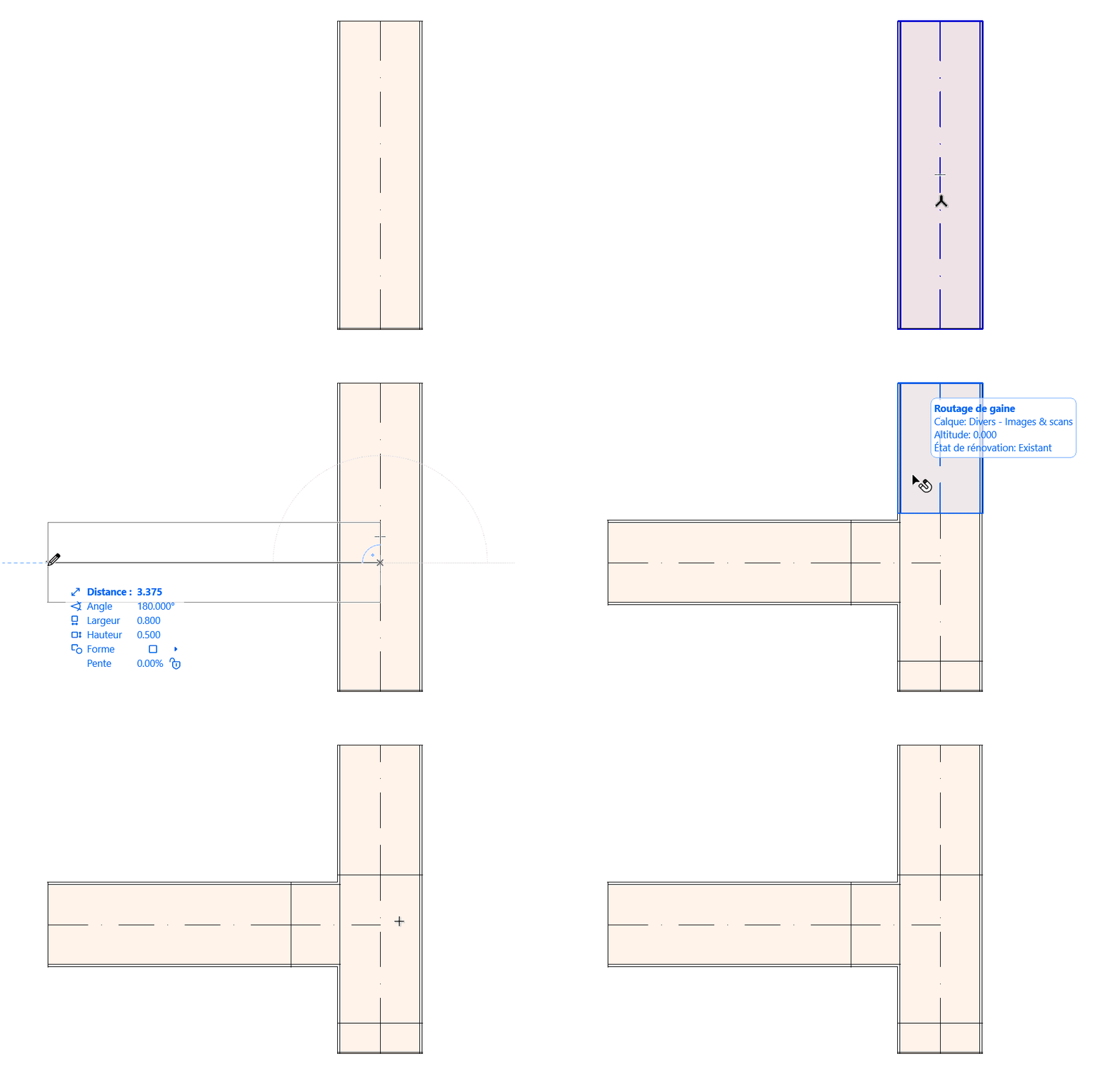
Vous pouvez ajouter une branche à n'importe quel élément de cheminement placé. Le nœud de branchement est ajouté automatiquement.
Une fois que la branche est créée, le cheminement original est divisé en plusieurs éléments de cheminement.
Fusionner les cheminements
Les cheminements fusionneront si :
•Un noeud d'extrémité d'un élément de cheminement est connecté au noeud d'extrémité d'un autre élément
•Une branche est supprimée (les cheminements restants seront fusionnés ensemble)
•Un nœud d’extrémité de branche est déplacé, déconnectant l'ancienne branche