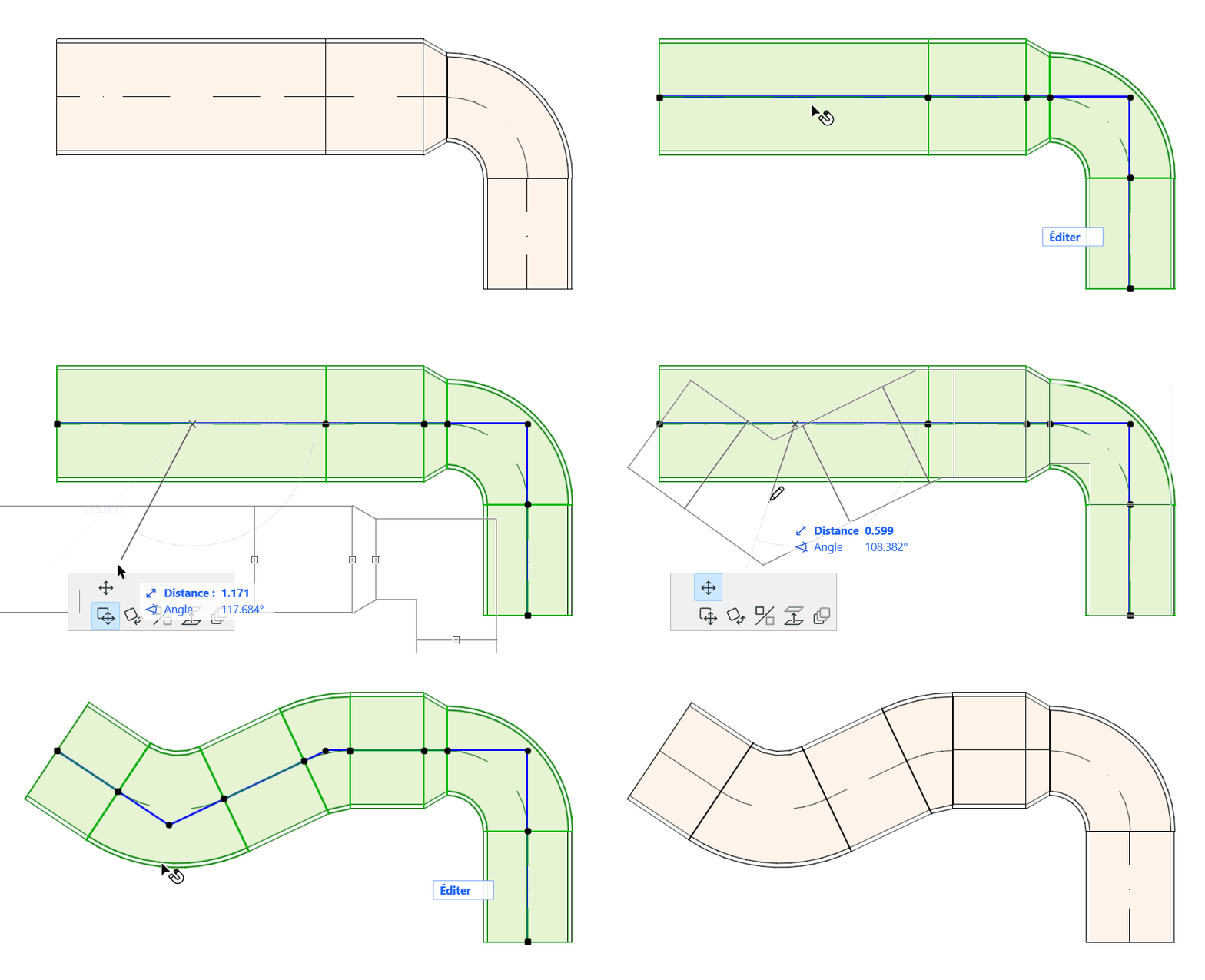
Editer le cheminement graphiquement
Pour tout élément de cheminement sélectionné : cliquez sur une arête, un nœud ou une ligne de référence pour accéder aux commandes de la palette contextuelle.
Insérer nouveau noeud
A partir de la ligne de référence :
1.Choisissez Insérer nouveau noeud.
2.Faites glisser pour créer un nouveau nœud et modifier la forme du cheminement.
Déplacer noeud
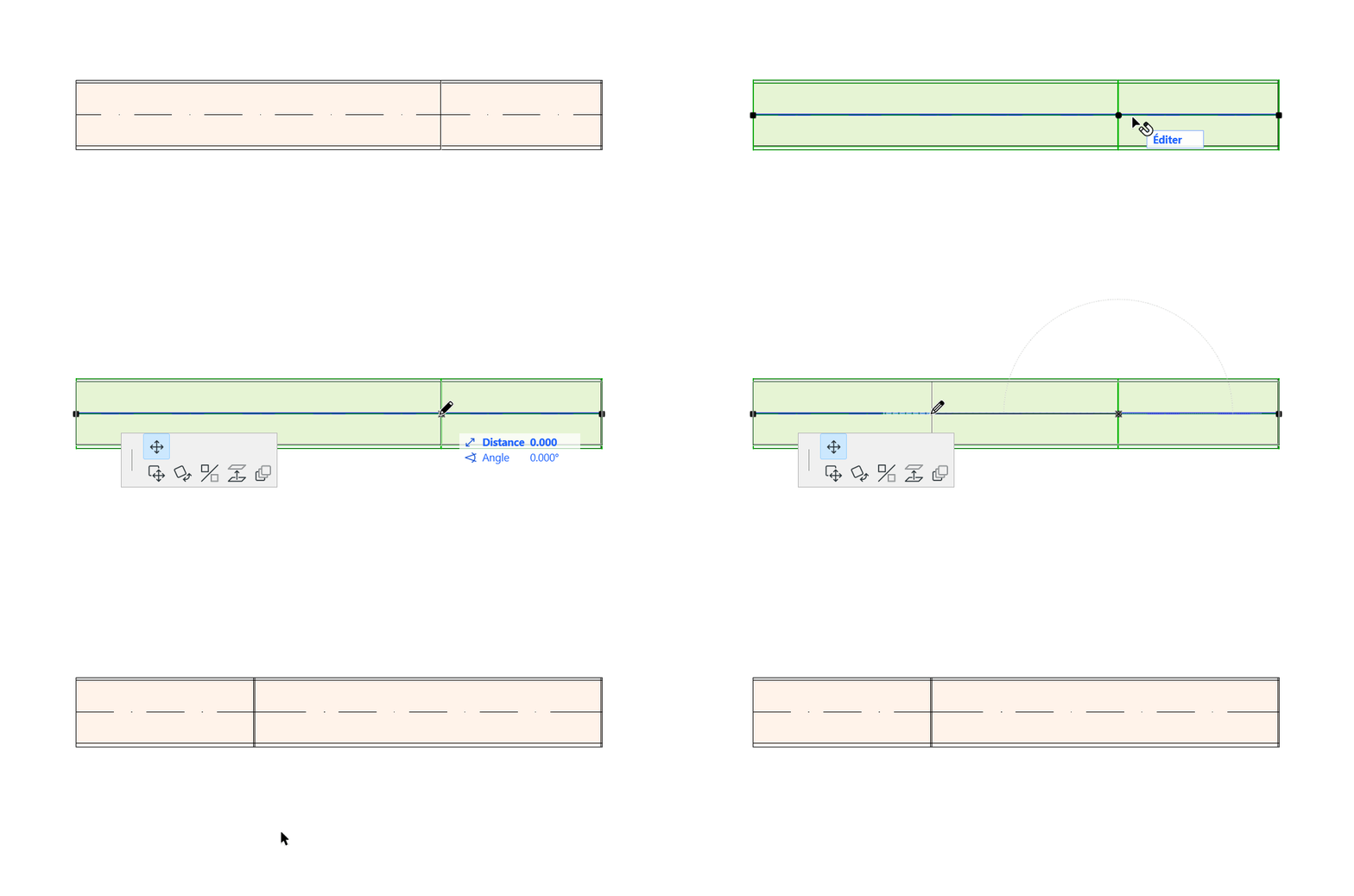
Disponible pour un noeud entre deux segments droits adjacents.
Faites glisser le noeud de connexion ou saisissez des valeurs dans l’Inspecteur. Ceci modifie la longueur du segment.
Altitude de cheminement (Plan)
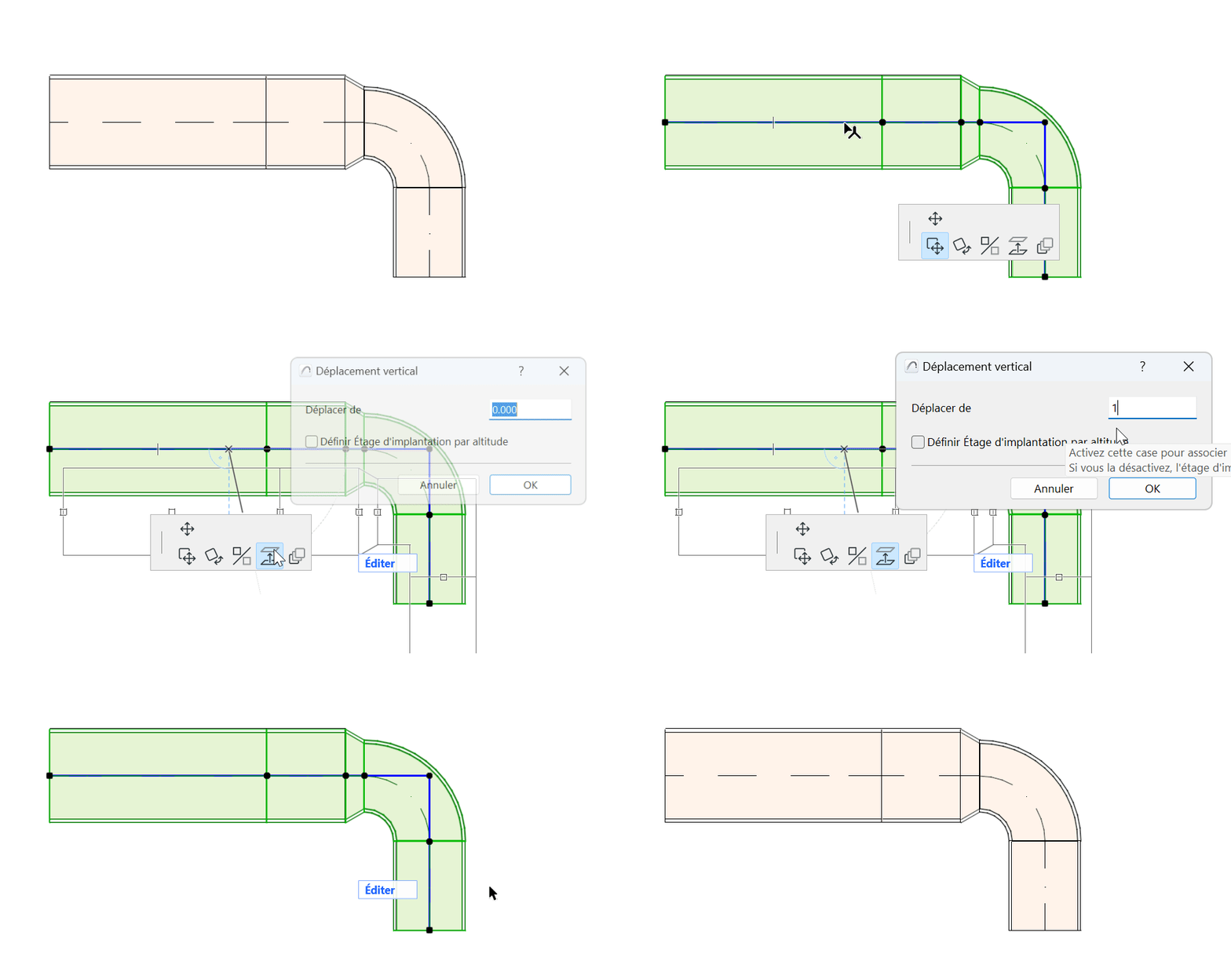
Saisissez la valeur par laquelle vous souhaitez élever la Route.
Altitude de cheminement (3D)
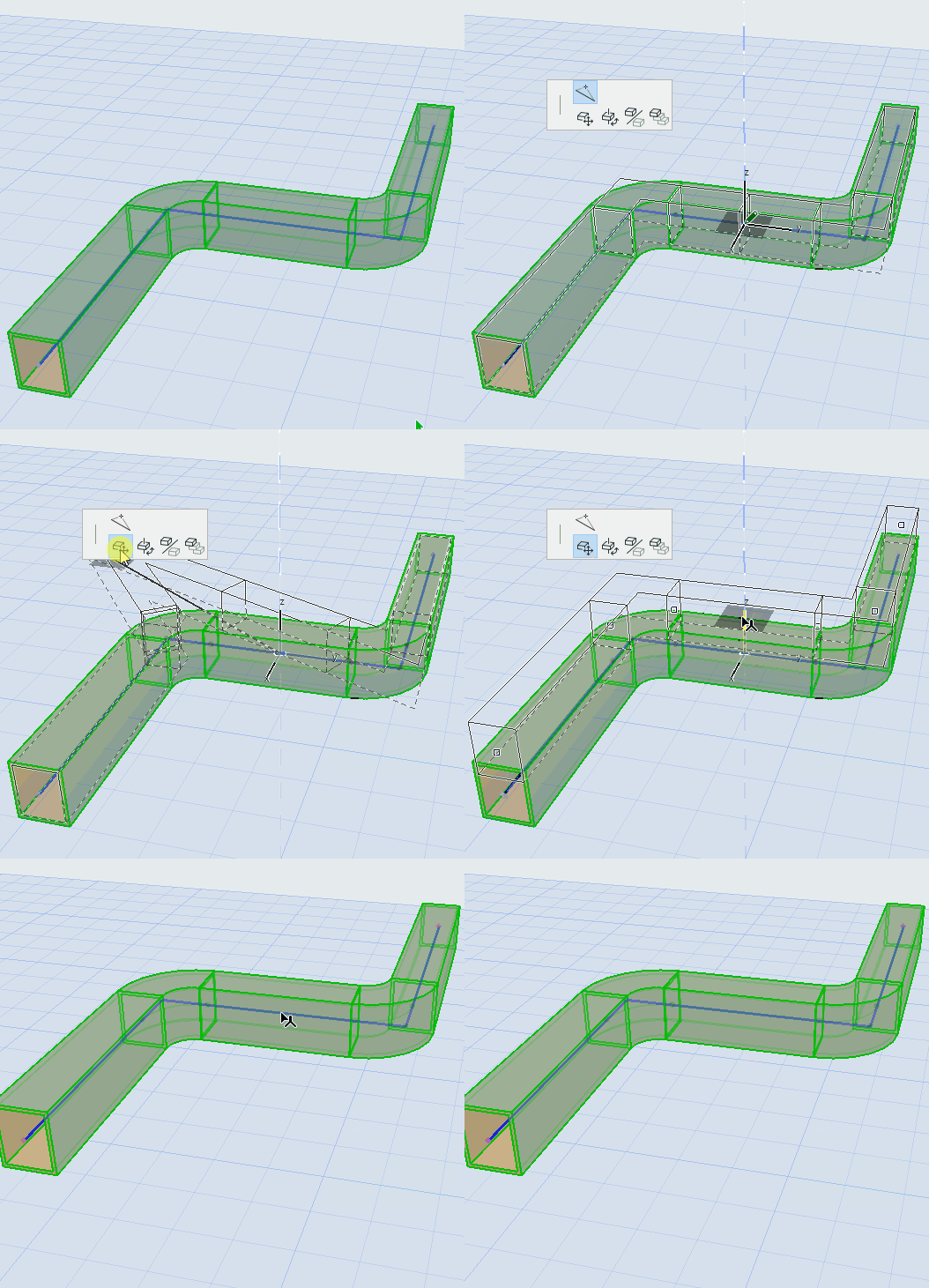
Utilisez la commande Translation pour modifier l'altitude du cheminement sur l'axe Z.
Continuer cheminement

Disponible sur l'extrémité d'un segment droit non connecté.
Gaine flexible : Déplacer noeud
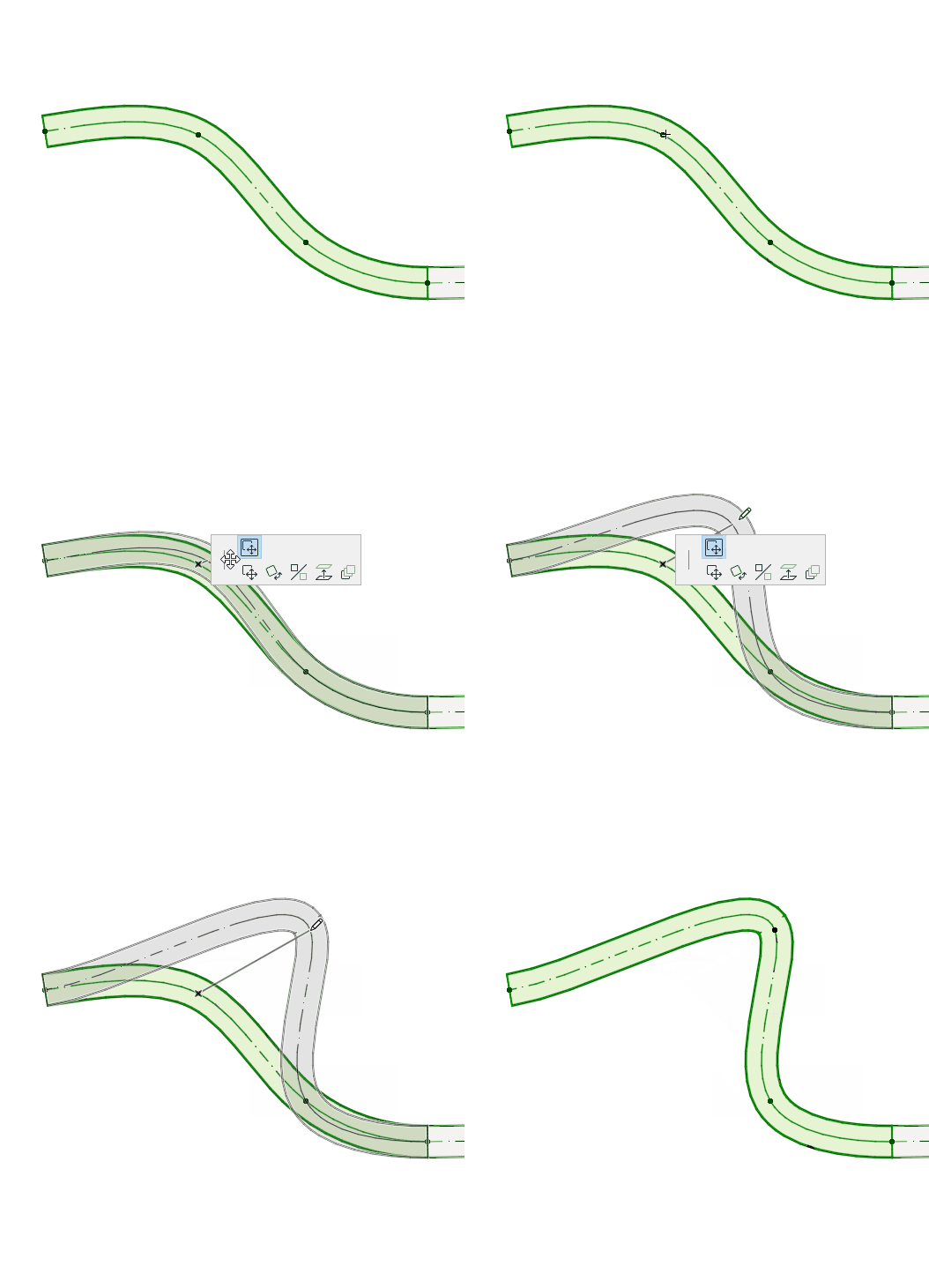
Cliquez sur un nœud de la gaine flexible.
Choisissez Déplacer partie subordonnée d’élément, puis faites glisser le noeud.
Gaine flexible : Insérer nouveau noeud

Cliquez sur la ligne centrale de la gaine flexible.
Choisissez Déplacer partie subordonnée d’élément, puis cliquez sur la ligne centrale pour créer un nouveau noeud.