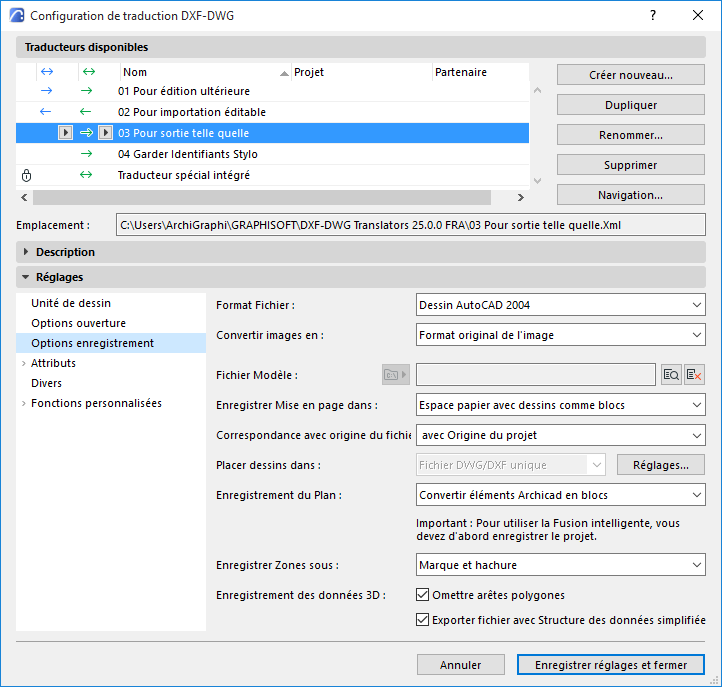
Options d'enregistrement (Configuration de traduction DXF-DWG)
Ce sont des options dans le dialogue Configuration de Traducteur DXF-DWG.
Voir Configuration de traduction DXF-DWG.
Pour d'autres options d'enregistrement, voir Fonctions personnalisées (Configuration de traduction DXF-DWG).
Format Fichier
Choisissez la version d'AutoCAD dans laquelle vous allez enregistrer les fichiers.
Convertir images en
Choisissez un format pour les images enregistrées dans AutoCAD.
Fichier Modèle
Certains réglages d'AutoCAD n'ont pas de correspondance dans Archicad et inversement. Par exemple, dans Archicad, les calques n'ont pas de couleur ou de type de ligne ; dans AutoCAD, ils en ont.
Vous pouvez convertir ces réglages sur la base d'un modèle de fichier DXF/DWG que vous pouvez choisir ici : recherchez et sélectionnez le fichier modèle.
Si le fichier modèle sélectionné n’est plus disponible, il est listé en italique et marqué dans la liste des traducteurs par une icône d’alerte. Naviguez vers le fichier et assurez-vous qu'il est disponible.
Remarque : Utilisez un modèle si vous souhaitez établir une correspondance manuelle avec les attributs Archicad (par exemple Calques, Types de Ligne, Hachures, Stylos). Sinon, vous pouvez définir des attributs à l'aide des contrôles du Traducteur. Voir Attributs (Configuration de traduction DXF-DWG).
Enregistrer Mise en page dans
Contrôle la manière dont la mise en page est enregistrée dans les espaces d'un fichier DXF/DWG.
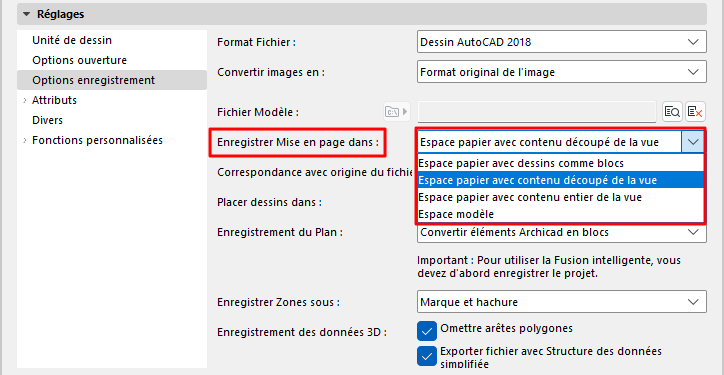
Espace papier avec dessins comme blocs
Utilisez cette option pour obtenir une reproduction parfaite de l'apparence de la mise en page Archicad.
•La mise en page est placée dans un espace papier unique, chaque dessin étant converti en un bloc AutoCAD.
•Les dessins sont découpés : seule la partie visible de la mise en page Archicad est visible dans l'Espace papier.
•Les blocs emboîtés sont affichés dans une liste simple.
•L'Espace modèle du dessin AutoCAD obtenu est vide.
Espace modèle
Utilisez cette option si vous utilisez des outils automatiques pour valider les DWG qui ne peuvent voir que l'Espace modèle.
•Les dessins sur la mise en page Archicad sont convertis en blocs AutoCAD dans l'Espace modèle.
•Les dessins sont découpés : seules les parties visibles des mises en page Archicad sont visibles dans l'Espace modèle
•Un élément viewport est créé dans l'espace papier par défaut.
Remarque sur "Fusionner en un seul fichier DXF" :
Si vous enregistrez des DWGs avec Publier le projet, vous avez la possibilité de "Fusionner en un seul fichier DWG". Cette option est sans effet si vous enregistrez dans l'Espacemodèle. Voir Format de DXF : Fusionner en un seul fichier DXF.
Espace Papier avec contenu entier de la vue
•Le contenu du dessin est enregistré dans l'Espace modèle
•Des viewports sont créés dans l'espace papier qui pointe vers ces contenus de dessin
•Même si un dessin a été découpé dans Archicad, la vue source entière est exportée
•Pour contrôler la manière dont ces dessins sont enregistrés, utilisez ce réglage : Placer dessins dans :
Remarque : Si la mise en page exportée contient un dessin basé sur une vue Plan : assurez-vous que le dessin est mis à jour avant de l'enregistrer comme DWG. De cette manière, tous les éléments de bibliotheque, zones et portes/fenêtres du Plan peuvent être convertis en blocs AutoCAD intelligents.
Espace papier avec contenu découpé de la vue
Cette option permet de réduire la taille du fichier DWG et de masquer le contenu si nécessaire (par exemple pour des raisons de confidentialité)
•Seules les parties visibles des dessins sont exportées
•Si une partie d'un élément est visible sur la mise en page, l'élément entier est exporté
•Sinon, cette option fonctionne comme "Espace papier avec contenu entier de la vue"
Correspondance avec origine du fichier
Choisissez soit Origine du projet, soit Point de topographie.
L'option Point de topographie assure que le contenu de l'Espace modèle soit correctement orienté dans AutoCAD selon les coordonnées configurées dans Archicad.
Si vous enregistrez des mises en page dans l'Espace papier (qu'elles soient découpés ou entières) : utilisez ce contrôle pour choisir la manière d'enregistrer les dessins :
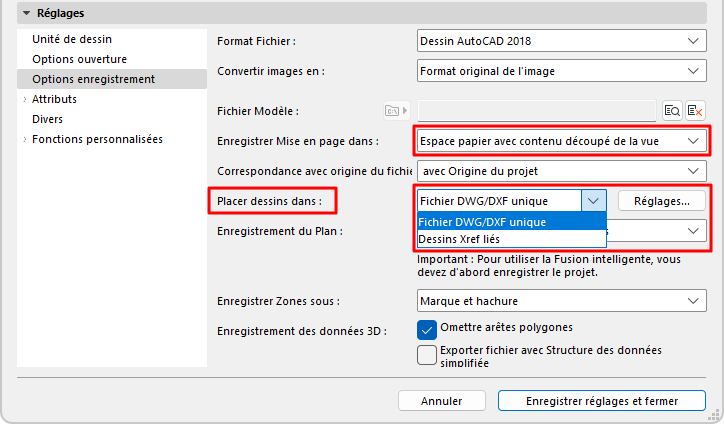
Fichier DWG/DXF unique
•Tous les dessins sont enregistrés dans un seul fichier DXF/DWG
•Plusieurs dessins sont placés côte à côte dans l'Espace modèle
•Un seul Espace papier affiche le contenu de la vue découpée dans les viewports, ainsi que tous les éléments de dessin supplémentaires, tels qu'ils se présentaient sur la mise en page Archicad
•Chaque dessin est enregistré dans un fichier DXF/DWG externe individuel
•Plusieurs dessins sont placés côte à côte dans l'Espace modèle, et chacun est lié à son fichier source
•Dans l’Espace papier, les viewports recréent l'apparence de la mise en page Archicad.
Pour gérer les noms et l'emplacement de ces dessins liés : cliquez sur Options, puis définissez vos préférences dans le volet Dessins Xref.
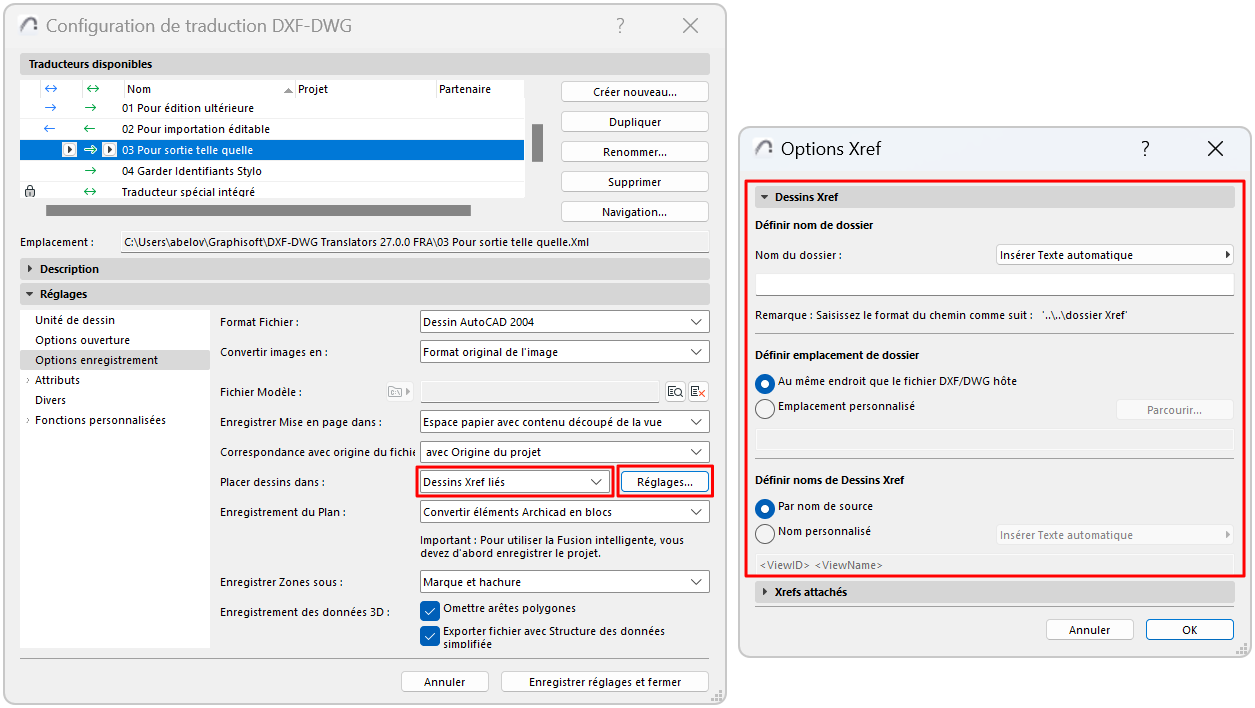
Gérer les fichiers DWG attachés
Votre mise en page Archicad peut contenir des fichiers dwg que vous avez attachés en tant que XREFs. Il s'agit de dessins en lecture seule, liés à une source extérieure.
Lorsque vous enregistrez la mise en page au format DWG, ces dessins attachés conservent leur lien avec leur source extérieure. Toutefois, si nécessaire, vous pouvez redéfinir cet emplacement de source, par exemple en enregistrant tous ces dessins liés dans un nouveau dossier. Cliquez sur Options, puis définissez vos préférences dans le volet XREFs attachés.
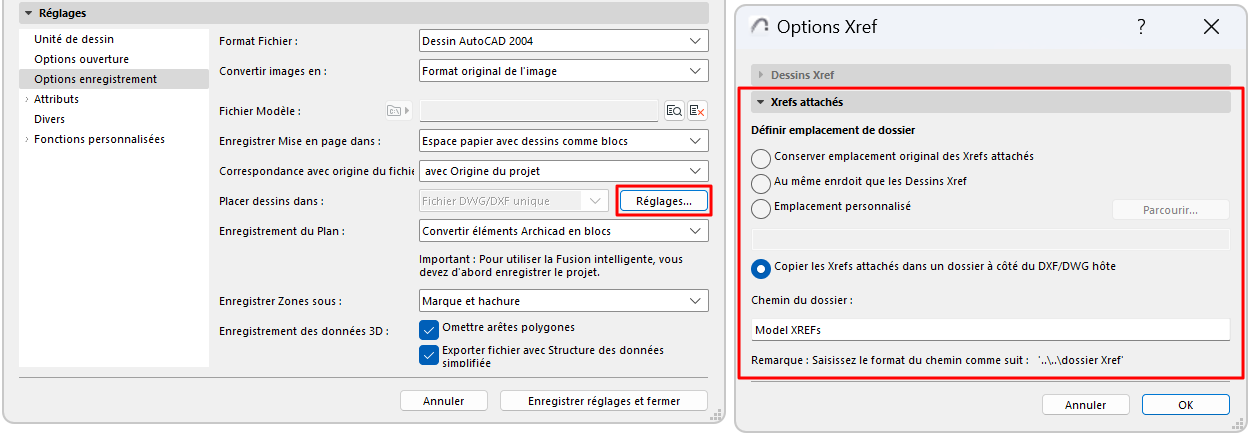
Les options suivantes s'appliquent lors de l'enregistrement des Plans (sur des vues ou des mises en page) :
•Convertir éléments Archicad en blocs : Chaque élément sera converti en primitives de dessin 2D et combiné dans un bloc, sans aucun attribut, propriété ni métadonnée.
•Convertir uniquement Objets en Blocs : Seuls les objets GDL sont combinés en blocs. Tous les autres éléments seront des éléments de dessin 2D.
•Décomposer éléments Archicad : Tous les éléments sont décomposés en primitives 2D séparées. Utilisez cette option si vous exportez des fichiers DXF à partir d'Archicad vers un programme qui ne peut traiter les blocs.
Préparer fichier pour Fusion intelligente : Utilisez ceci si vous comptez fusionner un fichier DXF/DWG pendant le processus aller-retour. Pour d'autres informations sur la Fusion intelligente, voirConversion aller-retour (Fusion intelligente).
Enregistrez les zones comme Marque seulement ou comme Marque et hachure.
Les options suivantes sont disponibles en enregistrant une vue 3D :
•Omettre arêtes polygones : La couleur des arêtes de polygone est souvent différente dans la Fenêtre 3D d'Archicad de celle des surfaces. Si vous voulez reproduire cet effet dans AutoCAD, ne cochez pas la case.
•Exporter fichier avec Structure des données simplifiée : L'effet de cette option est semblable à la décomposition des éléments complexes – toutes les données sont placées dans la section entités au lieu des blocs.