Indexverwaltung: Grundeingestellte Schemata in der Vorlage
Nicht verfügbar in Archicad Start Edition 2024
Damit Sie die Vorteile der Indexfunktion voll nutzen können, enthält die Archicad Vorlage für jede Sprachversion vordefinierte Einstellungen an relevanten Stellen. Unter diesen:
•Masterlayout mit Indexhistorie-Objekt
•Voreingestellte Daten für das Änderungs-Werkzeug, Änderungsschema und Ausgabeschema
•Neue voreingestellte Projektinhalte: Änderungsliste und Ausgabehistorie
Wenn Sie Ihre eigene Büro-Vorlage anstatt der Archicad Vorlage benutzen, werden Sie diese Elemente in Ihrem Projekt standardmäßig nicht sehen. Sie können wie folgt vorgehen:
Um auf die Indexhistorie (ein GDL Objekt) zuzugreifen,
•müssen Sie Ihre Bibliothek migrieren, oder auf das Indexhistorie-Objekt (aus den Objekt-Werkzeugeinstellungen) anders zugreifen können, und dieses nach Bedarf auf einem Masterlayout platzieren.
So können Sie auf voreingestellte Datenfelder für das Änderungsschema oder Ausgabeschema zugreifen:
1.Starten Sie Archicad und wählen Sie eine der verfügbaren (werkseitig gelieferten) Archicad 27-Vorlagendateien, um ein neues Projekt zu erstellen.
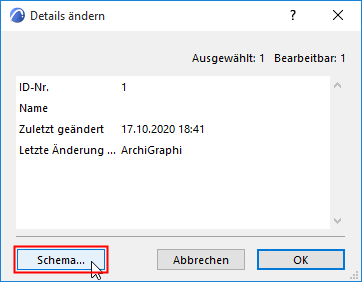
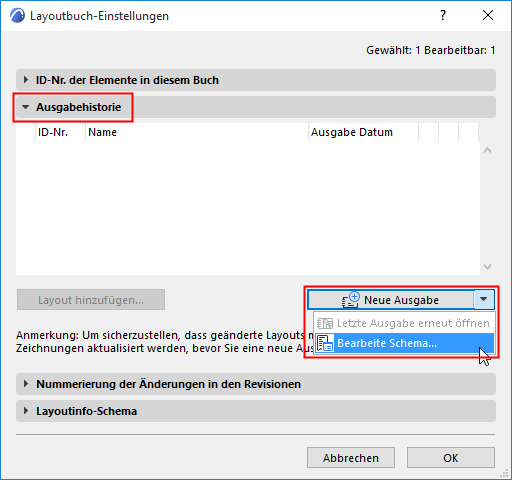
2.Öffnen Sie das Dialogfenster Bearbeite Schema:
•für das Änderungsschema: über Änderungsdetails
•für das Ausgabeschema: über Buch-Einstellungen
3.Klicken Sie auf Exportieren, um das Änderungs-/Ausgabeschema an eine beliebige Stelle auf Ihrem Computer zu sichern.
4.Öffnen Sie Ihr eigenes Projekt/Ihre Vorlage.
5.Klicken Sie in Änderungsschema bearbeiten (oder Ausgabeschema bearbeiten) auf Importieren, um die gesicherten Schemata zu importieren.
So können Sie auf die Änderungsliste und Ausgabehistorie (Projektindizes) zugreifen:
1.Öffnen Sie die Archicad 27 Vorlagedatei.
2.Öffnen Sie Dokumentation > Projektinhalte > Index-Einstellungen, um auf die vordefinierten Projektindizes zugreifen zu können.
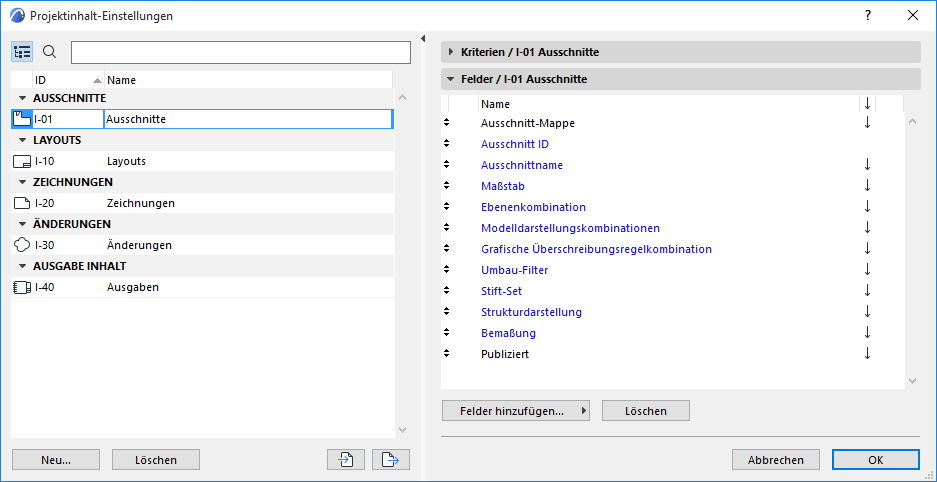
3.Für jede gewünschte Index-Datei (z. B. Änderungsliste, Ausgabehistorie) klicken Sie auf Exportieren, um diese an eine beliebige Stelle auf Ihrem Computer zu sichern.
4.Öffnen Sie Ihr eigenes Projekt/Ihre Vorlage.
5.Klicken Sie in den Index-Einstellungen auf Importieren, um die Inhalte zu importieren.