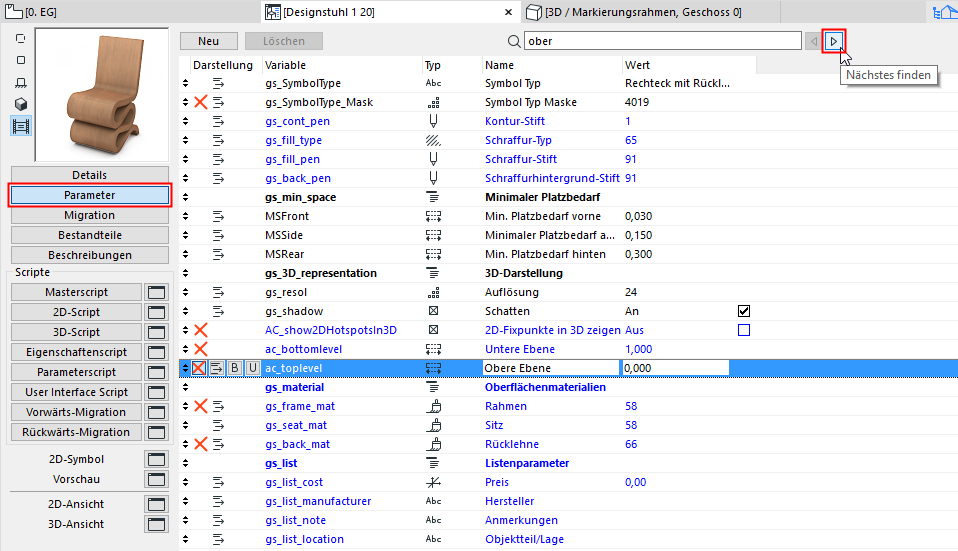
Anzeigen der Parameter des aktuellen Bibliothekselementes in dem Editierbereich.
Suchparameter
Geben Sie eine Textzeichenfolge in dem Suchfeld ein, um einen beliebigen Teil dieser Zeichenfolge in den Spalten Variable, Name oder Wert zu finden. Der Cursor springt zur ersten gefundenen Instanz. Verwenden Sie die Schaltflächen Nächstes finden/Vorheriges finden, um zu weiteren gefundenen Instanzen zu springen.
Wenn Sie den Variablen in der Parameterliste Werte zuweisen, definieren Sie damit die Attribute eines bestimmten GDL-Objekts. Die hier zugewiesenen Werte werden im Einstellungen-Dialogfenster als Standardwerte angezeigt, wenn Sie ein Werkzeug auswählen, das GDL Objekte verwendet. Diese lokal definierten Parameter können auch von den verschiedenen Scripts des Objekts aufgerufen werden.
Die blau dargestellten Parameter sind obligatorische Parameter (wie z. B. A- und B-Bemaßungen), die zum Subtype des bearbeiteten Objekts gehören.
Optionale Parameter stehen zur Verwendung in der GDL-Beschreibung des Objekts zur Verfügung. Die für die optionalen Parameter definierten Werte werden als Standard-Zusatzwerte im jeweiligen Einstellungen-Dialogfenster angezeigt, das Sie über den Werkzeugkasten öffnen können.
Die zusätzlichen Parameter werden oft dazu verwendet, z. B. die Anzahl der Tür- bzw. Fensterfelder, die gängigen Oberflächenmaterialien eines Elements usw. festzulegen.
Mit den Schaltflächen Neu und Löschen können Sie Parameter erstellen oder löschen.
Heben Sie den zu bearbeitenden Parameter hervor. Der Variablenname oder das Typsymbol des obligatorischen Parameters kann nicht bearbeitet werden. Alle Elemente optionaler Parameter können bearbeitet werden.
Parametertyp einstellen
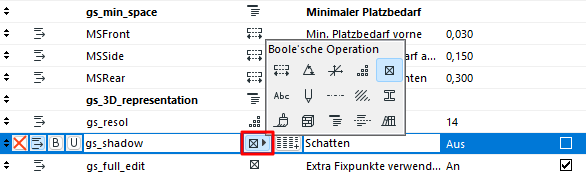
Über die Typ-Symbole wird festgelegt, wie die Werte von Archicad interpretiert werden.
|
Symbol |
Parametername |
Beschreibung |
|
|
Länge |
Gibt die physikalischen Abmessungen des GDL Objektes and (und führt Konvertierungen in beliebige verwendete Maßeinheiten durch). Dies muss eine positive Zahl sein. |
|
|
Winkel |
Gibt Winkelwerte in Dezimalgraden für GDL-Operationen (z. B. Drehungen und Kreisbogendefinitionen) an. |
|
|
Natürliche Zahl |
Gibt nichtdimensionale Dezimalwerte (sämtliche natürlichen Zahlen) an, z. B. zur Verwendung eines Vergrößerungsfaktors in einer GDL-Berechnung. |
|
|
Ganzzahl |
Gibt ganze Zahlen und nichtdimensionale Werte an (z. B. zur Definition der Anzahl identischer Bestandteile in einer GDL-Beschreibung oder der Anzahl von Durchläufen einer GDL-Programmschleife). |
|
|
Boole'sche |
Verwenden Sie entweder den Wert 1 oder 0. Verwenden Sie diese Option, um eine Aktion oder ein Element in einem GDL Objekt zu aktivieren oder zu deaktivieren. Geben Sie den Wert direkt ein oder klicken Sie auf das Kontrollkästchen am rechten Ende der Parameterzeile. |
|
|
Text |
Geben Sie bis zu 255 Textzeichen in das Feld für den Parameterwert ein. |
|
|
Stift |
Gibt ein Stift-Attribut als GDL-Parameter an |
|
|
Linientyp |
Gibt ein Linientyp-Attribut als GDL-Parameter an. |
|
|
Schraffurtyp |
Gibt ein Schraffur-Attribut als GDL-Parameter an. |
|
|
Profil |
Gibt ein Profilattribut als GDL-Parameter an |
|
|
Oberfläche |
Gibt ein Oberflächenattribut als GDL-Parameter an. |
|
|
Baustoff hinzufügen |
Gibt ein Baustoff-Attribut als GDL-Parameter an |
|
|
Trennzeichen |
Virtueller Parameter. Er dient ausschließlich zur effizienteren und klareren Organisation der Parameterliste. |
|
|
Titel |
Virtueller Parameter. Er dient ausschließlich zur effizienteren und klareren Organisation der Parameterliste. |
|
|
Dictionary |
Technische Parameter zum Speichern mehrerer Daten |
|
|
||
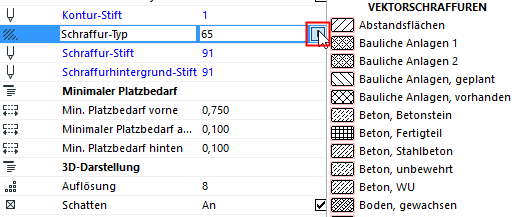
Hinweis: Für die Parameter Oberfläche, Linientyp und Schraffurtyp: Verwenden Sie das Pop-up-Menü, um ein entsprechendes Archicad-Attribut auszuwählen.
Hinweis: Die verwendeten Parameter können je nach den GDL-Beschreibungen sowohl die 2D- als auch die 3D-Aspekte des Bibliothekselements beeinflussen.
Array

Sie können die Werte, die ein Parameter annehmen kann, einschränken, indem Sie eine Wertsammlung definieren.
Klicken Sie darauf, um das Dialogfeld Ansammlungswerte zu öffnen.
Listenformatierung für Parameter
Wählen Sie einen Parameter und verwenden Sie eines der Symbole für die Formatierung der Liste.

•Parameter ausblenden: Entfernt den Parameter aus dem Teilfenster Eigenschaften in den Objekteinstellungen.
•Untergeordnet: Schafft eine Hierarchie zwischen den Parametern. Der Typ des übergeordneten Parameters ist beliebig wählbar. Ein Parameter vom Typ Titel kann jedoch nicht untergeordnet werden.
•Fett: Anzeige des Parameternamens in Fettschrift.
•Einzigartig: Der aktuelle Parameter wird NICHT übertragen, wenn Sie die übrigen Parameter dieses Objekts auf ein anderes Objekt übertragen.
Anmerkung: Beim Anwenden eines Favoriten auf ein Objekt werden die "einzigartigen" Parameter zusammen mit dem Favoriten angewendet - sie werden nicht ausgeschlossen.


