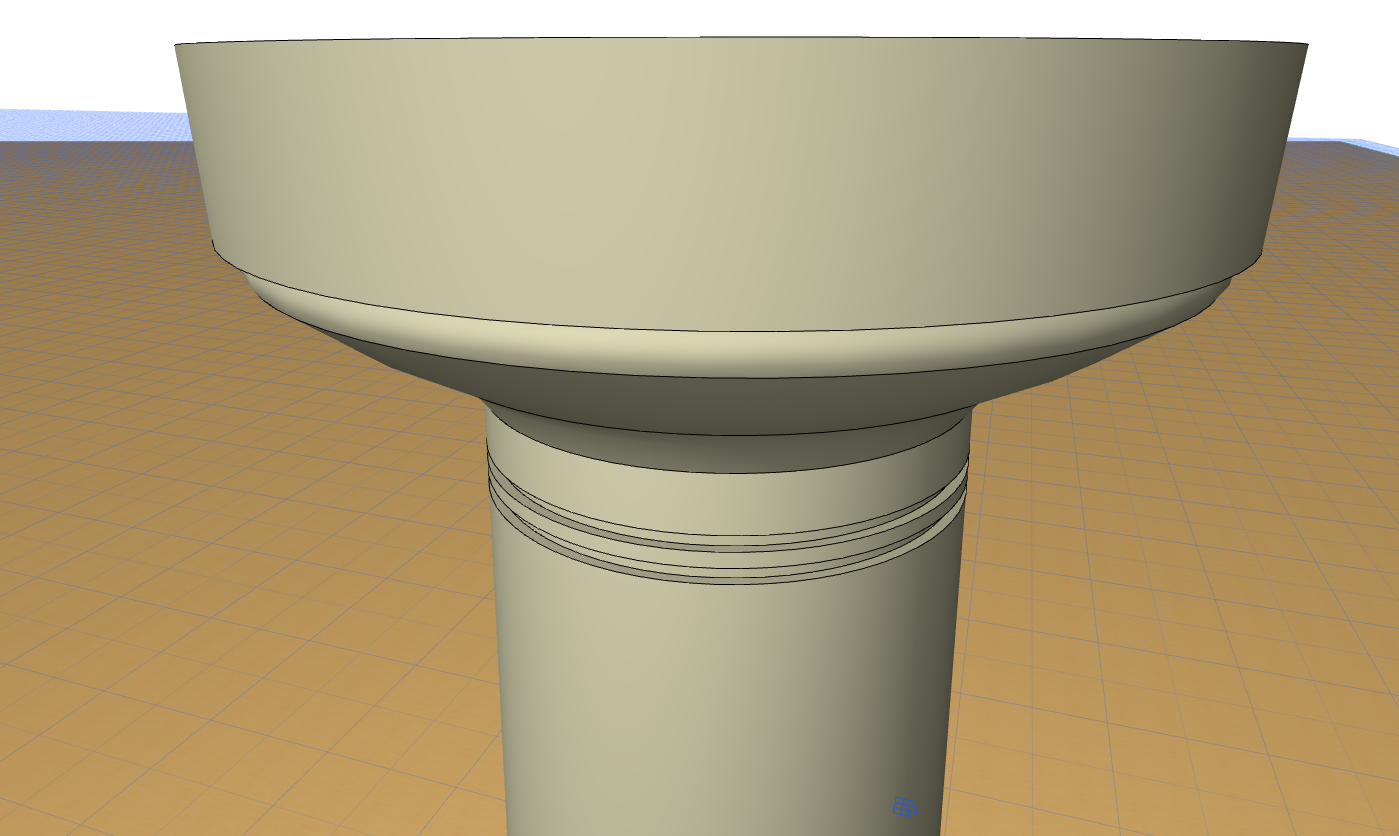
Megforgatott alakzat létrehozása
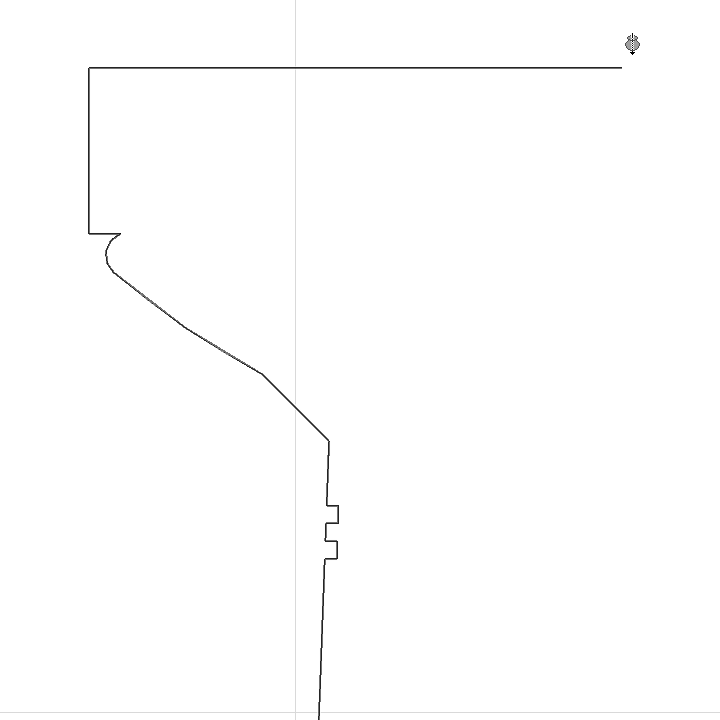
A megforgatott módszer használatával úgy hozhat létre alakzatot, hogy definiálja profilját (alapértelmezett formát vagy szabadkézi profilt), majd a profilt a tengelye körül elforgatja.
Aktiválja az Alakzat eszközt, és válassza ki a megforgatott geometria módszert.
Az Alaprajzon vagy Metszetben:
1.Rajzolja meg az alakzat profilját - sokszögvonal, vagy zárt poligon - a szokásos poligon beviteli módokkal. (A létrejövő alakzat lapjainak száma megegyezik a poligon elmetszett elemeinek a számával.)
Megjegyzés: A Varázspálca használatával bármilyen zárt poligont saját profilként követhet.
2.Kattintson kétszer a sokszögvonal vagy poligon befejezéséhez.
3.Kattintson kétszer a megforgatás tengelyének megrajzolásához.
4.A megjelenő párbeszédpanelen adja meg az alakzat megforgatásának szögét. A pozitív számok az alakzatot ön felé forgatják. A negatív számok az alakzatot öntől távolodó irányba forgatják.
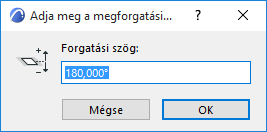
5.Kattintson az OK gombra az alakzatot befejezéséhez. Tekintse meg 3D-ben.
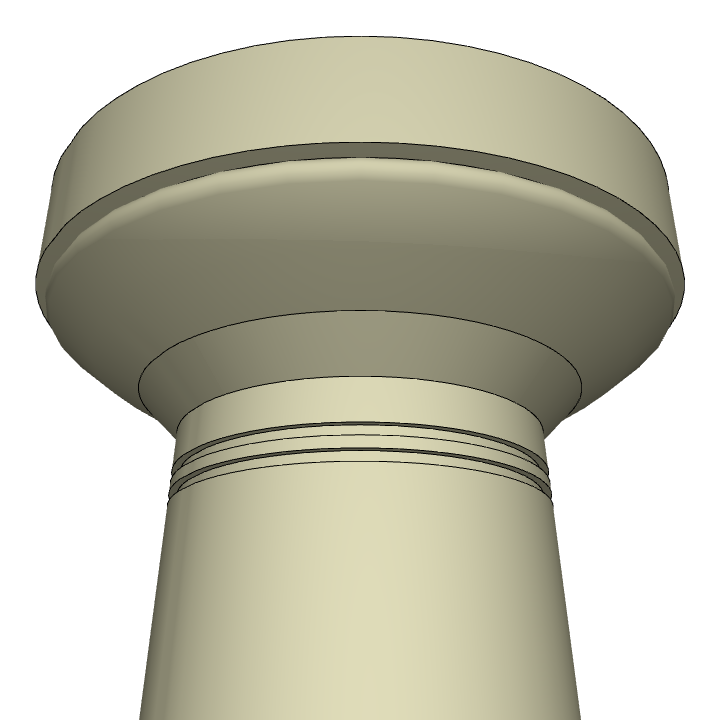
A 3D ablakban:
1.Válassza ki a beviteli síkot. Kattintson az alapértelmezett sík keresésére, vagy válasszon másik beviteli síkot a meglévő elemek, illetve a szerkesztősík vezérlői segítségével.
Lásd Szerkesztősík áthelyezése.
Ez az a sík, amelyre megrajzolja a profilt, majd annak forgatási tengelyét.
Ha „üres területre” kattint, az alapértelmezett beviteli sík az Alakzat alapértelmezett beállításainál megadott alap magasságon van.
2.Rajzolja meg az alakzat profilját - sokszögvonal, vagy zárt poligon - a szokásos poligon beviteli módokkal.
Megjegyzés: A Varázspálca használatával bármilyen zárt poligont saját profilként követhet.
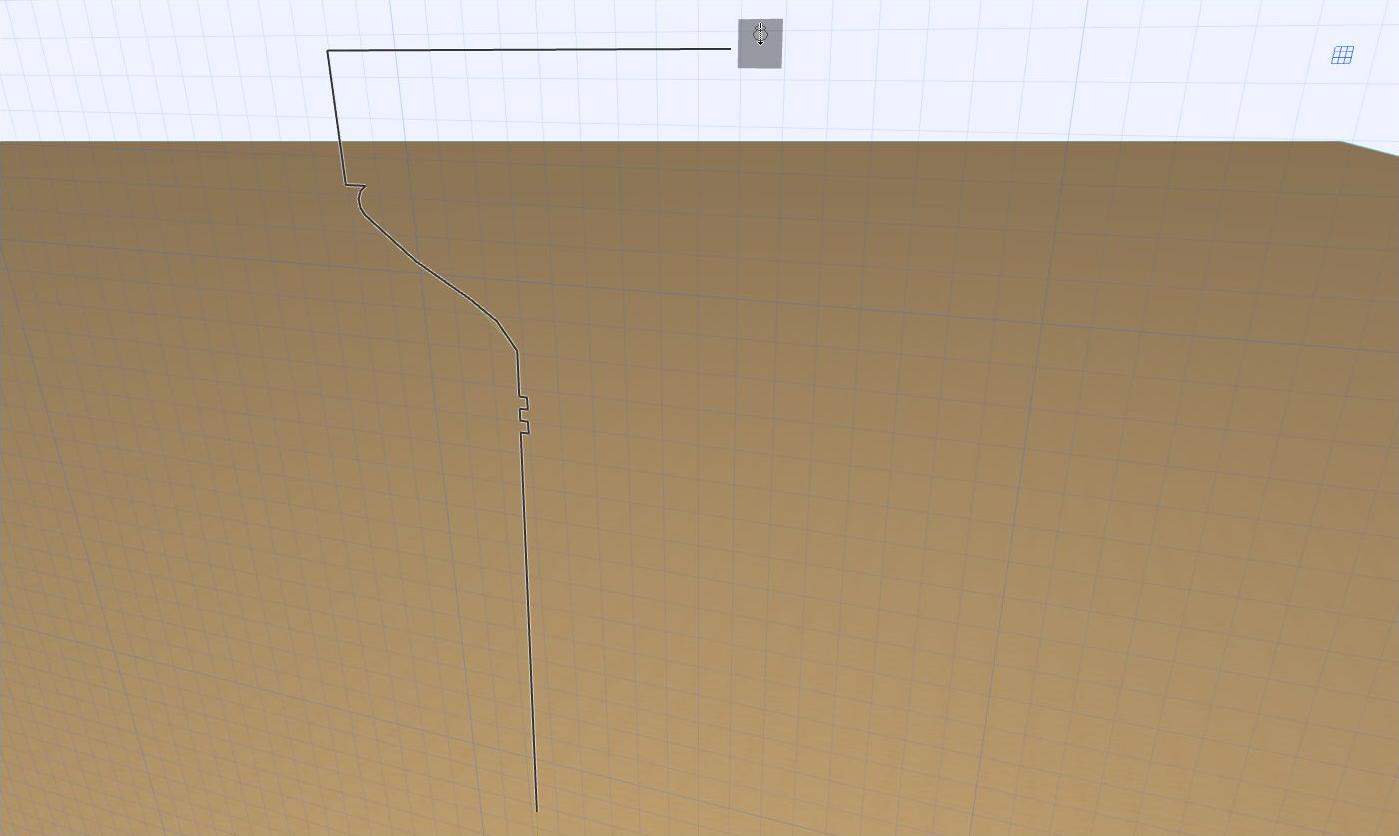
3.Fejezze be a poligont.
4.Kattintson kétszer a megforgatás tengelyének meghatározásához.
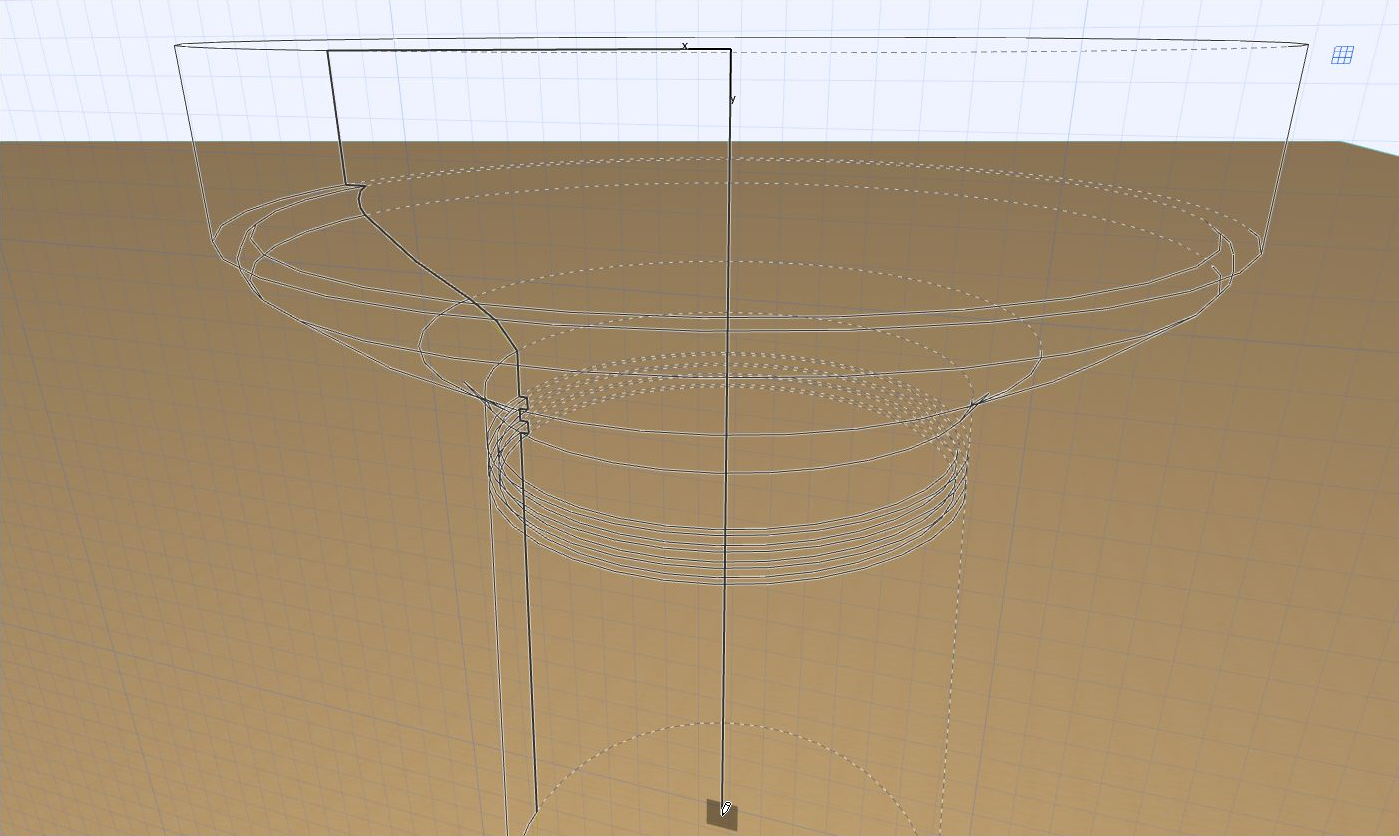
5.A megforgatási tengely befejezéséhez mozgassa a kurzort. (A 3D nézetben navigáljon úgy, hogy megtalálja a visszajelzés megtekintéséhez legalkalmasabb szöget.)
6.Az alakzat teljes.