Alapvető alakzat szerkesztés: Alakzat lekerekítése/letörése
Az Alakzatok sarkait és éleit lekerekítheti illetve letörheti a 2D-s vagy 3D-s ablakokban.
Vegye figyelembe, hogy a lekerekítésnek vagy letörésnek hatása van az Alakzat egy vagy több oldalára. Ezek az új oldalak mindig „öröklik” az eredeti Alakzat alapértelmezett felületét.
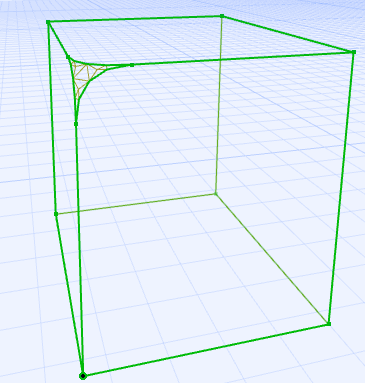
Alakzatsarkok lekerekítése/letörése
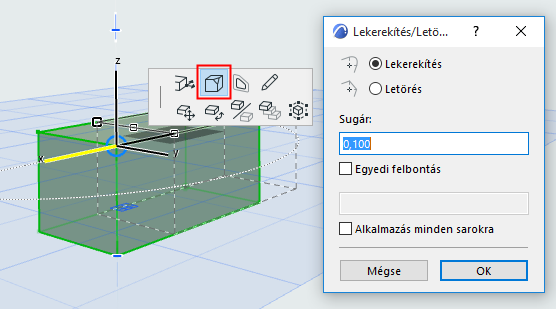
1.Válasszon ki egy alakzatot a mozgó paletta felnyitásához.
2.Válassza ki a Sarkok lekerekítése/letörése parancsot, és alkalmazza a kívánt beállításokat.
A négyzet bejelölésével alkalmazza a beállítást az alakzat minden sarkára:
Alakzati élek lekerekítése/letörése
1.Jelenítse meg a mozgó palettát a kijelölt alakzat élén (egy vagy több kijelölt élen).
2.Válassza ki az Él(ek) lekerekítése/letörése parancsot, és alkalmazza a kívánt beállításokat.
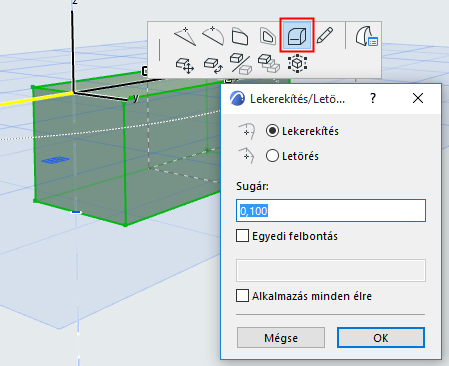
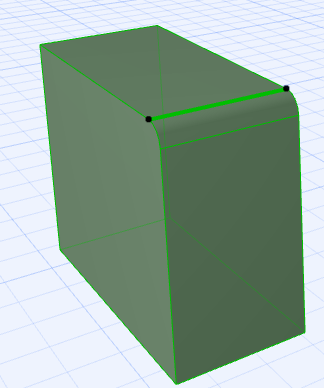
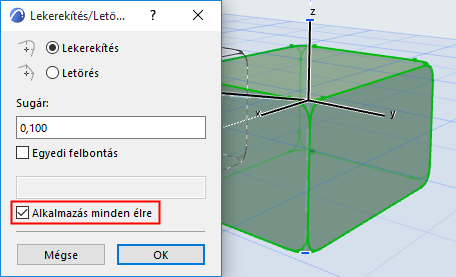
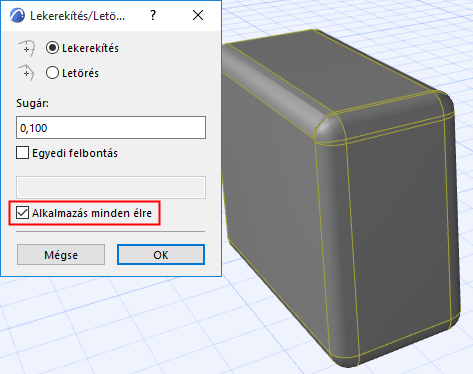
Ha egy teljes alakzatot jelölt ki, akkor a négyzet bejelölésével az összes élre alkalmazhatja a lekerekítést/letörést:
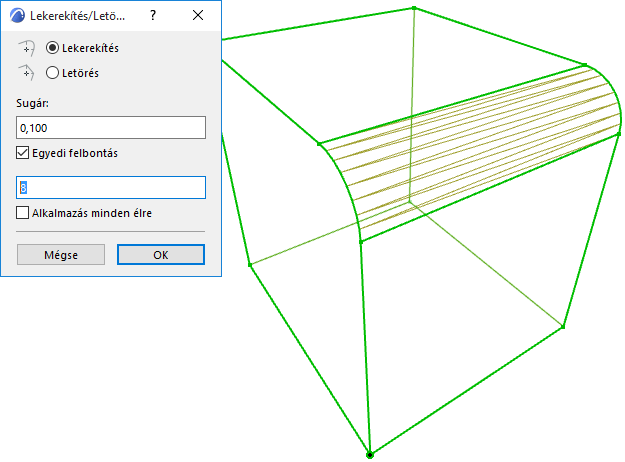
A lekerekítés felbontása alapértelmezetten 4-re van állítva (drótvázas módban a legjobb megjelenítés):
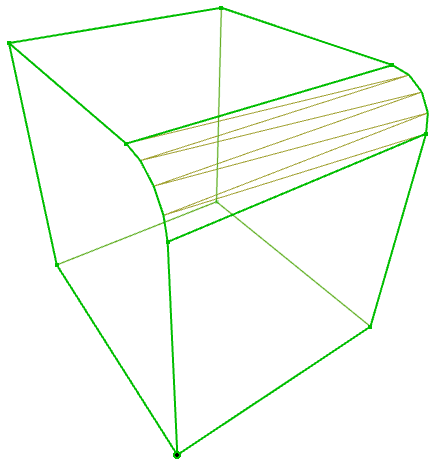
Más eredményhez növelje vagy csökkentse a lekerekítés felbontását: