Konszignációs elemek összevonása
Előfordulhat, hogy össze kell vonni a konszignáció bizonyos bejegyzéseit. Az alapértelmezett összevonási viselkedés mellett beállítható, hogyan történjen az egyes konszignációs mezők és azok értékeinek összevonása.
Összevont mezők megjelenésének testreszabása
Egységes értékek összevonása – Az egységes érték megjelenítése
Egységes értékek összevonása – Az összeg megjelenítése
Az összes (egységes és eltérő) érték összevonása – Az összeg megjelenítése
Az összes (egységes és eltérő) érték összevonása – Minden érték listázása
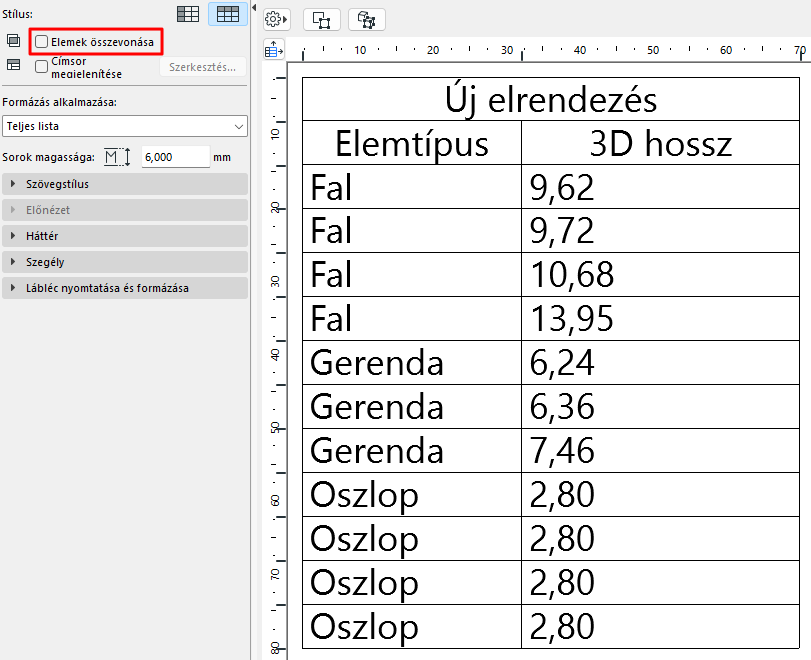
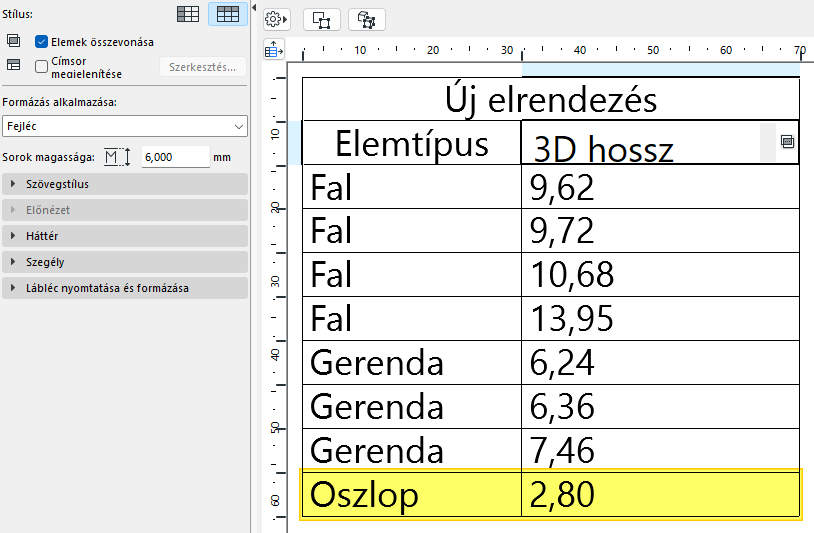
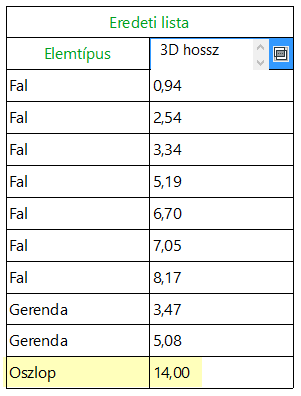
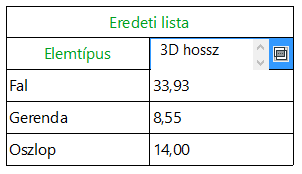
Tegyük fel, hogy a következő konszignációval dolgozik. A konszignációs elemek (alapértelmezett logika szerinti) összevonásához jelölje be az Elemek összevonása négyzetet a konszignációs beállításoknál.
Az alapértelmezett eredmény a következőképpen néz ki. A listázott elemtípusok egyetlen bejegyzésbe kerülnek, hosszértékeik (legyen azok egységesek vagy sem) összegként jelennek meg.
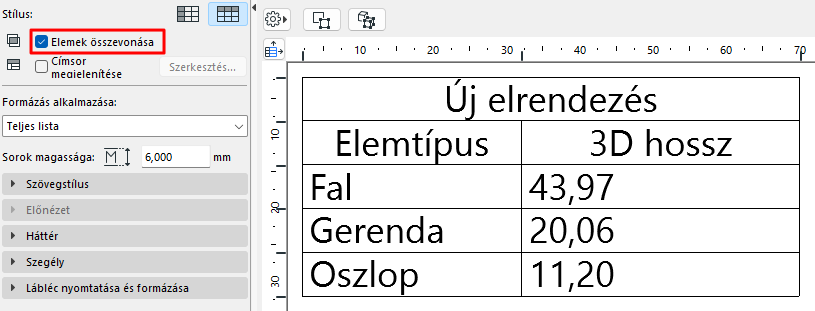
Lentebb további megoldásokat mutatunk a konszignációs elemek összefűzésére és megjelenítésére.
Összevont mezők megjelenésének testreszabása
1.Jelölje be az Elemek összevonása lehetőséget.
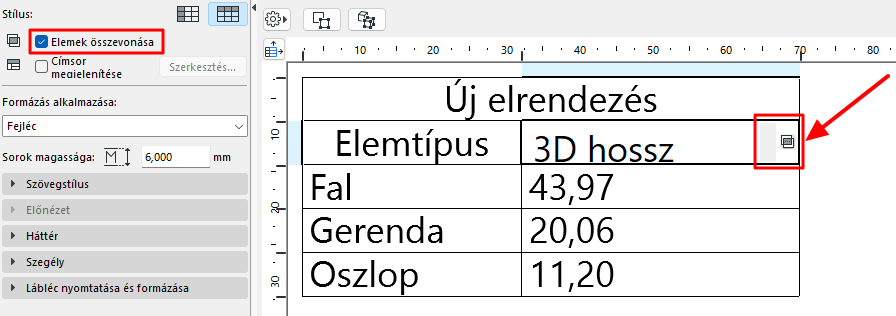
2.A konszignációban kattintson azokra a mezőkre, amelyek értékeit össze kívánja vonni (pl. „3D hossz”), majd kattintson az „Elemek összevonása” ikonra.
3.Megnyílik az Összevonás beállításai párbeszédablak. Adja meg, hogy mely értékeket kívánja összevonni, és hogyan kívánja azokat megjeleníteni.
Az egyes forgatókönyvek az alábbiakban láthatók.
Egységes értékek összevonása – Az egységes érték megjelenítése
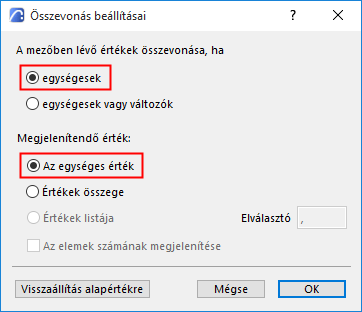
1.Válassza az egységes lehetőséget.
2.Válassza az egységes érték lehetőséget:
Eredmény: az oszlopelemek összevonása egyetlen elembe. (Csak az oszlopoknak van egységes értéke, a többi elem hossza változó.). A mezőben az oszlop hossza látható, amely minden oszlop esetén ugyanaz.
Egységes értékek összevonása – Az összeg megjelenítése
1.Válassza az egységes lehetőséget.
2.Válassza az Értékek összege lehetőséget.
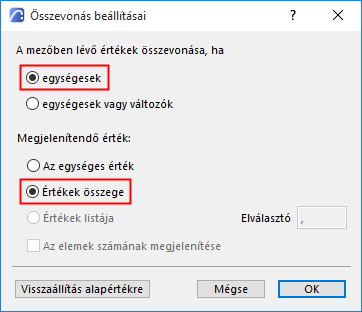
Eredmény: az oszlopelemek összevonása egyetlen elembe. Az itt megjelenített érték az egységes oszlophosszok összege.
Az összes (egységes és eltérő) érték összevonása – Az összeg megjelenítése
A példában az összes elemtípus minden hosszértékét egyetlen mezőben kell megjeleníteni (még akkor is, ha az értékek eltérőek).
1.Válassza az egységes vagy változó lehetőséget.
2.Válassza az Értékek összege lehetőséget.
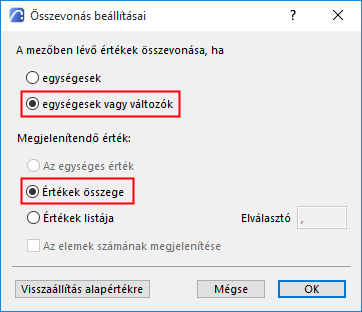
Eredmény: a gerendák, oszlopok és falak összevonáskor egy közös elembe kerülnek, és a megjelenített érték ezek hosszának összege. (A példa esetén ez az alapértelmezett viselkedés.)
Az összes (egységes és eltérő) érték összevonása – Minden érték listázása
Az összes elemtípus minden hosszértékét egyetlen bejegyzésben kell megjeleníteni (még akkor is, ha az értékek eltérőek). A mezőben azonban minden eltérő hosszértéket külön meg kell jeleníteni.
1.Válassza az egységes vagy változó lehetőséget.
2.Válassza az Értékek listája lehetőséget:
Adja meg, hogyan jelenjen meg az értékek listája:
–Adja meg az elválasztójelet: pl. vessző, függőleges vonal.
–Jelölje be a négyzetet, ha minden listázott elem számát is meg kívánja jeleníteni
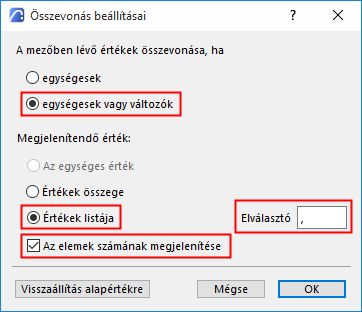
Eredmény: a gerendák, oszlopok és falak összevonáskor egyetlen bejegyzésbe kerülnek, de az összes hosszérték is listázva van.
