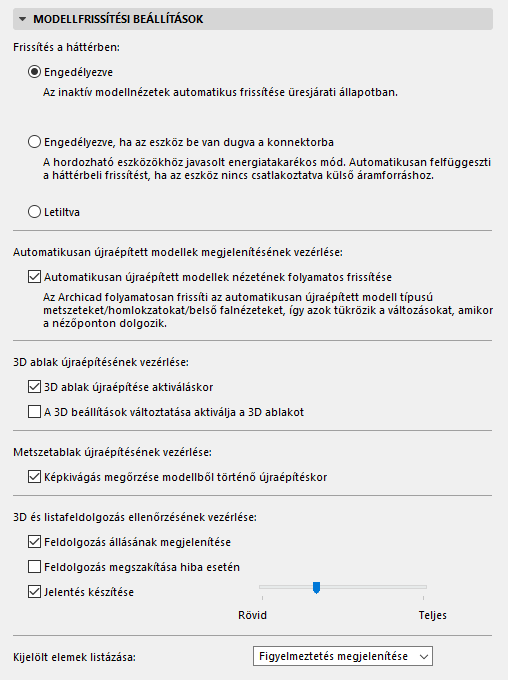
Ezen a párbeszédpanelen (Beállítások > Munkakörnyezet > Modellfrissítési beállítások) vezérelhető a háttérbeli frissítés, a 3D-s és Metszet/Homlokzat/BF ablakok újraépítése, a jelentések készítése, valamint a hibaüzenetek kezelése.
•Engedélyezve: Ezzel a vezérlővel (amely alapértelmezés szerint engedélyezve van) az Archicad a processzor szabad kapacitását használja, hogy előre különböző modellnézeteket hozzon létre. A háttérben történő munkával a program hatékonyabban használja a hardvert. A háttérben történő frissítéskor a modell nyitott ablakai (vagy lapjai) folyamatosan frissülnek, így gyorsabban válthatunk a különböző nézetek között.
•Engedélyezve, ha az eszköz be van dugva a konnektorba: Energiatakarékos mód, melynek használata mobil készülékek esetén ajánlott. A háttérben történő frissítés automatikusan leáll, ha az eszköz nem csatlakozik külső áramforráshoz. Amint csatlakoztatja a készüléket, a háttérben történő munka ismét engedélyezve lesz.
•Letiltva: Nincs frissítés a háttérben.
Visszajelzés az állapotsoron
Az Archicad ablak állapotsora tájékoztat a háttérben zajló munkáról (pl. „Frissítés a háttérben engedélyezve”). A fenti három beállítás megnyitásához és módosításához kattintson az állapotsor ikonjára.
|
A HÁTTÉRBEN ZAJLÓ FRISSÍTÉSRE VONATKOZÓ ÁLLAPOTJELZŐ IKONOK |
|
|
|
ENGEDÉLYEZVE |
|
|
ENERGIATAKARÉKOS MÓDBAN ENGEDÉLYEZVE |
|
|
LETILTVA |
|
|
FRISSÍTÉS FOLYAMATBAN |
Automatikusan frissülő modellnézetek vezérlése
•Automatikusan újraépített modellek nézetének folyamatos frissítése
Ha ez a négyzet be van jelölve, az Archicad folyamatosan frissíti az automatikus modellfrissítés típusú metszeteket/homlokzatokat/belső falnézeteket, így azok tükrözik a változásokat amikor a nézőponton dolgozik.
Azonban nagy tervek esetében ez lassíthatja a rendszert. Ilyen esetben törölje a négyzet jelölését – ekkor az Automatikus újraépítés nézőpontjai csak akkor generálódnak újra, ha ismét megnyitja az ablakot vagy a helyi menü Újraépítés parancsát választja.
3D ablak újraépítésének vezérlése
•3D-s ablak újraépítése aktiváláskor: Ennek a négyzetnek a bejelölésekor a modellen történt módosításokat követően a 3D-s nézet újraépül, amint megnyitja a 3D ablakot.
Ha ezt a lehetőséget kikapcsolja, akkor a 3D-s modell mindaddig nem mutatja az alaprajzi változásokat, amíg a Nézet > Frissítés > Újraépítés parancsot ki nem adja. A kikapcsolás olyankor lehet hasznos, ha egy meglévő 3D-s képet hosszabb ideig változatlanul szeretne hagyni és szeretné elkerülni a véletlenszerű újraépítést.
Megjegyzés: Ha egy idejétmúlt 3D-s nézetben módosít elemeket, a törölt elemek láthatók maradnak, de nem lehet kijelölni őket. Az elmozdított elemeket ki lehet jelölni, de kijelölő pontjaik valódi helyükön láthatók és nem módosíthatók. A módosított elemek kijelölhetők és szerkeszthetők, de ez a nézet újraépítését idézi elő.
•A 3D-s beállítások aktiválják a 3D-s ablakot: A négyzet kijelölése azt jelenti, hogy bármilyen változtatást hajt végre a Nézőpont beállítása és a 3D stílusok párbeszédablakokban, a Látvány menü automatikusan aktivizálja a 3D-s ablakot, és újraépíti annak tartalmát.
•Képkivágás megőrzése újraépítéskor: A négyzet kijelölésével a legutóbbi nagyítási szint marad érvényes a 3D-s ablakban, még akkor is, ha a Nézet > Frissítés > Újraépítés parancsot választja. Ha kikapcsolja, a 3D-s ablak az eredeti nagyítási szintnek megfelelően hozza létre a 3D-s nézetet.
Metszetablak újraépítésének vezérlése
Képkivágás megőrzése újraépítéskor: Ha ezt a négyzetet bejelöli, a Metszet/Homlokzatok/BF ablak az Újraépítés parancs kiadása után mindig megtartja a korábbi nagyítási léptéket.
További részleteket lásd Metszetek frissítése.
3D és listafeldolgozás ellenőrzésének vezérlése
Feldolgozás állásának mutatása: Ha ez az opció ki van jelölve, a 3D és a lista feldolgozásának folyamatát egy speciális időmérő mutatja. Ez segít abban, hogy mérlegelje a hosszadalmas 3D újrarajzolások és számítások megszakítását, megváltoztasson egyes beállításokat (például egy kisebb terület kijelölésével, jellemzőbb szűrőket vagy kevésbé pontos látványbeállításokat alkalmazzon vagy csökkentse a 3D-s ablak méretét).
Megjegyzés: A kijelző mozgása nem az eltelt idővel, hanem a feldolgozott adatok mennyiségével arányos.
Feldolgozás megszakítása hiba esetén: Ha ezt a rubrikát bejelöli, az összes hibaüzenet a 3D-s megjelenítési és a listázási folyamat befejezése előtt megjelenik a képernyőn (a Munkaszakasz jelentés ablakban). Ha ezt az opciót nem választja, a hibajelentések csak a folyamat befejezése után kerülnek megjelenítésre.
Készíts jelentést: Kapcsolja be vagy ki annak függvényében, hogy a 3D-s ábrázolás és a listázási műveletekről kíván-e jelentést készíttetni vagy sem. Használja a csúszkát a jelentés részletezettségének beállítására.
Lásd még: Munkaszakasz jelentés ablak.
Kijelölt elemek listázása: Ebből a kiugró mezőből választhatja ki a lista elrendezés szűrők és a kijelölt elemek közti ellentmondás feloldásának három módját.
•Ha a Minden listázása lehetőséget választja, akkor a lista minden elemét számításba veszi, még akkor is, ha azok nem felelnek meg a szűrési kritériumnak.
•Ha a Szűrők használata lehetőséget választja, akkor a lista elrendezés definiált szűrőjét alkalmazza a kijelölt elemekre. A szűrési feltételnek nem megfelelő elemeket figyelmen kívül hagyja.
•A Figyelmeztetés megjelenítése választásával a helyzetről figyelmeztető üzenetet kap, majd a fenti két lehetőség közül választhat.
További részleteket lásd Listázás (elavult).


