
Migracja z wersji Archicad 26 i wcześniejszej
Aby przeprowadzić migrację starszej wersji Projektu Teamwork (wersja 17-26) do Archicad 27, potrzebne są:
1.Zarówno starszy Archicad, jak i Archicad 27 zainstalowany na komputerze klienckim.
2.Dostęp do BIMcloud dla wersji 27, na tym samym lub różnych komputerach.
Taki proces migracji obejmuje dwa etapy:
•Przygotowanie projektu do migracji (ten etap wykonuje się w Archicad); i
•Przeniesienie przygotowanego projektu (ten etap wykonuje się w Archicadzie 27);
Przygotuj projekt do migracji
1.Uruchom starszą wersję programu Archicad.
2.Otwórz projekt Teamwork w starszej wersji Archicad.
3.Sprawdź, czy wszyscy użytkownicy wysłali swoje zmiany i opuść projekt. (Niewysłane zmiany zostaną utracone.)
4.Przejdź do Zespół > Projekt > Migracja projektu > Przygotowanie do migracji.
5.Kliknij Przygotuj.
6.Projekt jest gotowy do migracji.
7.Skorzystaj z jednej z poniższych procedur:
•Wybierz Zakończ przygotowanie, a następnie Zamknij
•Aby przenieść kolejny projekt, wybierz Otwórz i przygotuj kolejny projekt.
Zrób to, jeśli masz kilka projektów Teamwork do migracji.

8.Po przygotowaniu wszystkich projektów, przejdź do kolejnego etapu.
Migracja przygotowanego projektu
1.Okno startowe Archicada 27.
2.Wybierz Zespół > Projekt > Migracja Projektu > Migracja przygotowanych projektów.

3.W oknie dialogowym pokazane są wszystkie przygotowane projekty: wybierz jeden z nich, aby przeprowadzić migrację.
•Jeśli dany projekt na liście jest szary, oznacza to, że nie możesz w tej chwili zakończyć migracji tego projektu - na przykład dlatego, że serwer nie jest podłączony do sieci.
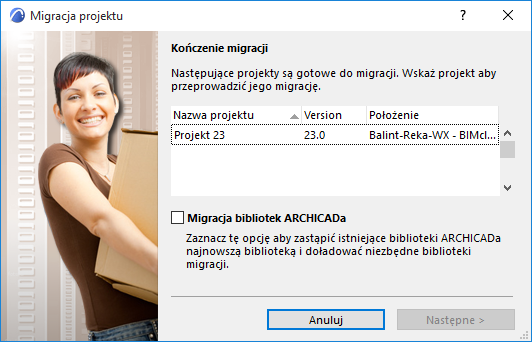
Możesz również zaznaczyć pole Migracja bibliotek Archicada: spowoduje to zastąpienie aktualnie używanych bibliotek Archicada na Biblioteki Archicada 27, z niezbędnymi bibliotekami migracji. (Te biblioteki zostaną wysłane na BIMcloud, jeśli jeszcze ich tam nie ma). W przeciwnym razie migracja projektu będzie nadal korzystać z bieżących bibliotek Archicad.
4.Kliknij Dalej.
5.Wybierz serwer docelowy dla projektu.
Uwaga: Jeśli przesyłasz do BIMcloud: masz dodatkową opcję określenia Serwera hosta dla przeniesionego projektu.
Aby dodać projekt do BIMcloud, użytkownik musi być zalogowany do serwera i posiadać odpowiednie uprawnienia.
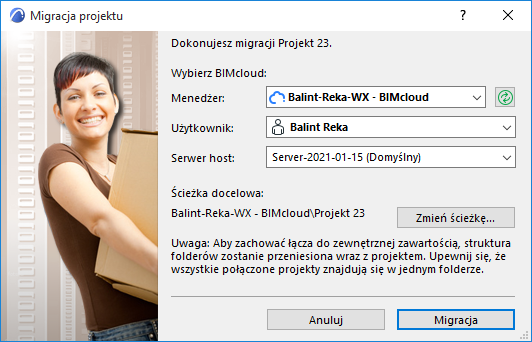
6.Zawartość projektu zostanie przesłana na wybrany BIMcloud, włącznie z istniejącymi użytkownikami i ich rolami.
Uwaga: Dziennik projektu, Komentarze, wiadomości oraz wszystkie rezerwacje zostaną usunięte podczas migracji projektu.
7.Po przeprowadzeniu migracji oryginalnego projektu, możesz go ręcznie usunąć ze starego Serwera BIM.
Moduły Hotlink i Rysunki
Jeśli przeniesiony projekt zawiera moduły hotlink lub rysunki dołączone ze starszych projektów Archicad Teamwork, musisz przeprowadzić migrację każdego z tych projektów Teamwork z wersji Archicad 27, postępując zgodnie z powyższymi instrukcjami.
Jeśli projekty źródłowe z modułem/rysunkiem znajdowały się na tym samym serwerze, co przeniesiony projekt główny, po zakończeniu migracji projekt główny automatycznie zlokalizuje i połączy projekty źródłowe.
Jeśli projekty źródłowe z modułem/rysunkiem znajdowały się na innym serwerze, niż przeniesiony projekt główny, po zakończeniu migracji wszystkich projektów źródłowych należy ponownie, ręcznie połączyć moduły i rysunki.
Tymczasowo brakujące obiekty bibliotek
Niektóre obiekty w przeniesionych projektach Teamwork mogą być pokazane w Menedżerze bibliotek jako “Tymczasowo brakujące”. Problem ten zniknie automatycznie, jak tylko pozostali użytkownicy wykonają operację Wyślij i pobierz.