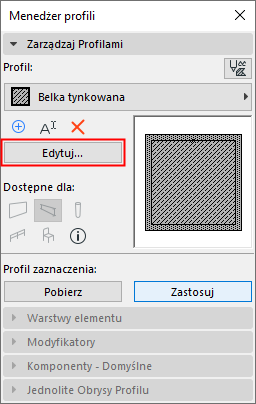
Aby edytować Profil złożony, należy użyć Edytora profili – osobnego okna do edycji 2D, które otwiera się automatycznie po otwarciu profilu do edycji.
1.Otwórz Menedżera profili i wybierz profil do edycji.
2.Kliknij Edytuj.
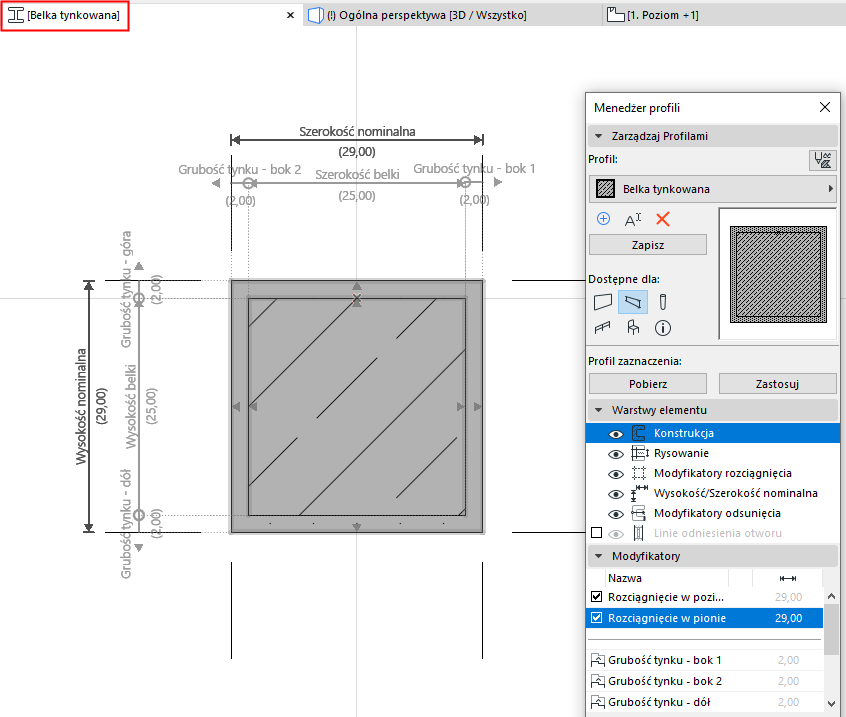
Wybrany profil zostanie otwarty w Edytorze profili.
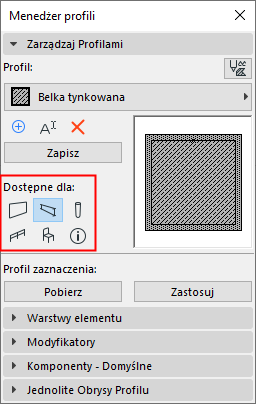
„Zastosuj dla” - określanie dostępności profilu
W Edytorze profili:
1.Kliknij Edytuj
2.Kliknij jedną lub więcej ikon, aby udostępnić ten profil dla poszczególnych narzędzi: ścian, słupów, belek, komponentów balustrady lub elementów bibliotecznych.
Uwaga: Profile są dostępne tylko dla tych elementów GDL, których opcje obejmują wybór profilu, np. dla przegrody strukturalnej czy elementów schodów.
Utwórz/Edytuj komponenty profilu
W Edytorze profili:
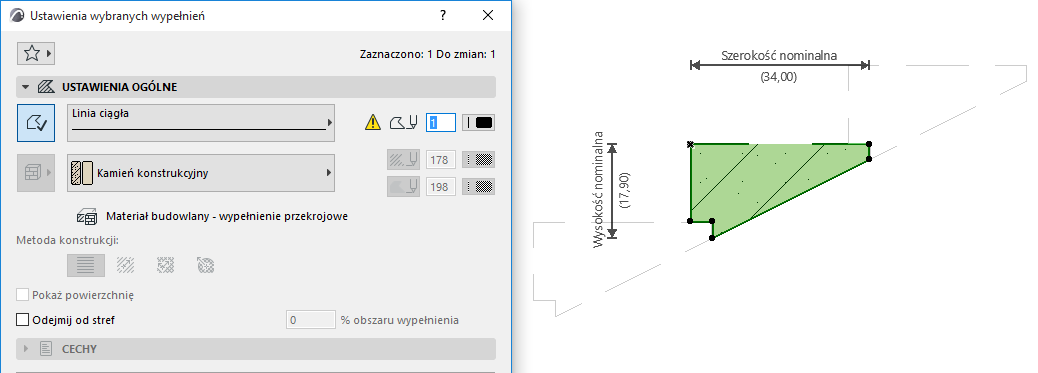
Użyj narzędzia Wypełnienia, aby narysować lub edytować przekrój profilu złożonego. W Edytorze profili dostępne są tylko narzędzia do rysunków 2D.
Wybierz element wypełnienia, a następnie wykorzystaj Ustawienia wyboru wypełnienia, aby przypisać Materiał budowlany i Typ linii przekrojowej.
•Jedynie Punkty aktywne i wypełnienia narysowane za pomocą Narzędzia wypełnienia staną się częścią zapisanego profilu.
•Pozostałe elementy 2D dodane do Edytora profilu (linie, wymiarowanie itp.) mogą być używane jako pomoce przy rysowaniu, lecz nie będą miały wpływu na finalny wygląd profilu złożonego. Pomoce te umieszczone będą w warstwie „Rysowanie” Menedżera profili.
•Nakładające się wypełnienia są dozwolone i zostaną przecięte w oparciu o Priorytet materiału budowlanego na poziomie wstawionego elementu.
•Punkt bazowy profilu jest istotnym punktem odniesienia. Zobacz Źródło profilu w oknie edytora profili.
Za pomocą innych funkcji Menedżera profili można edytować geometrię i zachowanie profilu:
Panel Jednolite Obrysy Profilu
Zobacz również: