
Używane jest narzędzie Obszar:
•Zdefiniuj obszary, wewnątrz których zaznaczone zostaną wszystkie elementy wybranego typu
•Wyświetl tylko jedną część projektu w 3D
•Przesuń lub zmień wielkość kilku elementów jednocześnie
•Zapisz tylko część widoku w formacie PDF lub DWG
Obszar zaznaczenia dostępny jest we wszystkich oknach projektowych.
Uwaga: W Fotoprezentacji lub oknach zawierających obrazki i w oknie widoku 3D Obiektu GDL, jedyną dostępną operacją z wykorzystaniem Obszaru zaznaczania jest polecenie "Kopiuj".
Wstaw Obszar zaznaczenia
1.Zaznacz narzędzie Obszar zaznaczenia.
2.Kliknij w projekcie i określ Obszar zaznaczenia.
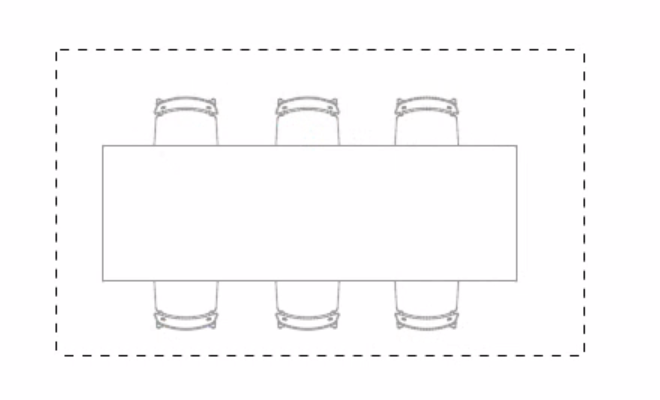
Zaznaczanie Obszarem Zaznaczenia nie powoduje wyświetlania punktów zaznaczenia znajdujących się w tym obszarze elementów zaznaczony obszar przedstawiony będzie w postaci przerywanej linii.
Więcej opcji, zobacz Definiowanie obszaru zaznaczenia.
Usuń obszar zaznaczenia
Skorzystaj z jednej z poniższych procedur:
•Wcisnąć klawisz Esc
•Zastosuj polecenie Usuń obszar zaznaczenia z menu kontekstowego
•Rozpocznij rysowanie nowego Obszaru zaznaczenia
•Kliknij dwukrotnie w oknie poza granicami Obszaru Zaznaczenia przy aktywnym narzędziu Obszar Zaznaczenia.
Jeżeli bezpośrednio (klikając kursorem) zaznaczyłeś elementy wewnątrz Obszaru Zaznaczenia, wówczas wciśnięcie klawisza Esc spowoduje w pierwszej kolejności anulowanie zaznaczenia tych elementów a następnie usunie Obszaru Zaznaczenia.
Jeśli wybierzesz inne narzędzia, Obszar zaznaczenia nie zostanie usunięty.
Zaznacz Wszystkie Elementy w Obszarze Zaznaczenia
Aby zaznaczyć wszystkie elementy znajdujące się wewnątrz zdefiniowanego Obszaru zaznaczenia, przy aktywnym narzędziu Obszar zaznaczenia, wciśnij skrót klawiszowy Ctrl/Cmd+A lub wybierz polecenie Edycja > Zaznacz wszystko w Obszarze Zaznaczenia.
Wyświetlanie Obszaru Zaznaczenia w 3D
Zdefiniuj Obszar Zaznaczenia, a następnie użyj polecenia Widok > Elementy w Widoku 3D > Pokaż Selekcję/Obszar Zaznaczenia w 3D; lub wybierz to samo polecenie z menu kontekstowego.
Fragmenty elementów zawarte w Obszarze Zaznaczenia zostaną wyświetlone w Oknie 3D, nawet jeśli dany fragment nie będzie zawierał żadnych punktów aktywnych.
Uwaga: Jeżeli na rzucie zaznaczono zarówno Obszar Zaznaczenia, jak i bezpośrednie zaznaczenie elementów, omawiane polecenie zignoruje przy wyświetlaniu Obszar Zaznaczenia, a wyświetli tylko bezpośrednio zaznaczone elementy.
Opcje w sekcji “Działanie obszaru zaznaczenia” w oknie Widok > Elementy w Widoku 3D > Filtrowanie i przekroje elementów w 3D pozwalają na określenie czy, i w jaki sposób Obszar Zaznaczenia będzie docinał model.
Do zastosowania Obszaru zaznaczenia, aby określić wynik Fotoprezentacji: Zobacz Renderowanie obszaru zaznaczenia.
Kolor obszaru zaznaczenia
Kolor krawędzi Obszaru jest taki sam, jak kolor Punktów Zaznaczenia: ustaw ten kolor w menu Opcje > Środowisko pracy > Zaznaczanie i info o elemencie > Kolor punktów zaznaczenia i krawędzi obszaru zaznaczenia.

Definiowanie obszaru zaznaczenia
Zapisz Obszar zaznaczenia jako PDF lub DWG
Kopiowanie/Wklejanie Obszaru Zaznaczenia w oknach Projektu
Rozciągnięcie przy użyciu narzędzia Obszar Zaznaczenia