Przecięcia i połączenia poszczególnych elementów
Zapoznaj się z następującymi rozdziałami, aby poznać szczegóły na temat przecięć elementów:
Ściana-belka; Ściana-słup; Słup-strop; Słup-belka, Ściana-strop
Przecięcie ściana-strop: Zakończenia stropów i progi otworów
Przecięcia powłok, dachów lub kształtów
Przecinające się elementy o takich samych właściwościach
Usunięcie linii pomiędzy elementami modelu
Przecięcia profili przegrody strukturalnej
Wymaga przecięcia linii odniesienia
W przypadku połączeń typu Ściana-Ściana, nie wystarczy samo nachodzenie na siebie: ich linie odniesienia muszą się również przecinać. Element (lub warstwa) zbudowana z materiału budowlanego o wyższym priorytecie dotnie element o niższym priorytecie.
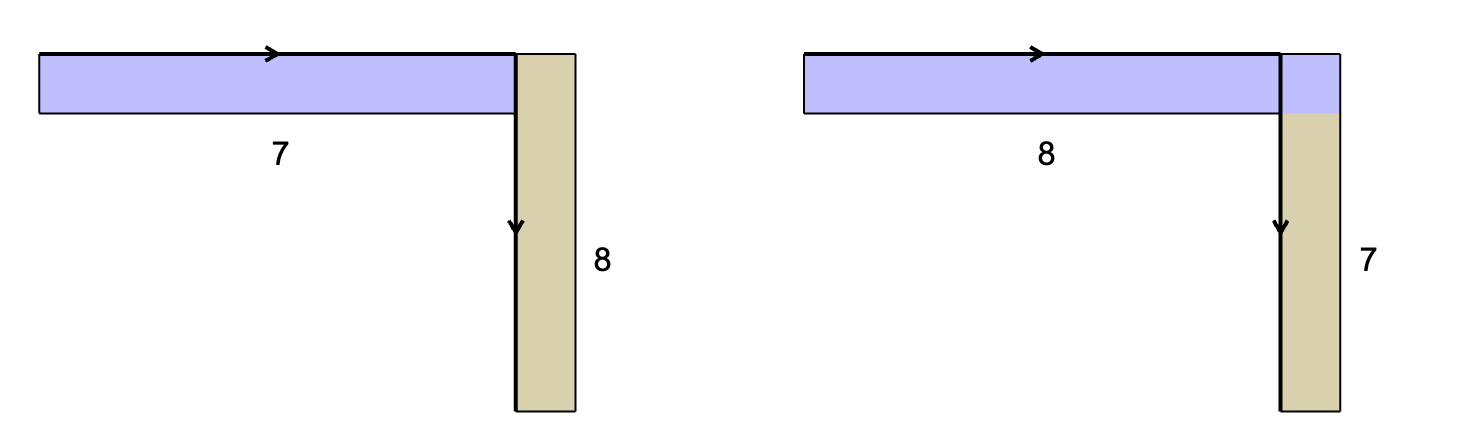
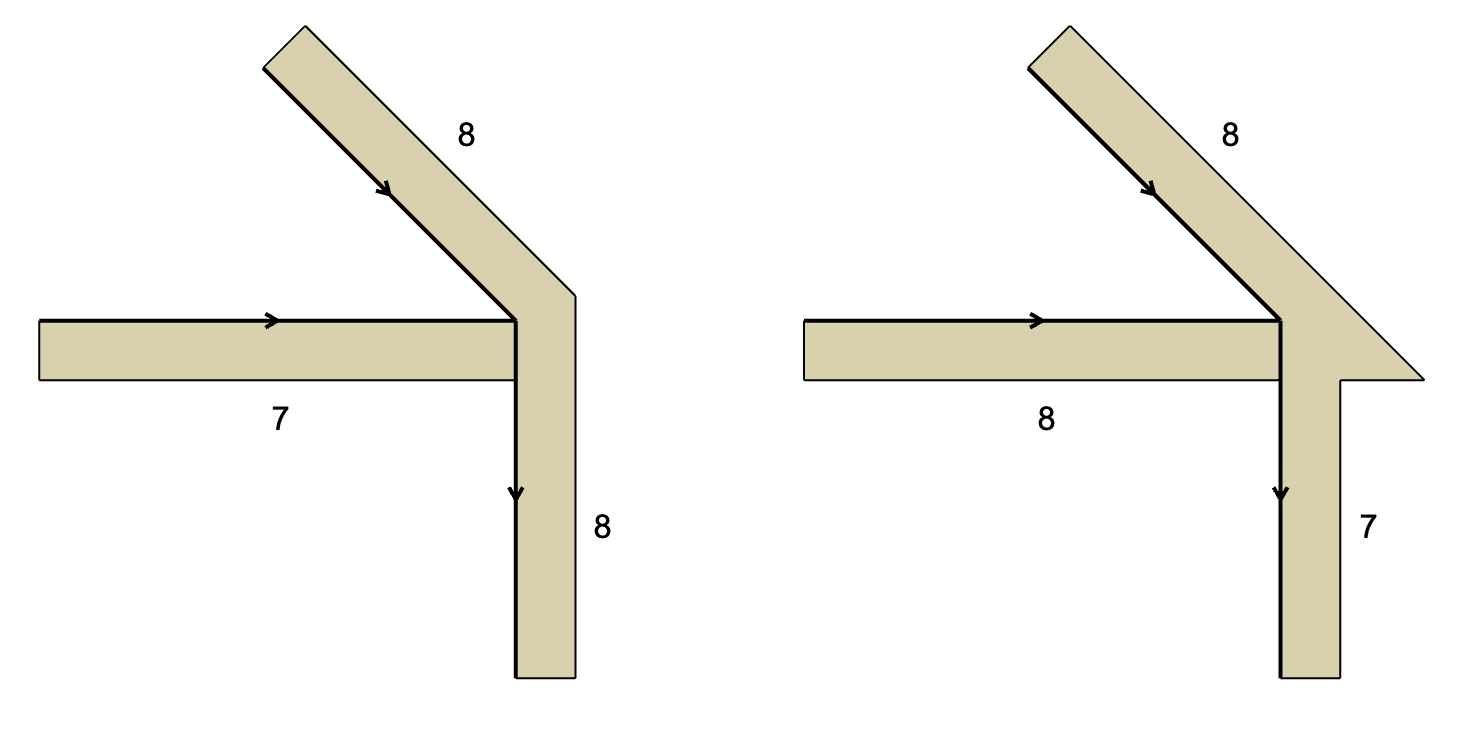
W przypadku ścian o jednakowym priorytecie: Określ kolejność łączenia
Jeśli dwie lub większa liczba ścian stykają się (ich linie odniesienia się przecinają), należy użyć opcji Kolejność łączenia, aby kontrolować łączenie na poziomie elementów. Zmiana kolejności łączenia określa, które dwie ściany zostaną połączone jako pierwsze, zanim do przecięcia dołączą kolejne.
Określ kolejność łączenia w panelu Model w ustawieniach ścian lub palecie Info.
Wymaga kolizji geometrii lub przecięcia linii odniesienia
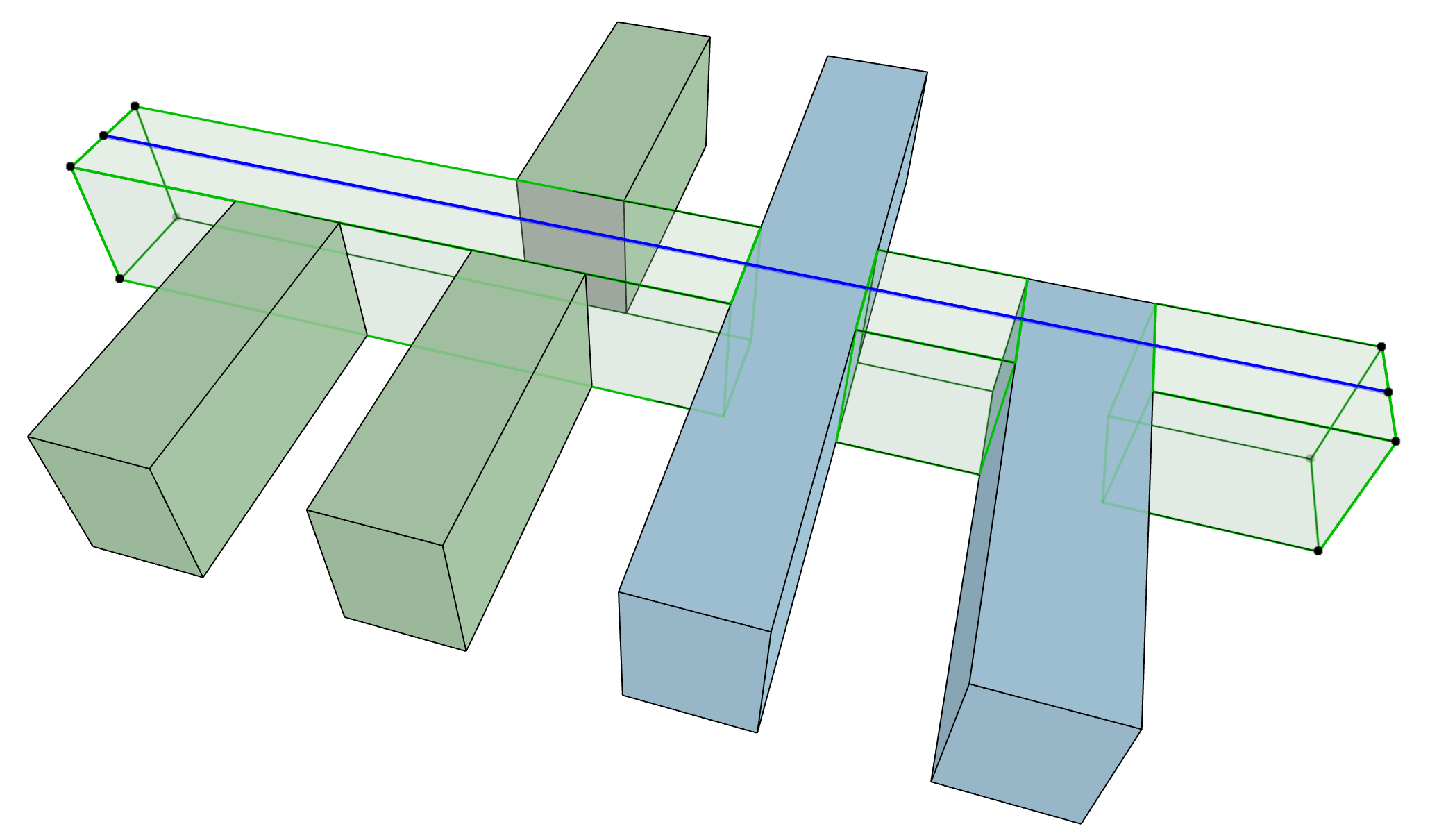
Dla zapewnienia maksymalnej elastyczności w przecięciach typu belka-belka, należy upewnić się, że ich linie odniesienia przecinają się. W tym przypadku, belki nie muszą na siebie nachodzić. Belki rozciągną się automatycznie wzdłuż linii odniesienia.
Można również przeciąć belki po prostu nakładając je na siebie, nawet jeśli ich linie odniesienia się nie przecinają. W tym przypadku jednak belki ograniczają się wzajemnie; Belki nie rozciągną się automatycznie dalej wzdłuż linii odniesienia. Element (lub warstwa) zbudowana z materiału budowlanego o wyższym priorytecie dotnie element o niższym priorytecie.
Jeśli stykają się dwie lub większa liczba belek (ich linie odniesienia przecinają się), należy użyć opcji Kolejność łączenia, aby kontrolować sposób łączenia.
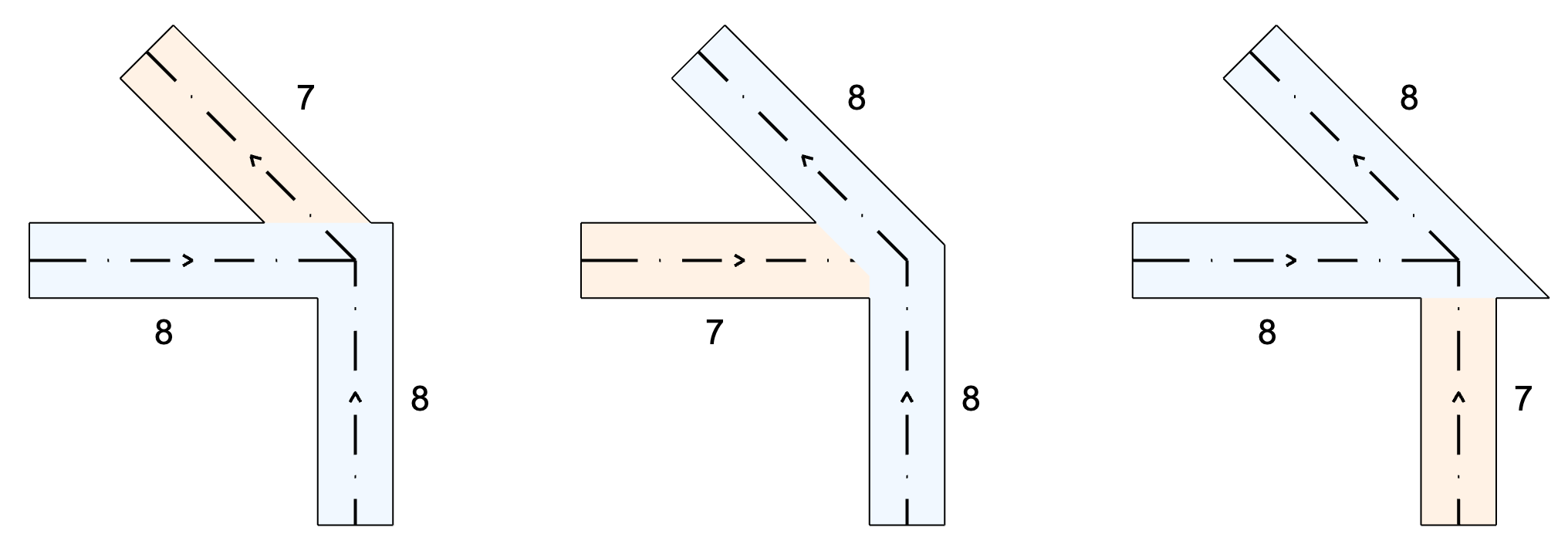
W tym przykładzie, belki wykorzystują następującą kolejność łączenia:
•Belka przezroczysta = 8
•Jaśniejsza zielona belka = 7
•Intensywnie niebieska belka = 9
Ściana-belka; Ściana-słup; Słup-strop; Słup-belka, Ściana-strop
Wymaga kolizji geometrii.
Element (lub warstwa) zbudowana z materiału budowlanego o wyższym priorytecie dotnie element o niższym priorytecie.
Wyjątek dla przecięć obudowanych słupów i ścian warstwowych:
Podczas wstawiania “Obudowanego” słupa, który przecina się ze ścianą warstwową, słup przebije się przez warstwy rdzenia ściany warstwowej, niezależnie od priorytetów warstwy.
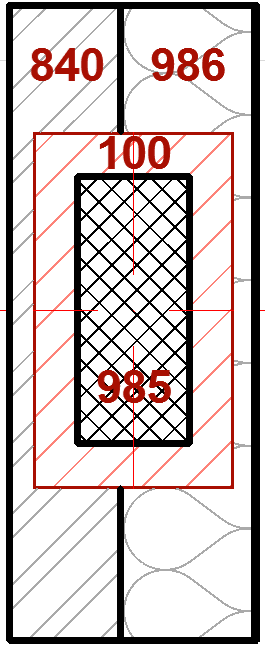
Obudowane warstwy ścian zostaną dodane do okładziny słupów w 3D. Nie zostaną one jednak uwzględnione w zestawieniach.
Przecięcie ściana-strop: Zakończenia stropów i progi otworów
Stosuje się specjalne zasady umożliwiające tworzenie płynnych wykończeń pomieszczeń w ramach progu wewnętrznych otworów.
Kiedy Ootwór (drzwi lub okno) w ścianie jest równy z górną częścią stropu, warstwy wykończenia stropu będą przechodziły dalej w ścianie, niezależnie od priorytetu przecięcia warstwy wykończenia (aż do warstwy rdzenia stropu). Jeśli otwór nie jest przycięty na równi ze stropem, zastosowanie mają zwykłe połączenia oparte na zasadach priorytetu.
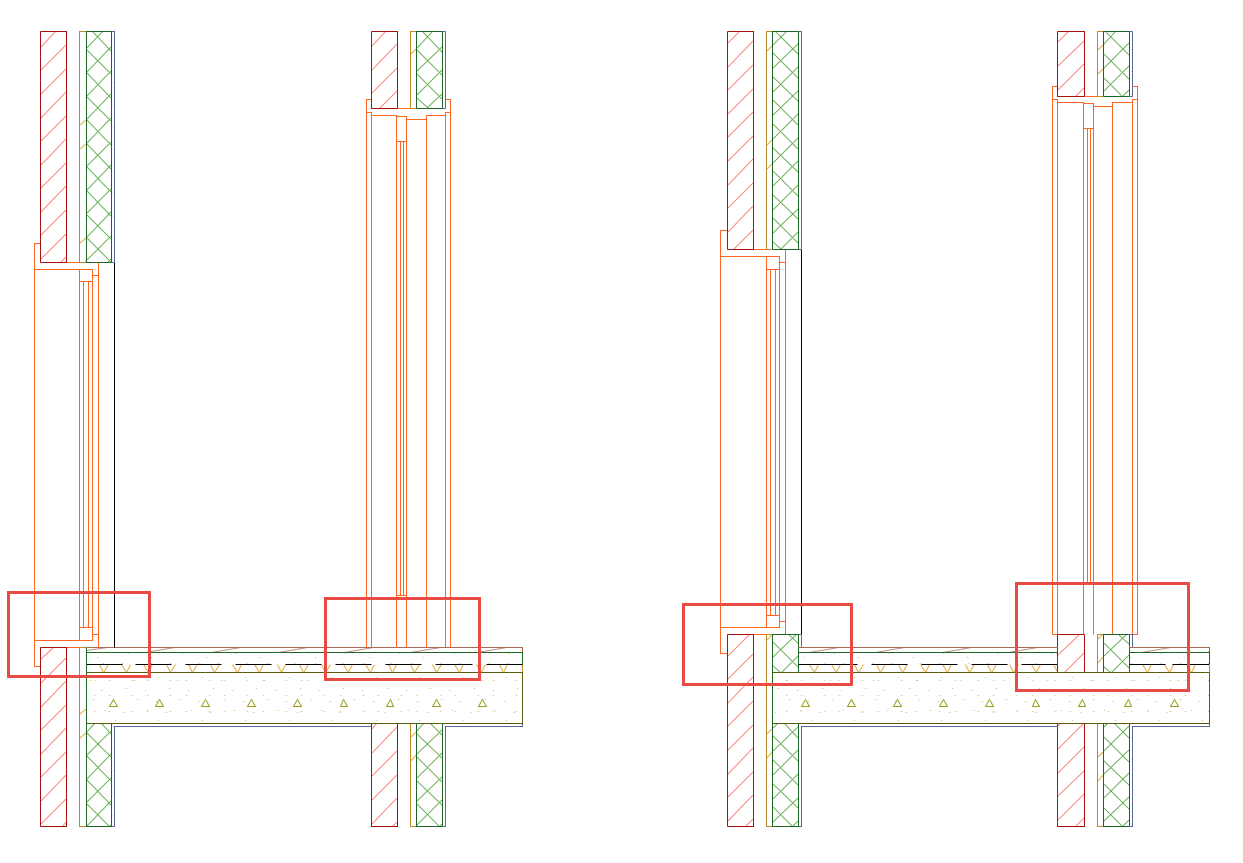
Na rysunku:
Lewa: Okno i drzwi są równe z górną częścią stropu. Zatem warstwy wykończenia stropu nie tworzą połączeń z zasadami priorytetów z warstwami ściany. Zamiast tego, warstwy wykończenia ściany są ciągłe.
Prawa: Okno i drzwi nie są równe (znajdują się powyżej stropu), pomiędzy warstwami stropów i ścian zastosowanie mają zwyczajowe zasady obowiązujące dla połączeń priorytetowych.
Przecięcia powłok, dachów lub kształtów
Wymaga kolizji geometrii, oraz zastosowania polecenia Dotnij lub Łącz.
Jeśli przecięcie obejmuje Powłokę, Dach lub Kształt należy użyć polecenia Projekt > Połącz > Złącz elementy, aby zapewnić prawidłowe łączenia.
Jeśli powłoka lub dach pełnią rolę elementu docinającego (Projekt > Połącz > Dotnij elementy do dachu/powłoki), zostaną one połączone z dociętym elementem; nie trzeba będzie ponownie używać polecenia Złącz elementy, aby uzyskać prawidłowe przecięcia.
Po połączeniu, element (lub warstwa) zbudowana z Materiału budowlanego o wyższym priorytecie dotnie element o niższym priorytecie.
Przytnij elementy do dachu/powłoki
Złącz elementy: Dachy, Powłoki, Kształty
Przecinające się elementy o takich samych właściwościach
Kiedy kilka różnych, nachodzących na siebie elementów ma taki sam priorytet przy przecięciu (np. elementy z takiego samego materiału budowlanego), obowiązywała będzie następująca kolejność przecięcia:
Kształt > Słup > Belka > Strop > Ściana > Powłoka > Dach
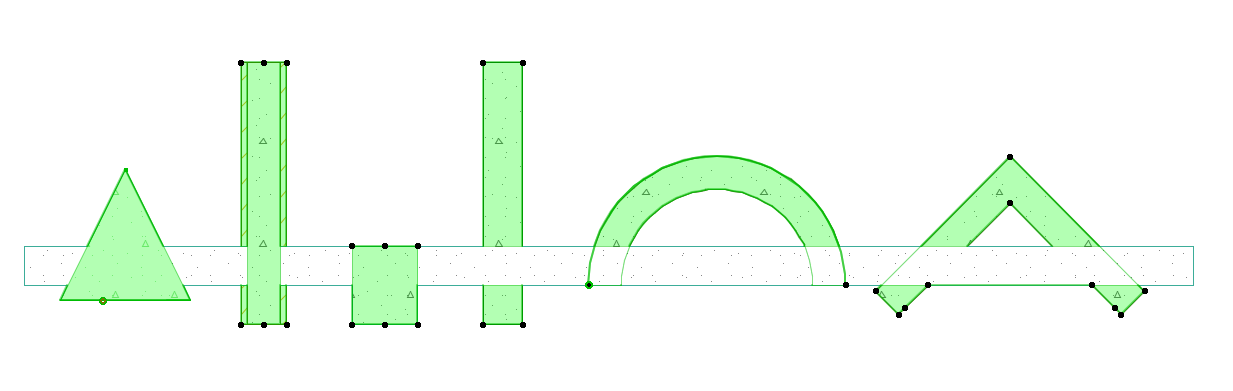
Usunięcie linii pomiędzy elementami modelu
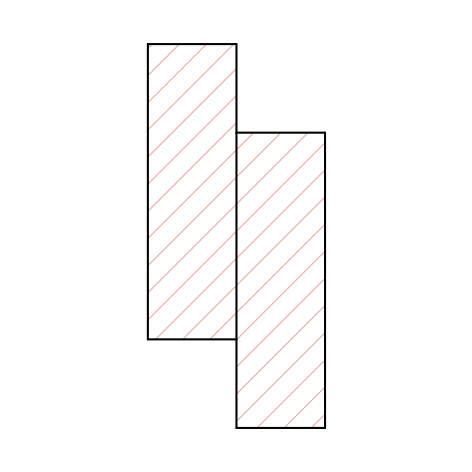
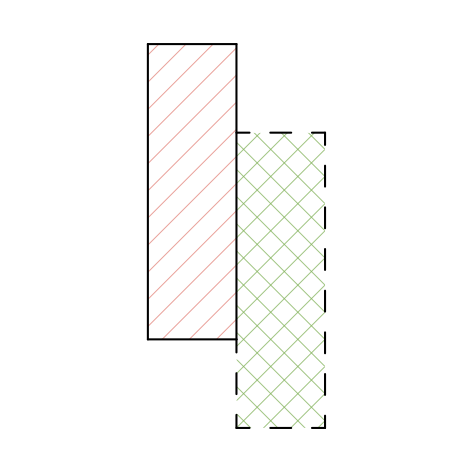
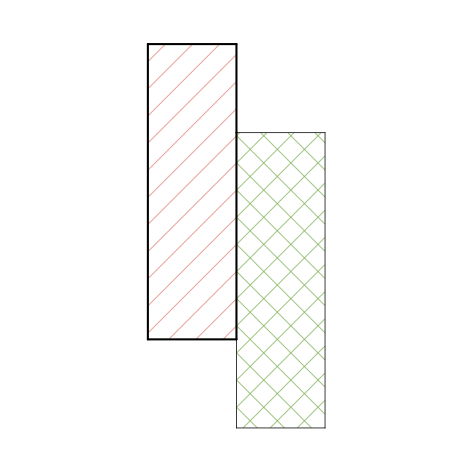
Jeśli dwa elementy (takie same lub różne typy elementów konstrukcyjnych) stykają się w widoku modelu, np. w Przekroju, Elewacji, czy Dokumencie 3D, zastosowanie mają następujące zasady usuwania linii.
•Taki sam materiał budowlany: Obie linie zostaną usunięte, widocznie połączą się kreskowania
•Różne materiały budowlane
–Różna grubość linii: Linia utworzona grubszym piórem pozostanie, niezależnie od tego, jaki jest to Rodzaj linii
–Identyczna grubość linii, różne typy linii: Pełna linia zostanie zachowana, pozostałe zostaną wyeliminowane.
|
Ściany w przekroju: Które linie są eliminowane? |
|
|
Taki sam materiał budowlany Obie linie zostały wyeliminowane |
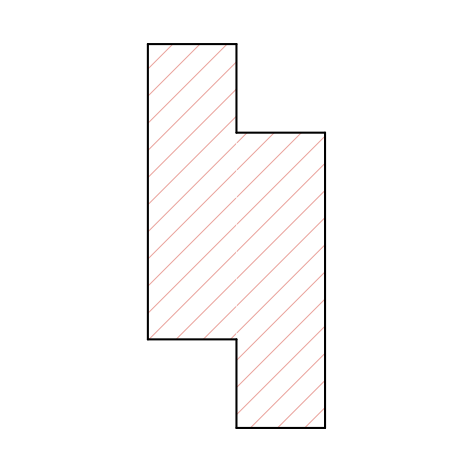
|
|
Różne materiały budowlane To samo wypełnienie przekrojowe |
|
|
Różne materiały budowlane Identyczna grubość linii Pełna linia zostaje zachowana, pozostałe zostają wyeliminowane |
|
|
Różne materiały budowlane Różna grubość linii Grubsza linia jest zachowywana (niezależnie od typu linii) |
|
Uwagi:
–Te zasady nie mają zastosowania na rzucie, gdzie narysowane będą wszystkie linie. Aby ustalić, która linia jest widoczna, można użyć opcji Kolejność wyświetlania. Zobacz Kolejność wyświetlania.
–W przypadku złożonych elementów lub profili, użytkownik może kontrolować linię w oknach dialogowych ustawień.
Jeśli jeden lub kilka elementów nie wykorzystuje Materiału budowlanego (np. dwa obiekty), powyższa logika zostanie zastosowana do wypełnień przekrojowych. Zatem, identyczne wypełnienia przekrojowe pomiędzy dwoma obiektami spowodują usunięcie obu linii.
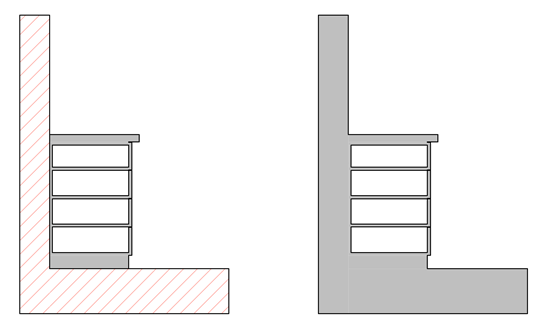
Ściana/Strop oraz szafka kuchenna w przekroju, od lewej:
Szafka ma inne wypełnienie przekrojowe; Szafka ma takie samo wypełnienie przekrojowe.
•Jeśli chcesz zachować linię podziału, zmień numer Grupy przecięcia warstw jednego z tych elementów.
Zobacz Użyj warstw do kontrolowania przecięć elementów.
W Elewacji i widokach 3D linie podziału pomiędzy dwoma elementami będą zawsze usuwane, jeśli:
•posiadają takie samo wykończenie oraz
•wykończenia są współpłaszczyznowe.
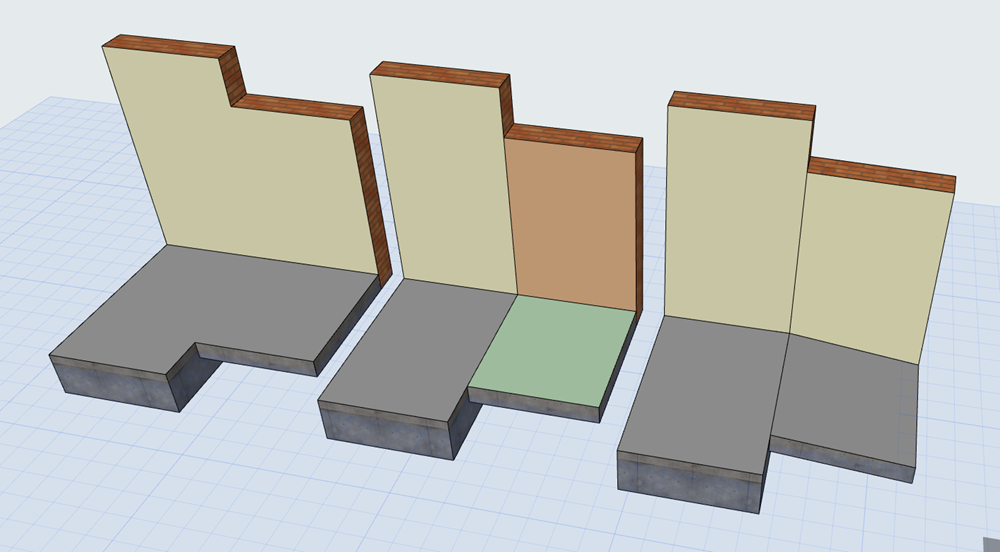
Ściany/Strop/Dach w 3D, od lewej: Takie samo wykończenie, współpłaszczyznowe; Różne wykończenia, współpłaszczyznowe; Takie same wykończenia, na różnych płaszczyznach