Ustawienie orientacji wzorku wypełnienia wektorowego lub wypełnienia symbolami
Zastosuj Metodę orientacji, aby ręcznie określić lub zmienić orientację wzorku wypełnienia wektorowego lub wypełnienia symbolami.
Gdzie mogę wybrać metodę Orientacji wypełnienie dla elementu?
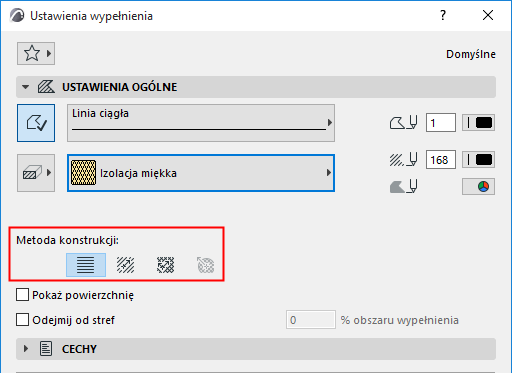
•W przypadku elementów Wypełnienia , wykorzystujących wypełnienie kryjące wektorowe lub symbolami, należy zastosować opcje “Metoda konstrukcji” w panelu Ustawień ogólnych w Ustawieniach wypełnień.
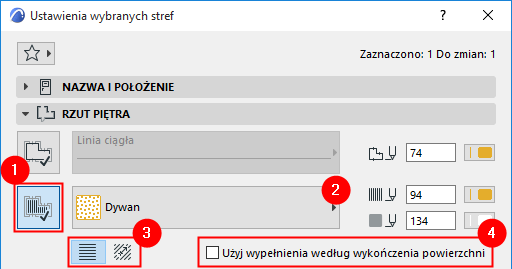
•W przypadku Stref wykorzystujących wypełnienie kryjące wektorowe lub symbolami, należy użyć przycisków w panelu Rzutu w ustawieniach strefy.
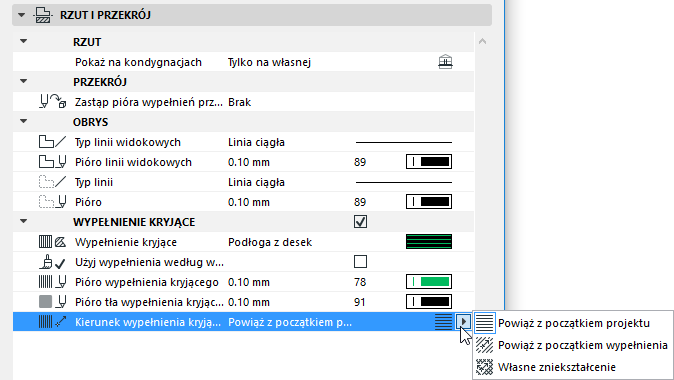
•W przypadku Wypełnień kryjących przypisanych do Belki, Słupa, Siatki, Stropu, Dachu, Otworu, Kształtu lub Powłoki, należy użyć opcji dostępnych w Wypełnieniach kryjących w oknie dialogowym Ustawień.
Zobacz także Przypisywanie Wypełnienia kryjącego.
•W przypadku wypełnień przekrojowych stosowanych w komponentach elementów złożonych lub warstwowych, ustawienia Orientacji wypełnienia wywodzą się z Materiału budowlanego.
Powiąż z początkiem Wypełnienia
Umieść wypełnienie wektorowe z połączonym wzorem
Wypełnienie zniekształcone dla Dachów
Wypełnienia symbolami jako Warstwy elementów złożonych: Dopasuj do warstwy
Zniekształcenie radialne (tylko wypełnienia symbolami)
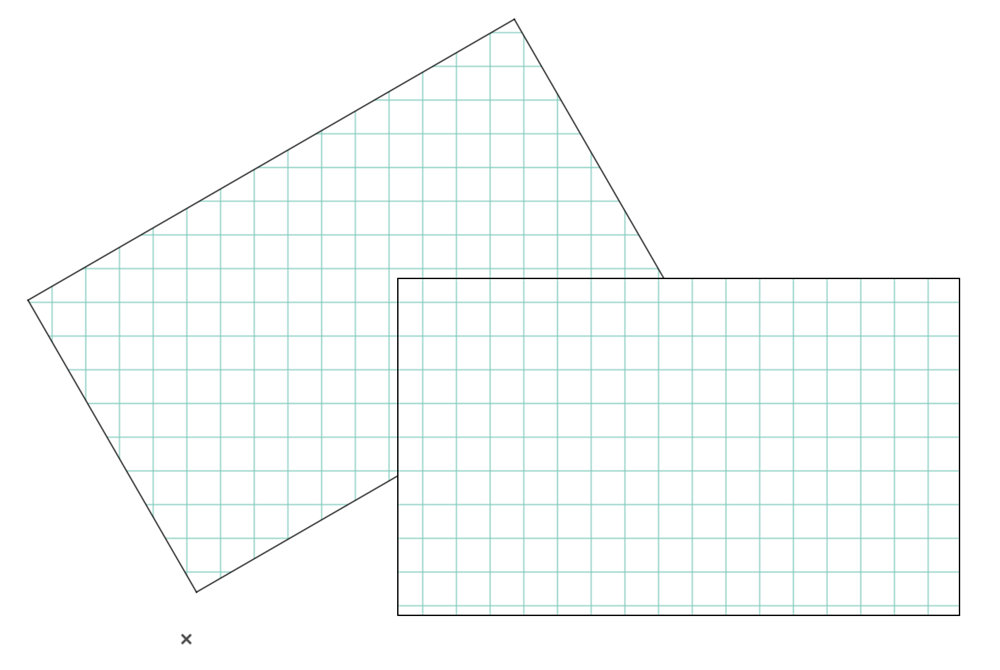
W przypadku tej opcji, orientacja kreskowania jest zawsze ortogonalna od Początku projektu, niezależnie od zmian wprowadzonych w elemencie.
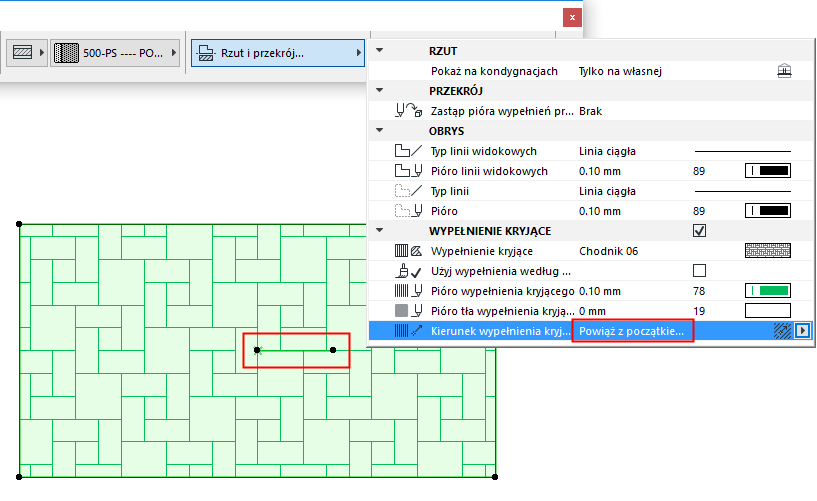
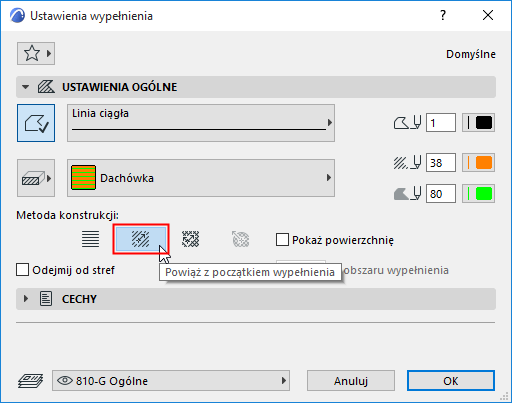
Powiąż z początkiem Wypełnienia
Użyj Powiąż z początkiem Wypełnienia, aby precyzyjnie skonfigurować kąt wzorku wypełnienia.
Na wstawionym wypełnieniu pojawi się jeden uchwyt, który pokaże orientację wypełnienia.
Uwaga: Uchwyty wypełnienia są widoczne tylko wtedy, gdy jest włączona opcja Pokaż Uchwyty Wypełnień (Pokaż Pomoce Rysunkowe) w menu Widok > Opcje wyświetlania.
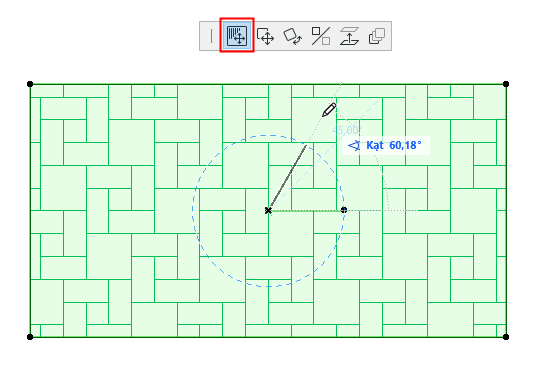
Teraz przesuń Uchwyt Wypełnienia, aby wyrównać wzór wypełnienia w żądany sposób. Upewnij się, że wciśnięty jest przycisk Przesuń pod-element w palecie pomocniczej.
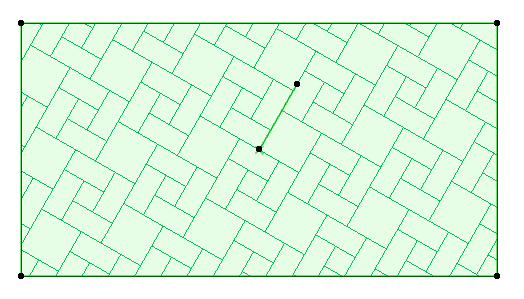
Umieść wypełnienie wektorowe z połączonym wzorem
1.W ustawieniach wypełnienia ustaw opcję Powiąż z początkiem wypełnienia.
2.Narysuj wielobok wypełnienia.
3.Wybierz wypełnienie.
4.Przeciągnij dowolny koniec osi wypełnienia, aby określić początek i kierunek wzoru wypełnienia.
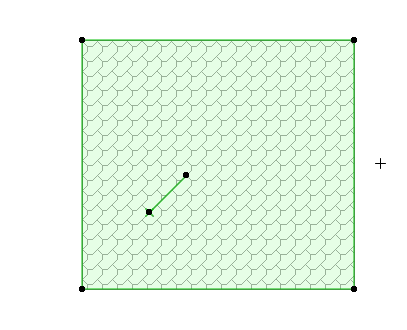
Zwróć uwagę, że uchwyt niekoniecznie musi znajdować się wewnątrz wieloboku wypełnienia. Możesz przeciągnąć uchwyt poza obrys wypełnienia nawet po jego utworzeniu.
Dostępne dla belki, słupa, powłoki i kształtu.
Ta opcja spowoduje zniekształcenie wypełnienia powłoki; wykonana zostanie symulacja widoku 3D zakrzywionej powierzchni na Rzucie.
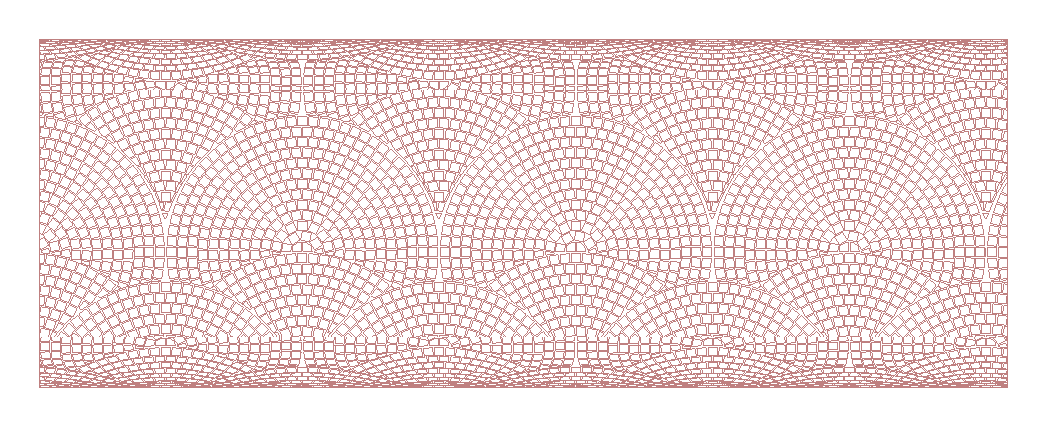
Ta opcja wyświetla podwójny uchwyt wypełnienia na Początku wypełnienia.
Wzór kreskowania można zmienić, określając długość dowolnego uchwytu i kąt zawarty pomiędzy dwoma uchwytami.
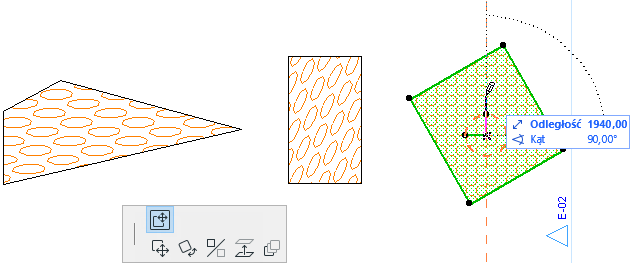
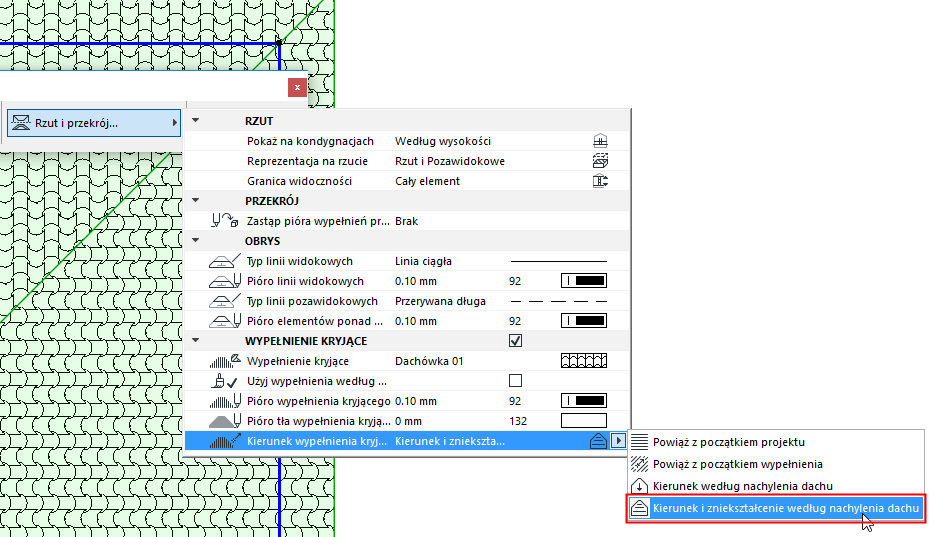
Wypełnienie zniekształcone dla Dachów
Orientację wypełnienia kryjącego dachu można skonfigurować, używając opcji Kierunek i zniekształcenie według nachylenia dachu.
Wypełnienie kryjące zostanie automatycznie zniekształcone zgodnie z nachyleniem dachu.
Wypełnienia symbolami jako Warstwy elementów złożonych: Dopasuj do warstwy
Jeśli element złożony zawiera wypełnienie symbolami w ramach Materiału budowlanego, można dostosować to wypełnienie zaznaczając opcję “Dopasuj do warstwy”, aby wzorek wypełnienia dostosowany był do kształtu warstwy. Jest to szczególnie przydatne podczas modelowania miękkiej izolacji, sklejki, metalowych dachówek lub dowolnych wypełnień kierunkowych.

W tym celu, należy użyć opcji dostępnych w oknie dialogowym Materiały budowlane (Opcje > Atrybuty elementów > Materiały budowlane.)
1.W oknie dialogowym, przejdź do opcji Orientacja wypełnienia.
2.Wybierz opcję Dopasuj do warstwy
Wzorek wypełnienia symbolami będzie dopasowany do konturów elementu.

Zniekształcenie radialne (tylko wypełnienia symbolami)
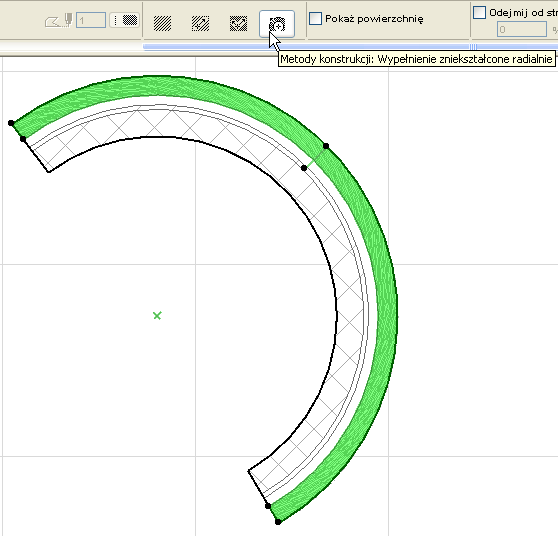
Metoda konstrukcji Wypełnienie zniekształcone radialnie pozwala graficznie ustawić zniekształcenie radialne wektora. Opcja ta jest dostępna tylko dla zaznaczonego wypełnienia symbolami i jedynie w przypadku, gdy:
•wypełnienie symbolami było użyte jako warstwa struktury warstwowej lub złożonej; i
•orientacja wypełnienia warstwy została skonfigurowana w opcji Dopasuj do warstwy w Materiale budowlanym; i
•wybrano wypełnienie symbolami po rozbiciu łukowej ściany warstwowej/złożonej.
Zobacz Rozbij do Bieżącego Widoku.
Uwaga: Użycie wielu zniekształconych wypełnień w projekcie może spowolnić jego przetwarzanie.
Oto łukowa ściana warstwowa z wypełnieniem symbolami (orientacja: Dopasuj do warstwy) jako jedną z warstw, po rozbiciu ściany warstwowej. Każde wypełnienie można teraz wybrać oddzielnie. Przy wypełnieniu symbolami wyświetla się uchwyt wypełnienia i dostępna jest metoda konstrukcji wypełnienia zniekształconego radialnie. Użyj uchwytu, aby dostosować zniekształcenie wypełnienia lub początek wzorku, jeśli zachodzi taka konieczność.