1.Otwórz menu Plik > Współdziałanie > Łącz i wybierz miejsce, z którego wyszukasz plik: z pliku lub z BIMcloud
2.W oknie dialogowym Łącz plik wskaż żądany plik DXF lub DWG.
3.Kliknij Otwórz.
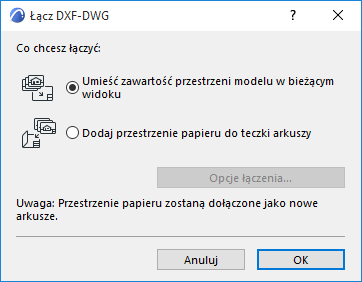
4.Zostanie wyświetlone okno Łącz DXF-DWG. Istnieją dwie możliwości:
•Umieść zawartość przestrzeni modelu w bieżącym widoku: Ta opcja umożliwia połączenie części Przestrzeni modelu z pliku DXF-DWG łączonego do projektu Archicada. Wygenerowany zostanie widok z góry elementów AutoCAD w przestrzeni modelu DXF-DWG i wstawiony jako elementy 2D Archicada.
W wyświetlonym oknie dialogowym skonfiguruj kolejne opcje: Okno dialogowe Łącz Przestrzeń Modelu DXF-DWG.
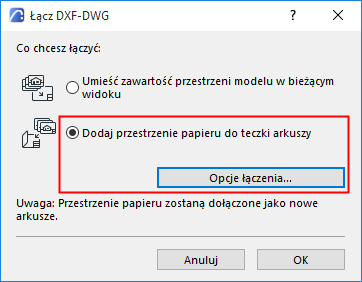
•Dodaj przestrzenie papieru do teczki arkuszy: Wybierz tę opcję, aby załączyć Przestrzeń (przestrzenie) papieru pliku DXF-DWG i połączyć z Teczką arkuszy Archicada.
–Definicje przestrzeni papieru zostaną przekonwertowane do Arkuszy Archicada.
–Jeżeli plik DWG-DXF zawiera Przestrzeń papieru o innym rozmiarze, w Teczce arkuszy utworzony zostanie Szablon arkusza na jego podstawie.
–Zawartość widoku DXF-DWG zostanie przekonwertowana na rysunek i wstawiona do Arkuszy. Rysunków tych nie będzie można edytować; w Menedżerze Rysunków Archicada będą miały status “Dołączony”.
–Elementy narysowane w Przestrzeni papieru zostaną przekonwertowane do elementów Archicada i wstawione bezpośrednio do Arkuszy.
Kliknij Opcje łączenia, aby skonfigurować kolejne opcje:
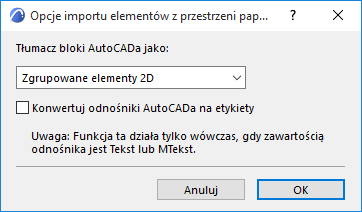
Tłumacz bloki AutoCADa jako:
Wybierz opcję:
•Elementy 2D
•Zgrupowane elementy 2D
•Elementy biblioteczne
Zobacz Opcje otwierania (Ustawienia translacji DXF/DWG).
Konwertuj Odnośniki AutoCADa na Etykiety: Zaznacz to pole, aby przeprowadzić konwersję podczas procesu łączenia.
Jeżeli pozostawisz nie wybierzesz tej opcji, Odnośniki AutoCADa zostaną zamienione na podstawowe elementy 2D Archicada.
Uwaga: Opcja ta jest również dostępna w oknie Parametrów translacji DWG-DXF w menu Funkcje użytkownika > Dodatki otwierania. Zobacz Funkcje użytkownika (Ustawienia translacji DXF/DWG).
Tematy pokrewne