Użyj tego dodatku, aby wyeksportować model Archicada do programu Artlantis w wersji 2020 lub późniejszej. Mimo że ten dodatek instalowany jest domyślnie wraz z Archicadem, pozostaje własnością firmy Abvent R&D, która zapewnia jego rozwój i konserwację.
Więcej informacji można odnaleźć na stronie: http://www.artlantis.com.
W jaki sposób przeprowadzić eksport
1.Wyświetl w Archicadzie widok 3D w perspektywie.
2.Użyj polecenia Plik > Zachowaj jako....
3.Z listy formatów plików wybierz żądaną wersję programu Artlantis (*.atl).
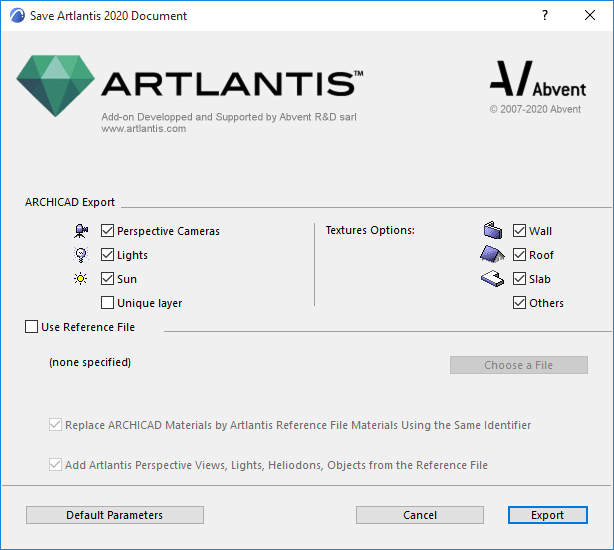
4.Kliknij przycisk Zapisz, co spowoduje wyświetlenie okna dialogowego Eksportuj.
Z tego okna dialogowego możesz wyeksportować nowy plik Artlantis lub zaktualizować plik .atl, który już został wysłany do programu Artlantis.
Zaznacz elementy, które chcesz wyeksportować.
•Kamery perspektywiczne: Wszystkie kamery utworzone w Archicadzie wyświetlone będą na liście kontrolnej perspektyw programu Artlantis.
•Światła*: Wszystkie lampy wstawione do projektu Archicada pojawią się na liście kontrolnej świateł programu Artlantis.
•Słońce*: Heliodon (położenie graficzne, data i godzina) pojawi się na liście kontrolnej heliodonów programu Artlantis.
•Unikalna warstwa: Jeśli to pole jest zaznaczone, wszystkie warstwy Archicada zostaną wyeksportowane na jedną warstwę do programu Artlantis. Jeśli nie jest zaznaczone, wszystkie warstwy Archicada zostaną odtworzone na liście warstw w kontroli obiektów programu Artlantis.
*Uwaga: Jeśli opcje Świateł lub Słońca są wyłączone w oknie dialogowym eksportu, należy otworzyć okno dialogowe Ustawień Renderingu Kamery (Dokumentacja > Wizualizacja) i uruchomić Podstawowy silnik renderujący, a następnie przełączyć na WŁ właściwe źródło światła.
•Opcje tekstury dla ściany, dachu, stropu, innych*: Tekstury związane z wykończeniami Archicada zostaną wyeksportowane.
*Uwaga: Opcja Inne zawiera wszystkie narzędzia Archicada, takie jak Słup, Belka, Schody, Drzwi, Okno, Siatka i Obiekt.
Aktualizuj plik .atl, który został już wysłany do programu Artlantis
Wszystkie opcje opisane w części Tworzenie nowego pliku mają zastosowanie również tutaj!
1.Wybierz opcję Użyj pliku odniesienia
2.Kliknij Wybierz plik.
3.Wybierz plik odniesienia .atl.
Opcje
•Zastąp materiały Archicada materiałami z pliku odniesienia programu Artlantis, używając tego samego identyfikatora
•Dodaj widoki perspektywy programu Artlantis, światła, heliodony, obiekty z pliku odniesienia
Jeśli którakolwiek z tych opcji jest aktywna:
Nowe elementy w projekcie Archicada (geometria, widoki, lampy, heliodony) zostaną wyeksportowane tylko, jeśli nie stanowią części pliku odniesienia.
Uwaga na temat eksportowania elementów zakrzywionych
Domyślnie, zakrzywione elementy Archicada wyeksportowane do programu Artlantis nie są wygładzane. Aby wygładzić zakrzywienia w programie Artlantis, należy przejść do zakładki kontrolnej Shadery w sekcji Zaawansowane parametry, zaznaczyć potrzebny materiał i użyć suwaka Wygładzanie.