Opções de Formato (Mapa Interactivo)
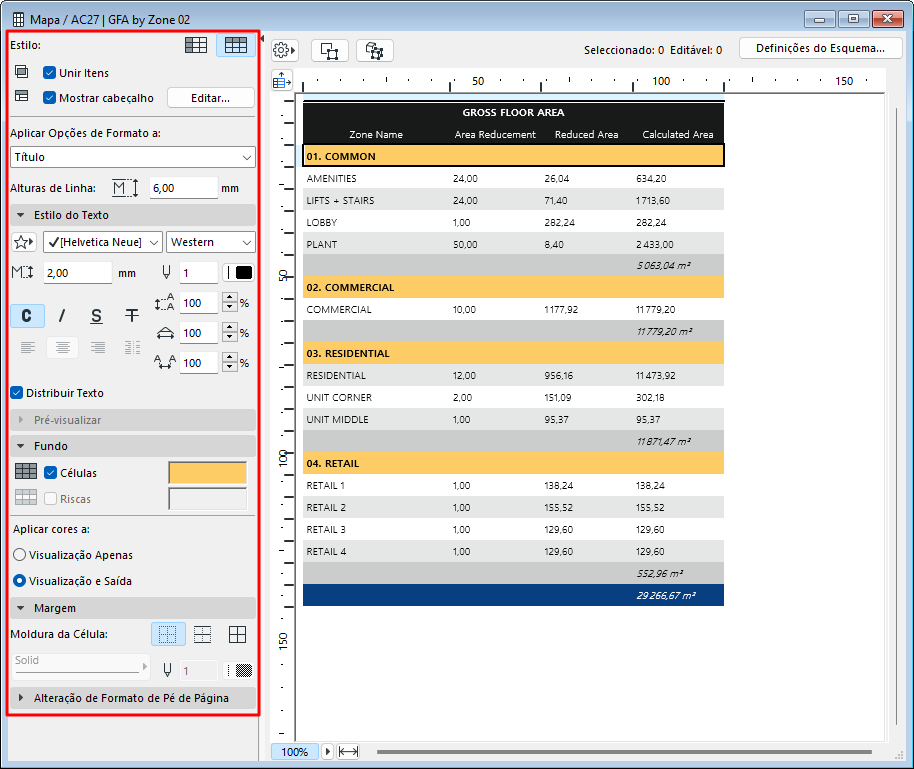
Utilize os comandos de formatação do lado esquerdo da Janela Mapa para formatar o mapa actual.
Importante:
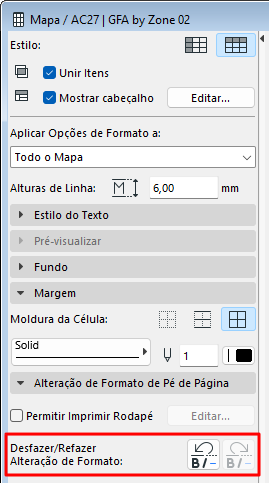
Use Desfazer/Refazer Alteração de Formato para revogar ou refazer alterações de formato no Mapa.
Novo Tamanho para Linhas/Colunas
Ajustar Zoom/Ajustar a Janela Actual
Visualização por Linhas ou Colunas
Use Desfazer/Refazer Alteração de Formato para revogar ou refazer alterações de formato no Mapa.
Elementos Calculados em Vegetal Protegido ou Escondido
Seleccionar Itens do Mapa em Planta/3D
Novo Tamanho para Linhas/Colunas
Dispõe das seguintes opções:
•Para ajustar o Tamanho da Célula do Mapa, clique no ícone no topo do mapa e utilize a caixa de diálogo.
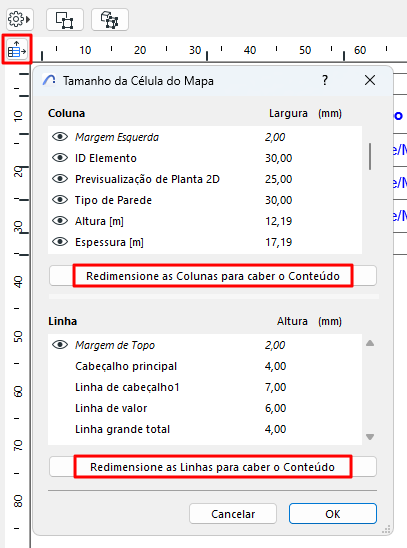
Utilize os botões Novo Tamanho para ajustar automaticamente linhas e colunas ao conteúdo ou introduza os valores de largura/altura necessários (selecção múltipla disponível para os itens listados).
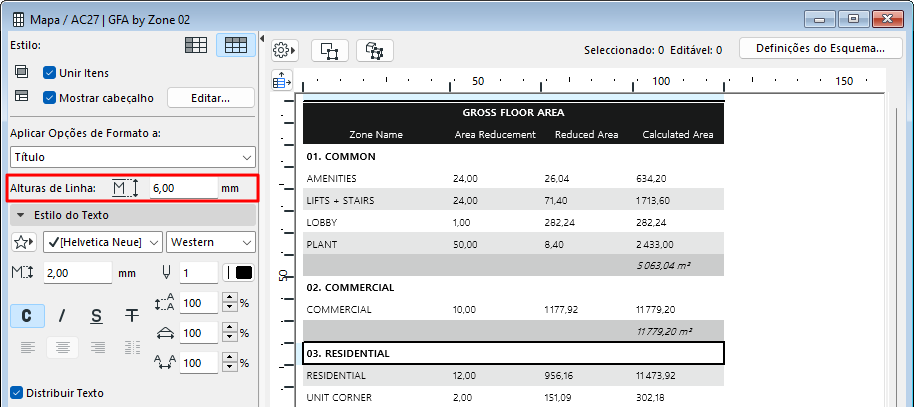
•Defina o campo Alturas de Linha
•Para ajustar alturas individuais de linhas ou colunas, arraste manualmente os limites da célula no topo e lado esquerdo do mapa.
•Faça duplo clique na aresta da linha ou coluna para ajustar aos seus conteúdos.
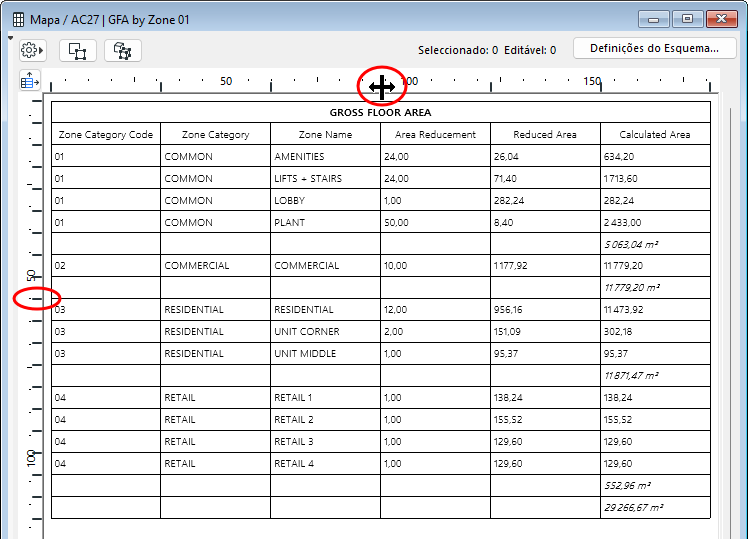
Duplo clique: Adaptar Espessura a Conteúdo da Célula
Na caixa de diálogo Tamanho da Célula do Mapa, efectue uma das seguintes acções:
•Utilize o ícone do olho para mostrar ou ocultar a Linha ou a Coluna
•Defina a Altura de Linha ou a Coluna como zero
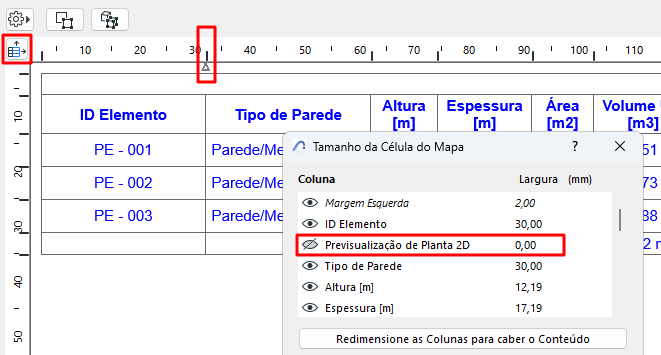
Aparece uma seta no mapa para marcar uma coluna ou linha oculta. Faça duplo clique para voltar a mostrar.
Ajustar Zoom/Ajustar a Janela Actual
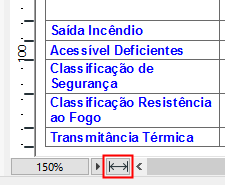
•Ajuste o Zoom através do pop-up na barra de scroll no fundo
•Para ajustar o mapa ao tamanho da actual janela, clique no ícone Ajustar à Janela
Visualização por Linhas ou Colunas
A partir dos dois botões de Estilo, escolha a visualização dos campos do Mapa por linhas ou colunas.
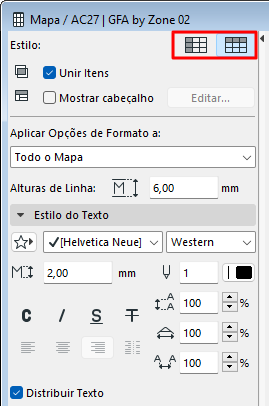
Seleccione os itens que quer formatar com os controlos abaixo.
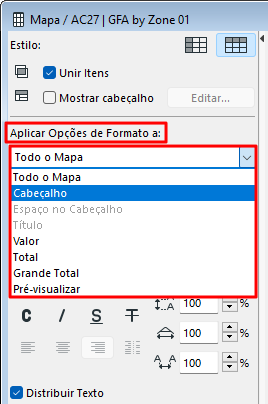
A Pré-visualização recorre às imagens de Pré-visualização do elemento, se existentes, no Mapa. (Ver Formatar Imagem Ver Antes.)
Esta opção permite-lhe visualizar dados de um ou mais campos do mapa numa linha separada, acima (ou à esquerda) dos restantes dados do elemento.
Clique em Editar para abrir as Definições de Cabeçalho, para definir o conteúdo e a apresentação dos dados de título:
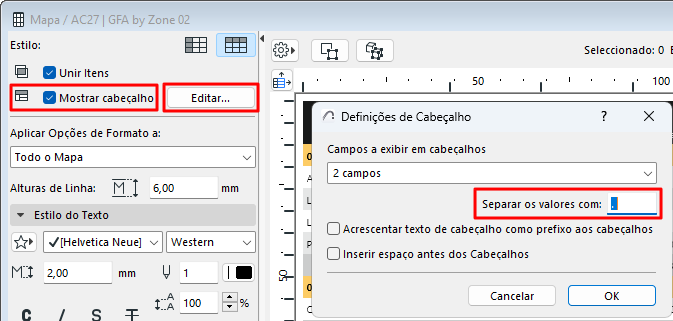
•Campos a exibir: seleccione o número de campos do mapa a apresentar no cabeçalho.
•Separador: escolha qualquer carácter para separar os campos do cabeçalho (por exemplo, vírgula, ponto final, linha vertical). Acrescente um espaço, se necessário.
•Adicionar texto de cabeçalho como prefixo dos cabeçalhos: adiciona o nome do cabeçalho da Coluna/Linha como prefixo ao seu valor na linha de cabeçalho.
•Inserir intervalo antes dos cabeçalhos: insere uma linha vazia antes de cada linha de cabeçalho.
•Personaliza o formato de texto dos dados de Cabeçalho, se necessário: em Aplicar Opções de Formato a, escolha o item do Cabeçalho.
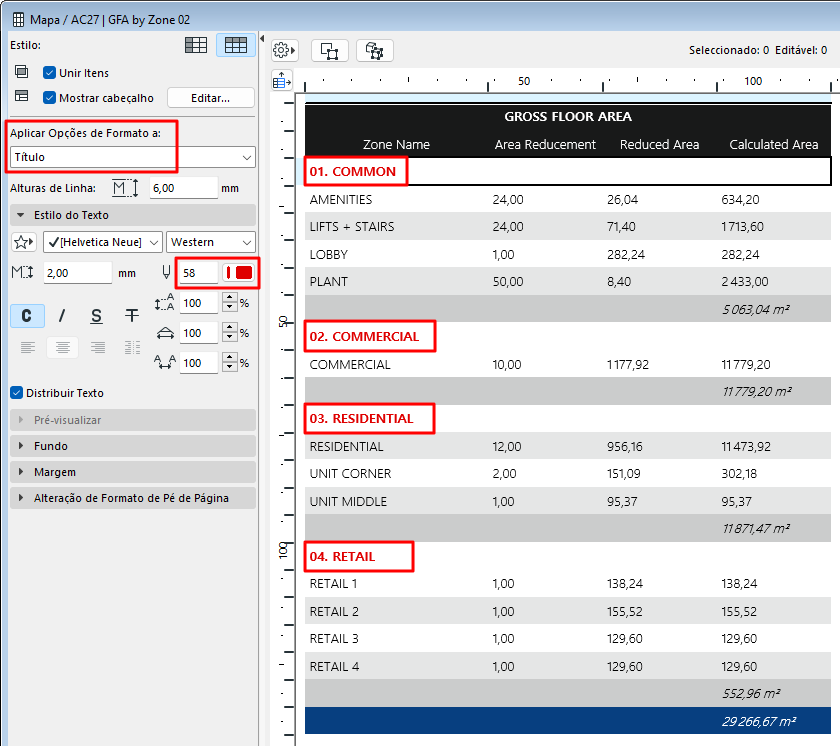
Ver também Cabeçalhos do Mapa, abaixo.
Defina as opções de formato do texto para o tipo de item seleccionado em Aplicar Opções de Formato a:
Nota: não disponível, se tiver seleccionado "Previsualização".
Favoritos de Texto: clique no pop-up para aplicar Favoritos guardados com a Ferramenta Texto.
Ver também Aplicar um Favorito.
Espaço entre Linhas: este controlo modifica o valor do espaço entre linhas (espaçamento vertical), como percentagem. Indique um número ou utilize as setas para alterar o valor em incrementos de 25%.
Distribuir Texto: assinale esta opção para distribuir o texto automaticamente, de modo a ajustar-se à largura da coluna.
1.Em "Aplicar Opções de Formato", seleccione o item (como o Cabeçalho ou o Grande Total) cuja cor de célula pretende definir. Ou clique numa célula.
2.Clique em Células.
3.Escolha uma cor do fundo.
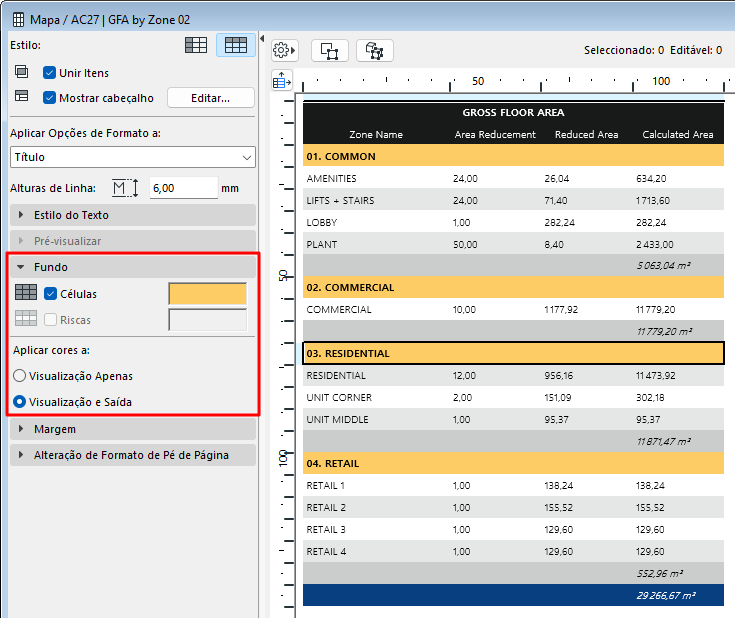
Para aplicar riscas a linhas alternadas de valores:
1.Em "Aplicar Opções de Formato", seleccione Valores. Ou clique numa linha.
2.Clique em Riscas.
3.Escolha uma cor para a risca.
Defina as opções de moldura da célula para o tipo de item seleccionado em Aplicar Opções de Formato a.
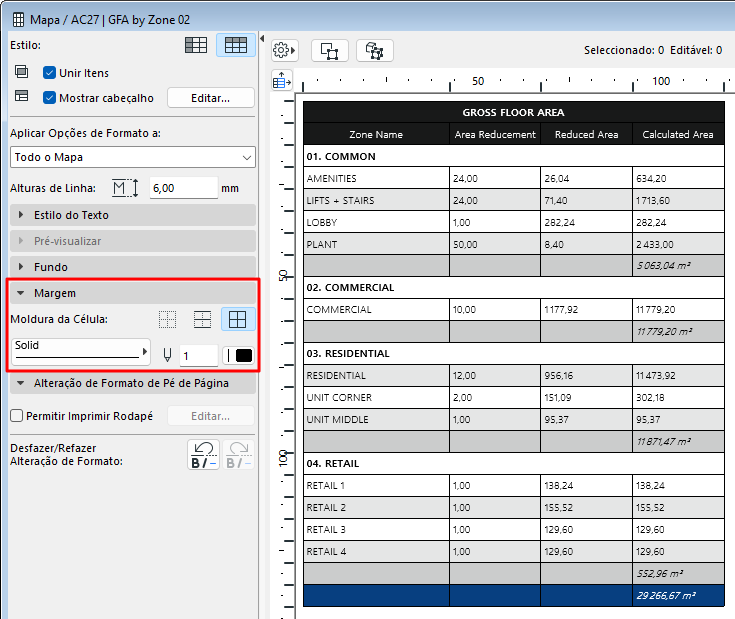
Ver Previsualizações e Imagens no Mapa Interactivo.
1.Assinale a caixa Permitir Imprimir Rodapé para adicionar um rodapé só de impressão ao Mapa.
2.Clique em Editar para abrir as Definições do Rodapé e definir o Rodapé.
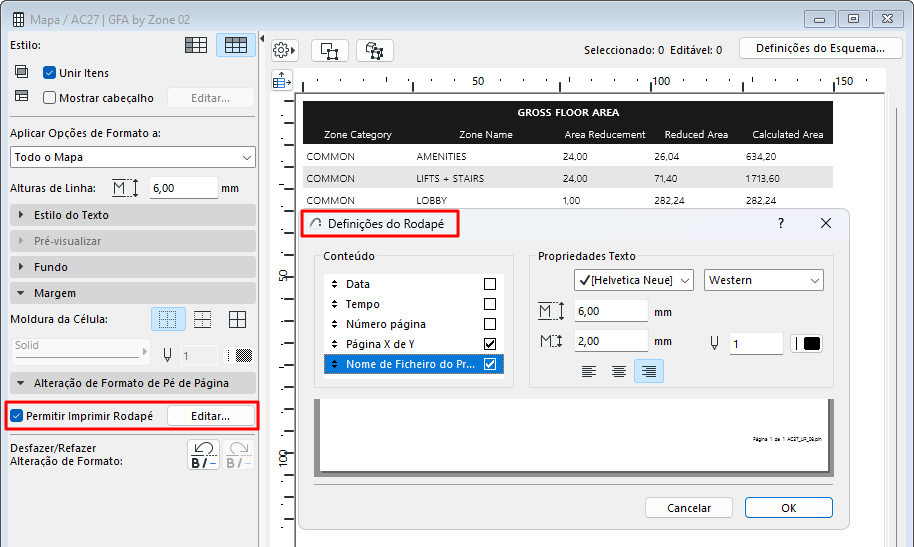
–Conteúdo: assinale os itens que devem aparecer no rodapé a imprimir. Arraste-os para cima e para baixo para modificar a ordem.
–Defina as opções de formato do texto para o rodapé a imprimir. Use a previsualização no fundo como guia.
3.Clique em OK.