Partilhar um Projecto Teamwork no Archicad
Não disponível no Archicad Start Edition 2024
Para criar um novo projecto Teamwork, abra um ficheiro de projecto Archicad (.pln) individual e, em seguida, utilize o comando Partilhar para o adicionar à BIMcloud. Todos os utilizadores que têm direitos de acesso podem então trabalhar neste projecto partilhado no Teamwork.
Siga estes passos para partilhar um Projecto Teamwork:
1.Abra um único ficheiro Projecto no Archicad (.pln).
2.Utilize um destes comandos para abrir a caixa de diálogo Partilhar Projecto:
•Vá para Teamwork > Projecto > Partilhar
•Ficheiro > Novo > Partilhar
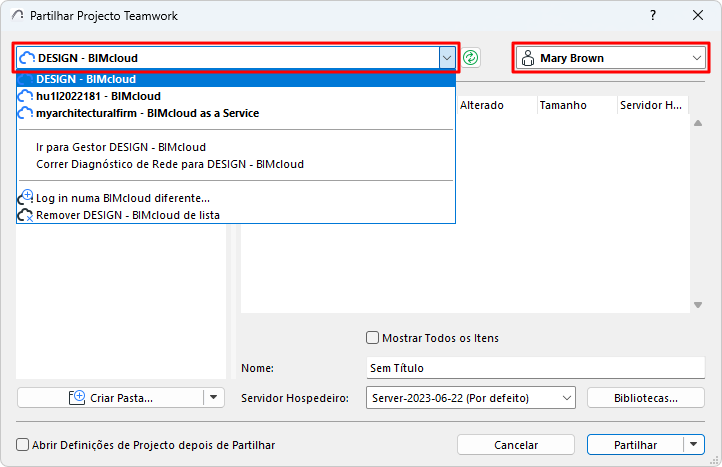
3.Escolha um servidor BIMcloud na lista que mostra os endereços de todas as BIMclouds nas quais fez log in, com sucesso, pelo menos uma vez.
•Se não encontrar a BIMcloud de que necessita, pode adicioná-la, fazendo Log in numa BIMcloud diferente. (ver Log in na BIMcloud)
4.Escolha um utilizador.
•Se ainda não tiver iniciado sessão, seleccione Log in no campo Seleccionar Utilizador.
•Se não vir o utilizador de que necessita, seleccione Log in como um Utilizador diferente.
Ver Log in na BIMcloud.
Se já não precisar de ver um item, seleccione-o e utilize o comando Remover nas listas pendentes
A caixa de diálogo Partilhar Projecto lista as pastas e projectos/bibliotecas para os quais tem, pelo menos, permissões de visualização na BIMcloud seleccionada.
•Se necessário, clique em Actualizar para actualizar o estado e o conteúdo da BIMcloud
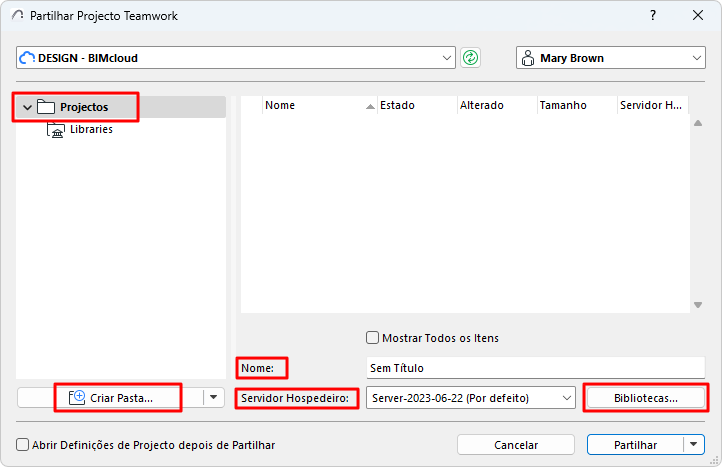
5.Escolha uma pasta e um nome para o projecto partilhado
 Permissão necessária:
-gestão simplificada: administrador de servidor ou projecto
-gestão detalhada: modificar detalhes e modificar conteúdo da pasta para a pasta de destino
•Se necessário, utilize Criar Pasta para criar uma nova pasta
Nota: para eliminar ou gerir pastas de outra forma, tem de utilizar o BIMcloud Manager baseado no browser. (Clique no comando Gerir Pastas a partir do botão Criar Pasta para aceder à página Projectos do BIMcloud Manager.)
6.Introduza um Nome para o projecto partilhado.
Importante: Utilize um nome diferente para cada projecto. Não utilize o mesmo nome de um projecto já existente, mesmo que sejam diferentes ao nível das maiúsculas/minúsculas (p. ex., ParqueEstacionamento e PARQUEESTACIONAMENTO). Se o fizer, os utilizadores poderão não conseguir Abrir nem Ligar-se ao projecto de que eles necessitam.
7.Verifique o Servidor Anfitrião apresentado, que é o Servidor Anfitrião por defeito da pasta de projecto seleccionada. Se necessário, escolha um Servidor Anfitrião diferente.
Nota: não disponível na BIMcloud Basic.
 Permissão necessária para aceder ao pop-up:
-gestão simplificada: Administrador de Servidor
-gestão detalhada: modificar detalhes para a pasta seleccionada
 BIMcloud Servers disponíveis no pop-up:
-gestão simplificada: todos os BIMcloud Servers para um administrador de servidor
-gestão detalhada: aqueles aos quais tem a permissão Modificar Dados Alojados no BIMcloud Server.
8.Clique em Bibliotecas para abrir a caixa de diálogo e decidir como tratar as bibliotecas do projecto.
•Quando partilha um projecto, utilize a caixa de diálogo Bibliotecas para carregar opcionalmente as bibliotecas vinculadas ao projecto para a BIMcloud.
Ver Configuração de Bibliotecas para Partilha de Projectos Teamwork.
Partilhar
Clique em Partilhar. O projecto recentemente partilhado abre-se.
Se não quiser abrir o projecto partilhado imediatamente, utilize a opção Partilhar sem se Juntar do pop-up do botão Partilhar.
Abrir Definições de Projecto depois de Partilhar: seleccione esta caixa para navegar para a página Projectos do BIMcloud Server após a Partilha estar concluída.