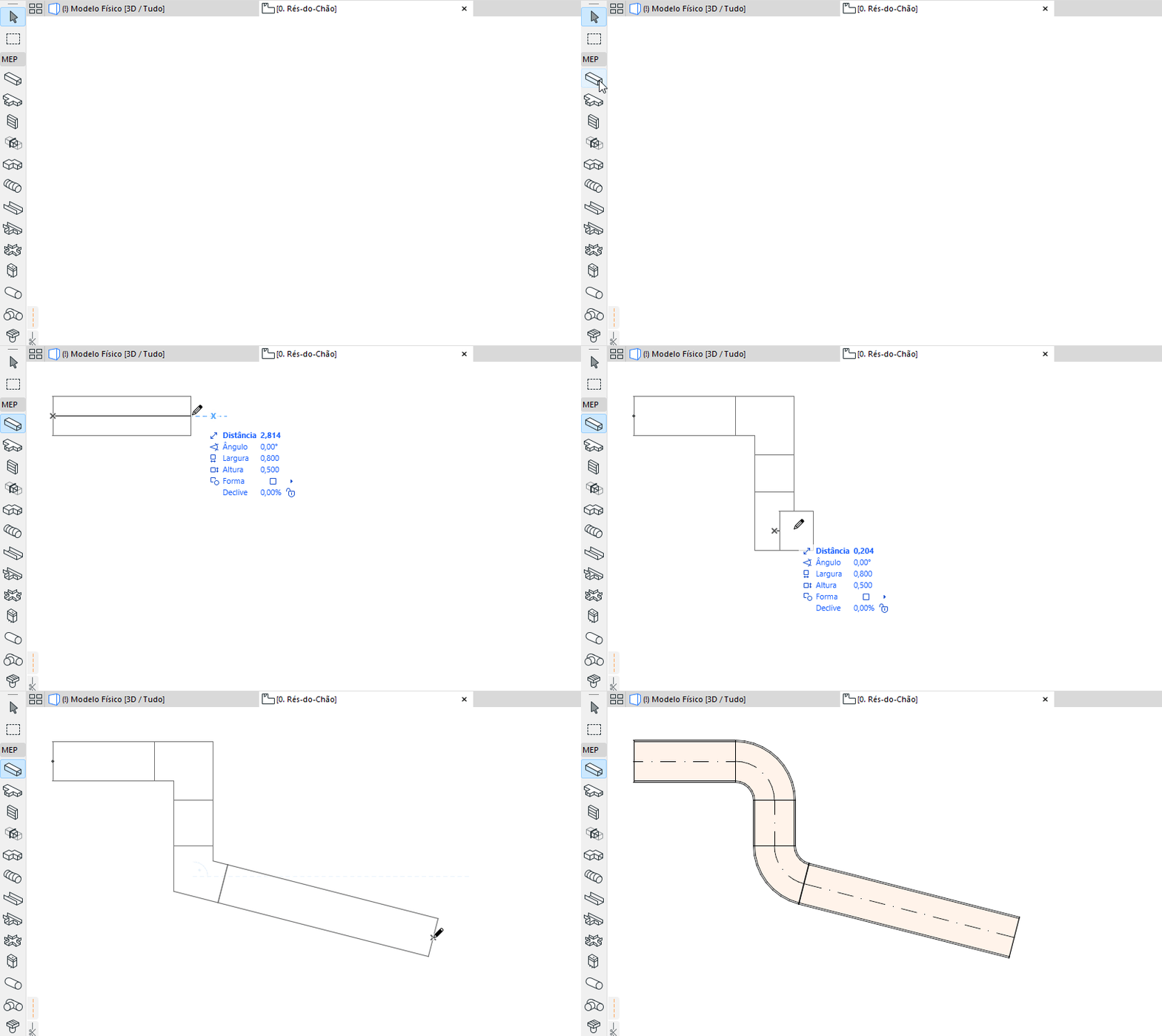
1.Active uma ferramenta Traçado da caixa de ferramentas: Traçado de Conduta, Traçado Caminho de Cabos ou Traçado de Tubagem.
2.Na janela Planta ou 3D: clique na série para definir os segmentos e nós do polígono do Traçado.
•Cada clique representa um nó, que liga os segmentos adjacentes.
•A linha de referência está no centro do elemento do Traçado
•Prima a tecla Backspace para apagar o último segmento colocado
3.Para completar o Traçado, clique uma segunda vez no final do último segmento.
O resultado é um único elemento de Traçado.
Os cotovelos e as transições são gerados automaticamente em cada nó.
O fluxo de material (por exemplo, água ou ar) conduzido por um determinado elemento de Traçado é sempre constante.
Alterar o parâmetro Traçado durante o trabalho
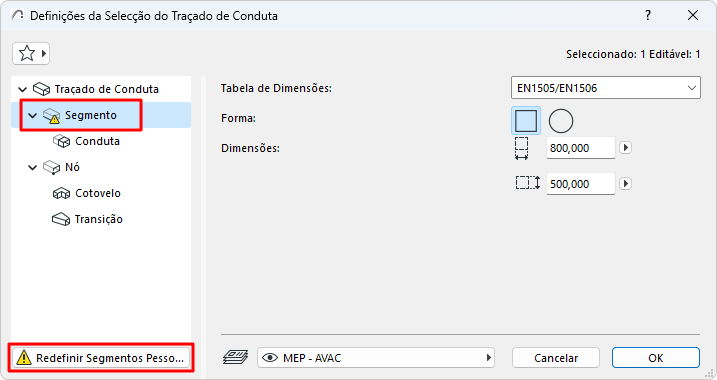
Quando começar a colocar um elemento do traçado, pode alterar a sua secção transversal no Orientador.

Como alterou o valor do parâmetro pré-definido do segmento, este é apresentado na caixa de diálogo das definições como "personalizado".
Adicionar Ramificação ao Elemento de Traçado
É possível adicionar um ramo a qualquer elemento de traçado colocado. O nó de ramificação é adicionado automaticamente.
Após a criação de um ramo, o traçado original é dividido em múltiplos elementos de traçado.

Agrupar Traçados
Os Traçados agrupam-se se:
•Um nó terminal de um elemento do Traçado estiver ligado ao nó terminal de outro
•Um ramo for apagado (os restantes Traçados serão agrupados)
•Um nó terminal de um ramo for deslocado, desligando o ramo anterior