
Caixa de Diálogo Personalizar Caixa de Ferramentas
Vá a Opções > Ambiente de Trabalho > Caixa de Ferramentas.
Outra forma de aceder a esta caixa de diálogo é abrir o menu de contexto, clicando com o botão direito em qualquer ponto da Caixa de Ferramentas, e depois clicando no ícone que representa a página de configuração.
Utilize a barra de divisão, se necessário, para alterar a largura dos campos nesta caixa de diálogo.
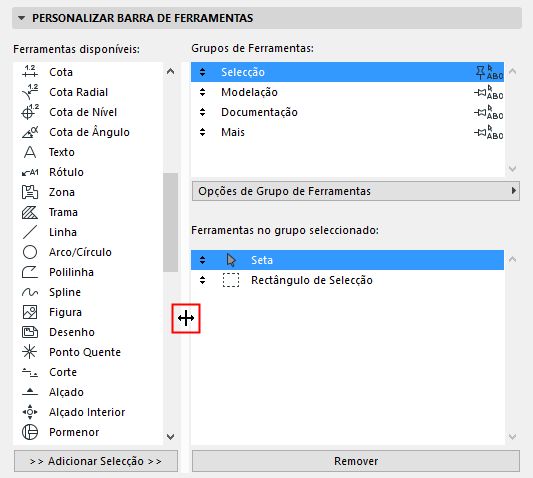
A Janela Ferramentas Disponíveis lista todas as ferramentas Archicad.
A Janela Grupos de Ferramentas lista os grupos de ferramentas existentes.
•Para alterar a ordem dos grupos de ferramentas, clique e arraste as setas à esquerda de cada grupo.
•Clicando no ícone do pin, pode definir se o grupo de ferramentas seleccionado se mantém permanentemente aberto (pin vertical), ou se abre o fecha conforme o espaço permitir (pin horizontal).
•Com os ícones seta/ABC, pode definir se o grupo de ferramentas seleccionado será visualizado apenas como um ícone (ícone seta), ou como um nome e ícone (ícone ABC).
O grupo Ferramentas no Grupo Seleccionado lista as ferramentas, que fazem parte do grupo que seleccionou.
Adicione uma ferramenta ao grupo de ferramentas seleccionado, escolhendo-a a partir da lista de Ferramentas Disponíveis, e clique no botão Adicionar Selecção, ou simplesmente arraste-o para o painel direito. É possível colocar a mesma ferramenta em mais que um Grupo.
Elimine uma ferramenta do grupo de ferramentas seleccionado, utilizando o botão Remover.
Como Abrir e Fechar Grupos de Ferramentas na Caixa de Ferramentas
Por defeito, a Caixa de Ferramentas mostra todas as ferramentas de todos os grupos simultaneamente. Se a Caixa de Ferramentas se tornar demasiado complexa, utilize as setas no topo de cada grupo, para abrir e fechar cada grupo temporariamente.
Se as setas abrir/fechar não estiverem visíveis, desactive o controlo "Manter Grupo sempre aberto" nas Opções de Grupo de Ferramentas.
Ver Opções de Grupo de Ferramentas, em baixo.
Opções de Grupo de Ferramentas
•Novo Grupo: utilize este comando para criar um novo grupo de ferramentas.
•Novo Nome ou Apagar Grupo: estes comandos aplicam-se ao grupo de ferramentas seleccionados.
•Manter Grupo sempre aberto: esta opção mantém o Grupo de Ferramentas seleccionado aberto no ecrã, sem seta de abrir/fechar disponível no painel.
De forma a ser possível abrir ou fechar, separadamente, cada Grupo de Ferramentas na Caixa de Ferramentas: desactive a opção "Manter Grupo de Ferramentas Sempre Aberto".
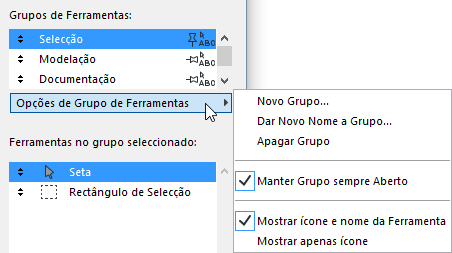
•Mostrar Ícone e Nome de Ferramenta, e Mostrar apenas Ícone: estas opções determinam o modo como as ferramentas do Grupo seleccionado são visualizadas.
As alterações à Caixa de Ferramentas serão aplicadas quando clicar em OK e sair da caixa de diálogo. O estado actual aberto/fechado dos painéis da Caixa de Ferramentas será gravado como parte do Esquema de Ferramentas, juntamente com as outras definições personalizadas nesta caixa de diálogo.
Nota: é possível que o tamanho da Caixa de Ferramentas, tal como guardado no seu Esquema de Área de Trabalho, não seja suficiente para acomodar todos os painéis que definiu como sempre aberto. Neste caso, um ou mais painéis da Caixa de Ferramentas serão visualizados como fechados.