Esquemas de Ambiente de Trabalho
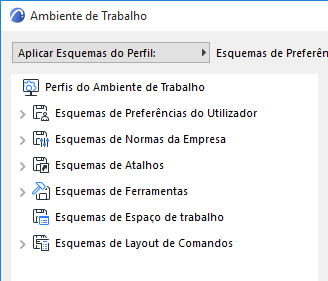
As definições do Ambiente de Trabalho (Opções > Ambiente de Trabalho) estão divididas em seis esquemas independentes. Cada esquema é uma colecção temática de definições.
•Esquemas de Preferências do Utilizador
•Esquemas de Normas da Empresa
•Esquemas de Atalhos
•Esquemas de Layout de Comandos
•Esquemas de Espaço de trabalho
As definições associadas a cada esquema são definidas nas caixas de diálogo pertencentes aos mesmos. Veja a descrição de cada caixa de diálogo para obter informações sobre todas estas definições.
Excepção: Esquemas da Área de Trabalho consistem na sua configuração da área de trabalho.
Para mais informações, veja Esquemas de Espaço de trabalho.
Logo que é feita uma alteração a qualquer definição do Ambiente de Trabalho, o nome do Esquema no topo da página de definições muda para Personalizado:
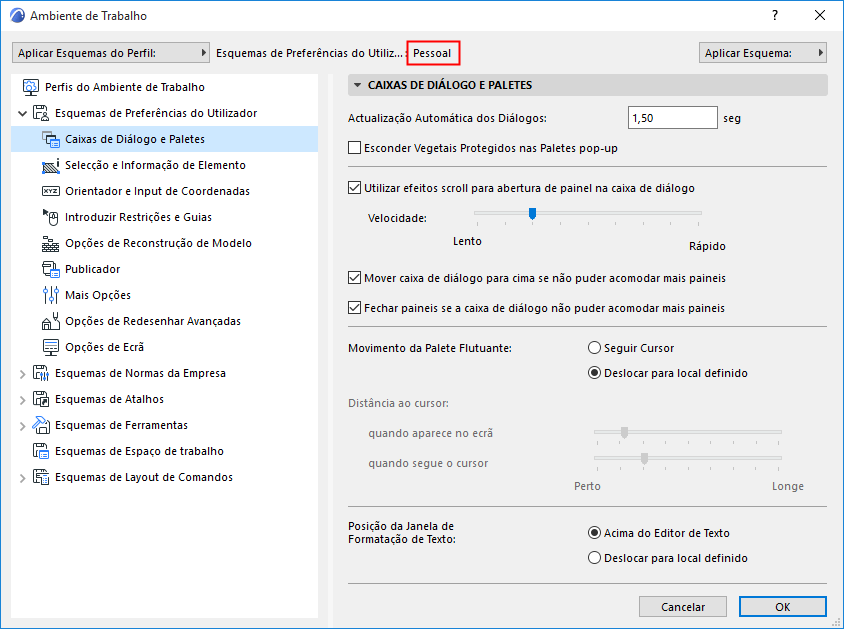
Quando terminar as alterações, clique em OK para fechar a caixa de diálogo e aplicar as definições.
As mais recentes definições pessoais mantém-se inalteradas mesmo depois de sair do Archicad.
No entanto, cada nova definição altera o esquema “Pessoal”, de acordo com a última alteração. Se quiser manter as suas modificações guardadas a longo prazo, é aconselhável guardar as definições pessoais num esquema com um nome, utilizando a caixa de diálogo Opções de Esquemas.
Caixa de Diálogo Opções de Esquemas
As Opções de Esquemas aparecem na caixa de diálogo do Ambiente de Trabalho (Opções > Ambiente de Trabalho), caso tenha seleccionado um dos seis conjuntos de esquemas, na estrutura em árvore, no painel esquerdo da caixa de diálogo. Existe uma página de Opções de Esquemas para cada um dos seis esquemas.
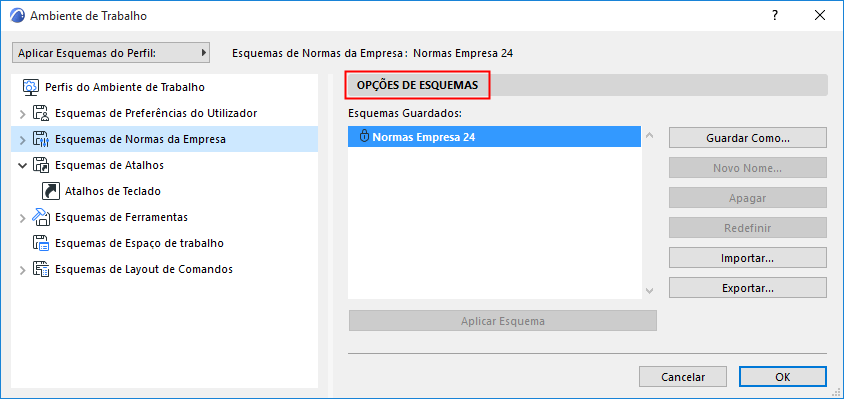
Esquemas guardados: esta lista apresenta todos os Esquemas guardados para os Perfis do Ambiente de Trabalho actualmente seleccionados. Seleccione o Perfil que deseja aplicar, renomear, ou apagar.
Nota: um ícone de bloqueio junto ao nome do esquema significa que este é só de leitura; o perfil está protegido. Não é possível editar ou apagar os esquemas protegidos.
Guardar um Esquema
Clique em Guardar Como para indicar um nome e para gravar as definições actuais do Ambiente de Trabalho como um Esquema. Cada esquema deve ter um nome exclusivo.
Aplicar um Esquema
Para aplicar um esquema guardado, execute uma das seguintes acções:
•No topo de qualquer uma das páginas de definições de Ambiente de Trabalho, escolha o esquema pretendido no pop-up Aplicar Esquema:

•Na página Opções de Esquemas do Ambiente de Trabalho: seleccione um dos esquemas definidos e faça um duplo clique ou clique no botão Aplicar Esquema.
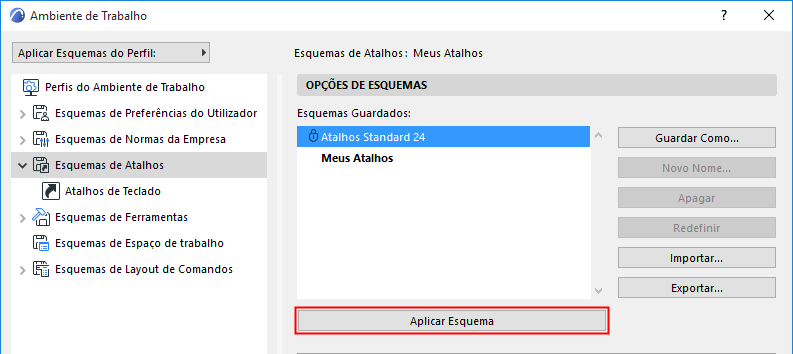
•Em cima, à esquerda de qualquer uma das páginas de definições de Ambiente de Trabalho, utilize o pop-up Aplicar Esquemas do Perfil, escolha um dos perfis definidos do projecto e clique no mesmo para aplicar todos os seus esquemas.
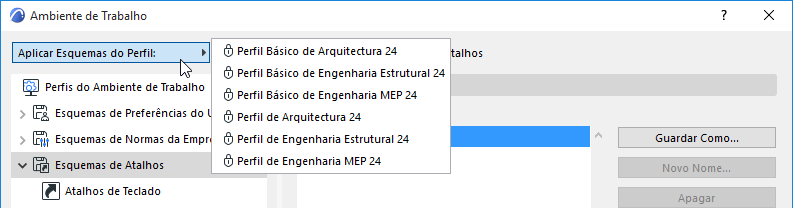
Depois de aplicar o Esquema, clique em OK para fechar a caixa de diálogo, e o Archicad irá ajustar-se de modo a reflectir as definições que guardou nesse Esquema.
Novo Nome: utilize a caixa de diálogo Renomear Esquema para dar um novo nome ao esquema seleccionado.
Apagar: clique nesta opção para apagar o esquema seleccionado e as definições incluídas.
Redefinir: para redefinir um esquema seleccionado, de acordo com as definições actuais, utilize o comando Redefinir. De facto, estará a substituir as definições guardadas pelas actuais.
Para que os seus esquemas estejam disponíveis na rede para outros utilizadores, ou para os transferir para outro computador, utilize a página Opções de Esquemas para exportar e importar esquemas para/de pastas à sua escolha. Os Esquemas também podem ser exportados/importados como um grupo, quando combinados num Perfil.
Nota: Embora possa importar/exportar esquemas de Ambiente de Trabalho entre computadores que utilizam vários sistemas operativos, isso não é recomendado, porque - devido às diferenças entre Windows e Mac - alguns dos esquemas de atalhos, menus e paletes importados podem não corresponder às suas normas (standards) de sistema.
–Ao transferir Esquemas da Área de Trabalho do Windows para Mac, a Moldura da Aplicação estará sempre activa
–Existe uma diferença essencial entre menus Mac e PC: o Mac tem um menu (de sistema) Archicad personalizável. A transferência deste menu para Windows resultará num novo menu à esquerda do menu Ficheiro. Este menu "sem nome" deverá ser mantido e não renomeado. Se o apagar, será automaticamente criado outro.
Também pode definir certos esquemas por defeito, e fazer com que os utilizadores os carreguem no arranque, a partir de uma localização predefinida do servidor.
Para mais informações, veja Instalação em Rede para Gestores BIM.
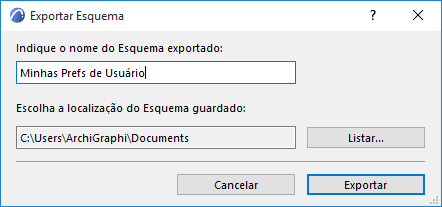
Exportar: indique o nome do esquema exportado, se quiser exportá-lo sob um nome diferente. Clique em Listar, para definir uma localização para o esquema, e, depois, clique em Exportar.
Importar: clique em Listar e localize a pasta desejada. (As pastas podem estar localizadas no seu disco rígido, ou em qualquer localização da rede.) Ao importar esquemas, tem que apontar para a pasta que contém o(s) esquema(s), e não para o próprio ficheiro do esquema.
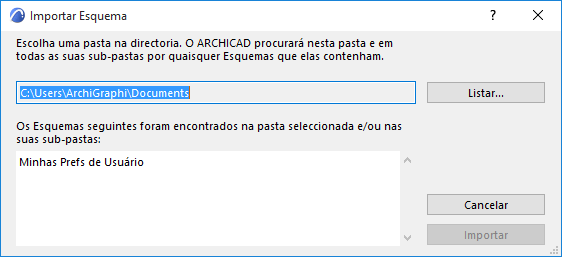
Se a pasta contiver múltiplos esquemas, seleccione o desejado na lista, e clique em Importar. Só serão mostrados os esquemas incluídos na categoria que seleccionou. (Não pode, por exemplo, importar um esquema de Atalhos para a lista de Esquemas de Ferramentas.)
O esquema importado será adicionado à lista de esquemas guardados, na sua caixa de diálogo Ambiente de Trabalho.
Nota sobre Perfis com Nomes Idênticos: pode importar um esquema com o mesmo nome de um esquema existente, mas o Archicad diferencia ente ambos, mostrando a data e a hora em que foram criados.
Esquemas de Espaço de trabalho
Estes diferem dos restantes esquemas de Ambiente de Trabalho: as definições que contêm não são definidas na caixa de diálogo do Ambiente de Trabalho, ao invés, as definições dos Esquemas de Janelas reflectem a forma como define manualmente as suas paletes na sua área de trabalho.
Para personalizar o seu esquema da Área de Trabalho, defina as suas paletes, barras de ferramentas e barra de tab manualmente na área de trabalho Archicad, de uma das seguintes formas:
•Mostrar ou Esconder as paletes, conforme necessário (active ou desactive o nome em Janelas > Paletes)
•Mostrar ou Esconder as barras de ferramentas, conforme necessário (active e desactive o nome em Janelas > Barras de Ferramentas)
Nota: o estado mostrar/esconder de uma barra de ferramentas é guardado num esquema de Área de Trabalho, mas o seu conteúdo é definido como parte de um Esquema de Layout de Comandos.
•Mostre ou esconda a Barra de Tab, Barra de scroll e Barra de Opções Rápidas (Janelas > Mostrar/Esconder)
•Mude a posição e o tamanho de uma Janela, arrastando-a para a localização desejada.
•Ancore paletes e barras de ferramentas, conforme necessário
Utilize a página Opções de Esquemas de Esquemas da Área de Trabalho para gerir e aplicar os Esquemas da Área de Trabalho.