
Utilize o comando Visualização > Opções Visualização 3D > Tipo de Projecções ou o botão da barra de ferramentas Visualização 3D para abrir esta caixa de diálogo.
Utilize esta caixa de diálogo para definir todos os parâmetros relevantes para as vistas 3D em perspectiva, como a localização e a altura do observador e do ponto de fuga, a amplitude do cone de visualização, e a posição do sol.
Nota: as câmaras colocadas na janela Planta também definem vistas em perspectiva, mas são configuradas na caixa de diálogo Definições da Ferramenta Câmara, não nesta caixa de diálogo. Para aplicar a vista definida por uma câmara ao modelo 3D, seleccione a câmara e active a Janela 3D.
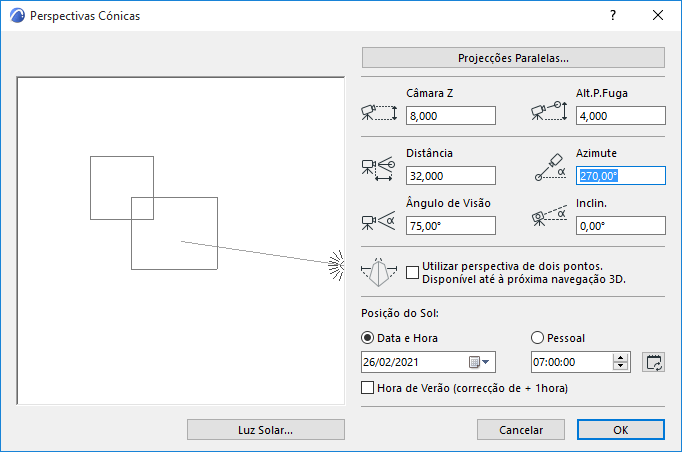
A área de previsualização, no lado esquerdo da caixa de diálogo, mostra a Planta, tal como aparece actualmente na janela. Para visualizar outra parte do Projecto, abandone a caixa de diálogo, seleccione outra área, com o Navegador ou com o zoom e o pan, e volte a abri-la.
A linha sólida na área de previsualização representa a linha de visão entre o observador e o ponto de fuga. É possível clicar e arrastar independentemente o observador e o ponto de fuga. Clique em qualquer ponto da área de previsualização e a linha de visão será rodada, com centro no ponto de fuga, para a posição onde clicou.
O Ângulo de Visão aparece na área de previsualização, e fornece informação credível, se a linha de visão for horizontal. Se a linha de visão apontar para baixo ou para cima, o ângulo pode ser utilizado apenas para estimar a vista resultante.
Depois do zoom, pan, ou de definições numéricas de distância, ao ponto de fuga e do observador podem desaparecer ocasionalmente da área de previsualização. Para os recuperar, faça Shift-clique no ponto da Janela em quiser colocar o observador, e Alt/Cmd-clique onde quiser situar o ponto de fuga. Ambos se deslocarão imediatamente para os pontos em que clicou.
Pode também especificar numericamente os seguintes valores. Os efeitos destas definições serão visíveis na área de previsualização.
•Câmara Z: introduza um valor para especificar a altura da Câmara, a partir da Origem do Projecto. (Neste caso, a posição do alvo mantém-se inalterada.)
•Alt. P. Fuga: introduza um valor para definir a altura do Ponto de Fuga, a partir da Origem do Projecto.
•Distância: introduza um valor para especificar a distância horizontal entre a Câmara e o Ponto de Fuga.
•Azimute: introduza um valor para definir o Azimute do Observador em relação ao Ponto de Fuga.
Perspectivas de Ponto
•Utilizar Perspectiva Dois-Pontos: seleccione esta caixa para visualizar o modelo 3D a partir de uma perspectiva de dois pontos em vez de uma perspectiva de três pontos, enquanto mantém a posição original e o ângulo de visão. Esta perspectiva permanece até sair de lá.
Como resultado, todas as beiras verticais 3D tornam-se verticais na projecção da perspectiva. Isto emula a função de correcção vertical de lentes de desvio em câmaras SLR.
•Para conseguir uma perspectiva vertical superior, defina a altura do observador para um valor superior ao do ponto de fuga, arraste o ponto de fuga para a localização desejada na planta e defina a distância para zero, arrastando a localização do observador, até que o campo numérico da distância atinja um valor próximo de zero. (Não é possível digitar 0 no campo Distância.)
A altura do observador e do ponto de fuga, assim como o Ângulo de Visão e o Ângulo de Inclinação da Câmara têm que ser definidos numericamente, utilizando os restantes campos editáveis.
Ângulo de Visão: introduza um valor aqui para especificar o ângulo de abertura do Cone de Visão da Câmara.
Dica: ângulos mais abertos (a°=>60°) conseguem conter mais elementos na Janela, mas também podem distorcer a imagem.
Inclinação: indique o valor do ângulo de inclinação da Câmara.
Definir Graficamente a Posição do Sol
Na área de pré-visualização, a linha tracejada com o ícone do sol mostra a direcção da luz para representações sombreadas e renderizadas. O ícone do Sol pode ser rodado à volta do perímetro da planta, mas não pode ser aproximado. A distância é considerada infinita.
Os outros controlos são idênticos aos das Projecções Paralelas.