Nastavení zobrazení
Nastavte pro 3D model zorného pole, axonometrické zobrazení, stínování a slunce.
V dolní části obrazovky klikněte na položku Nastavení zobrazení:
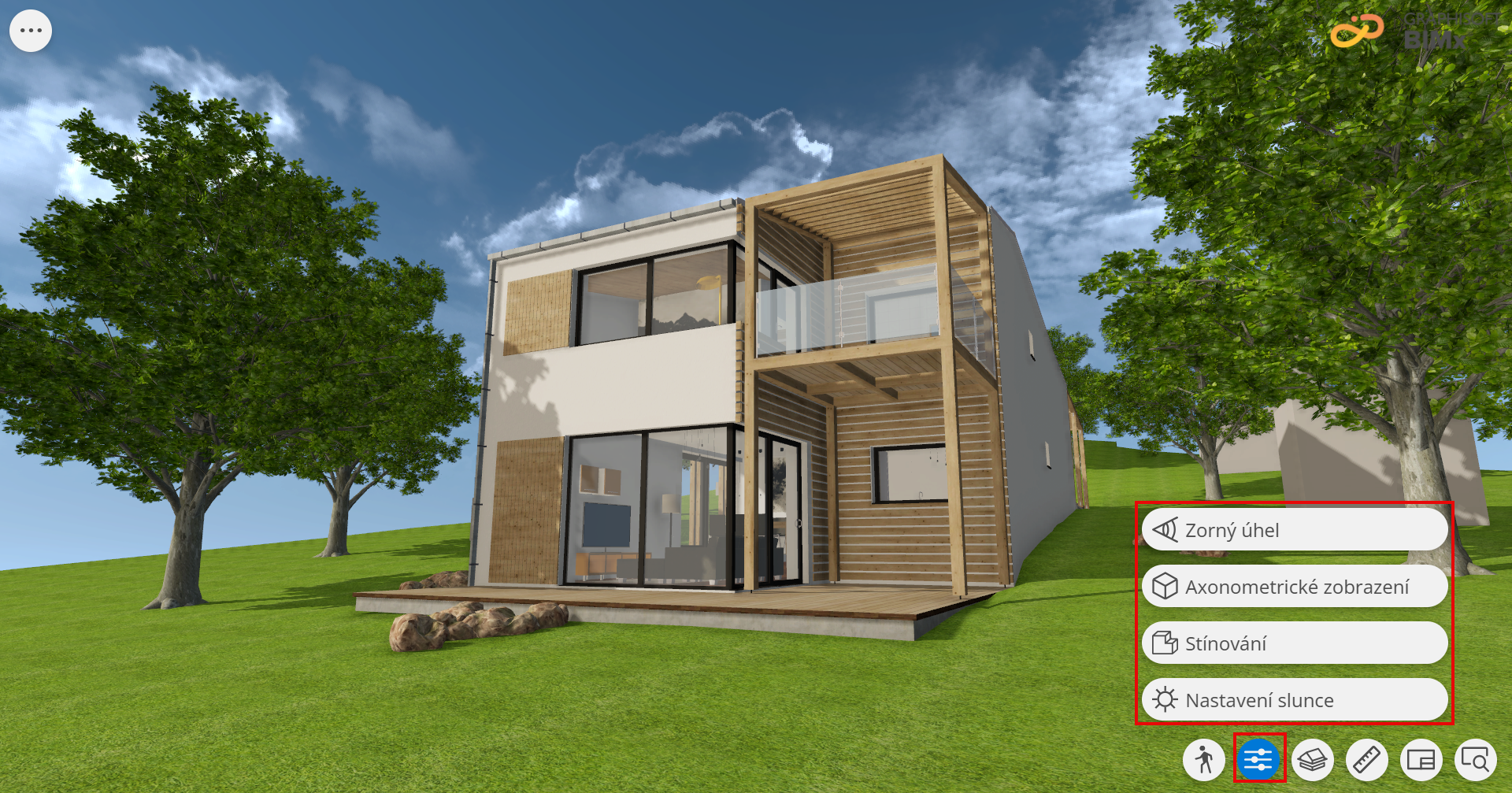
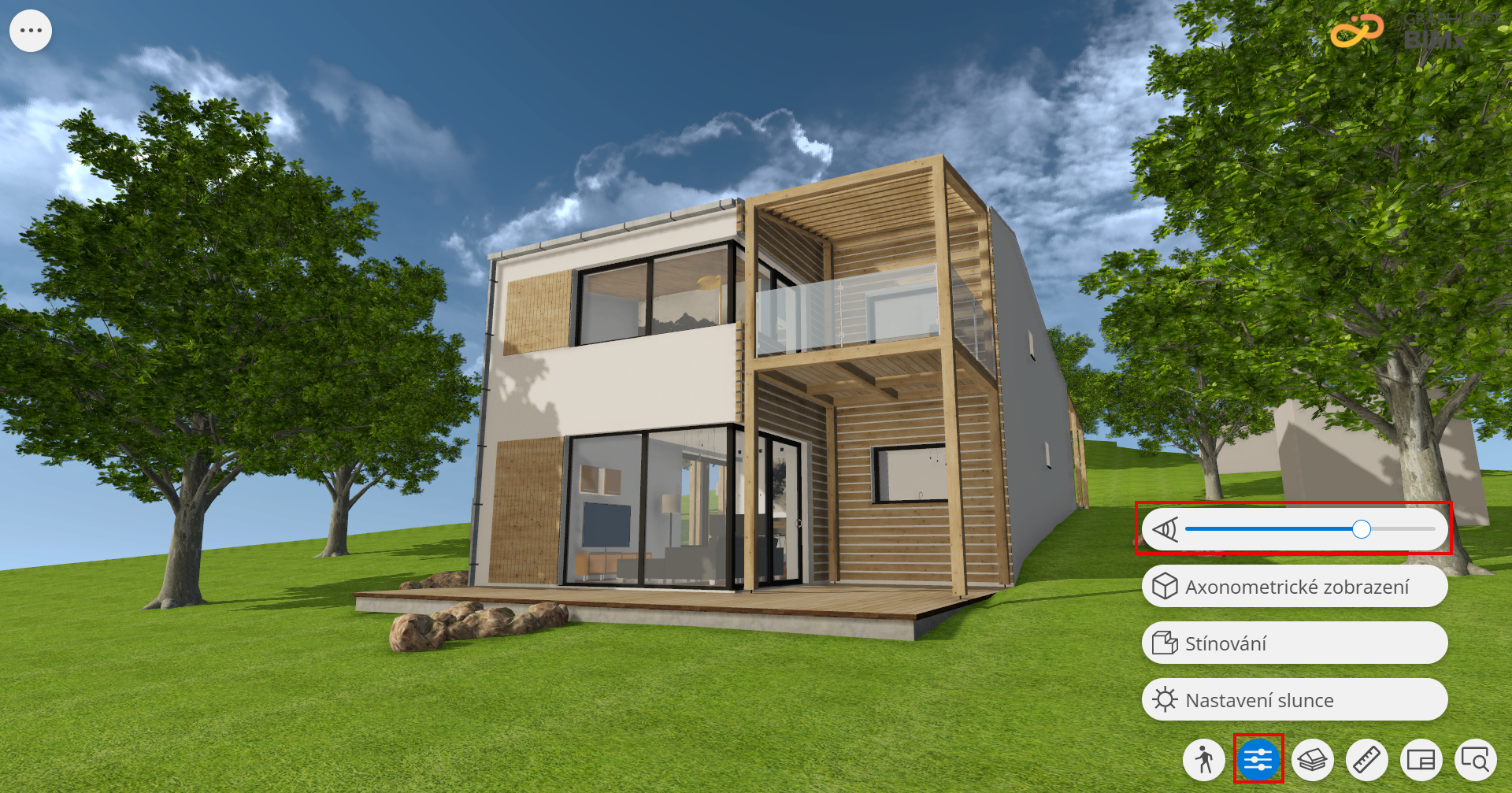
Zorný úhel
Nastavení úhlu pohledového kuželu kamery ve 3D.
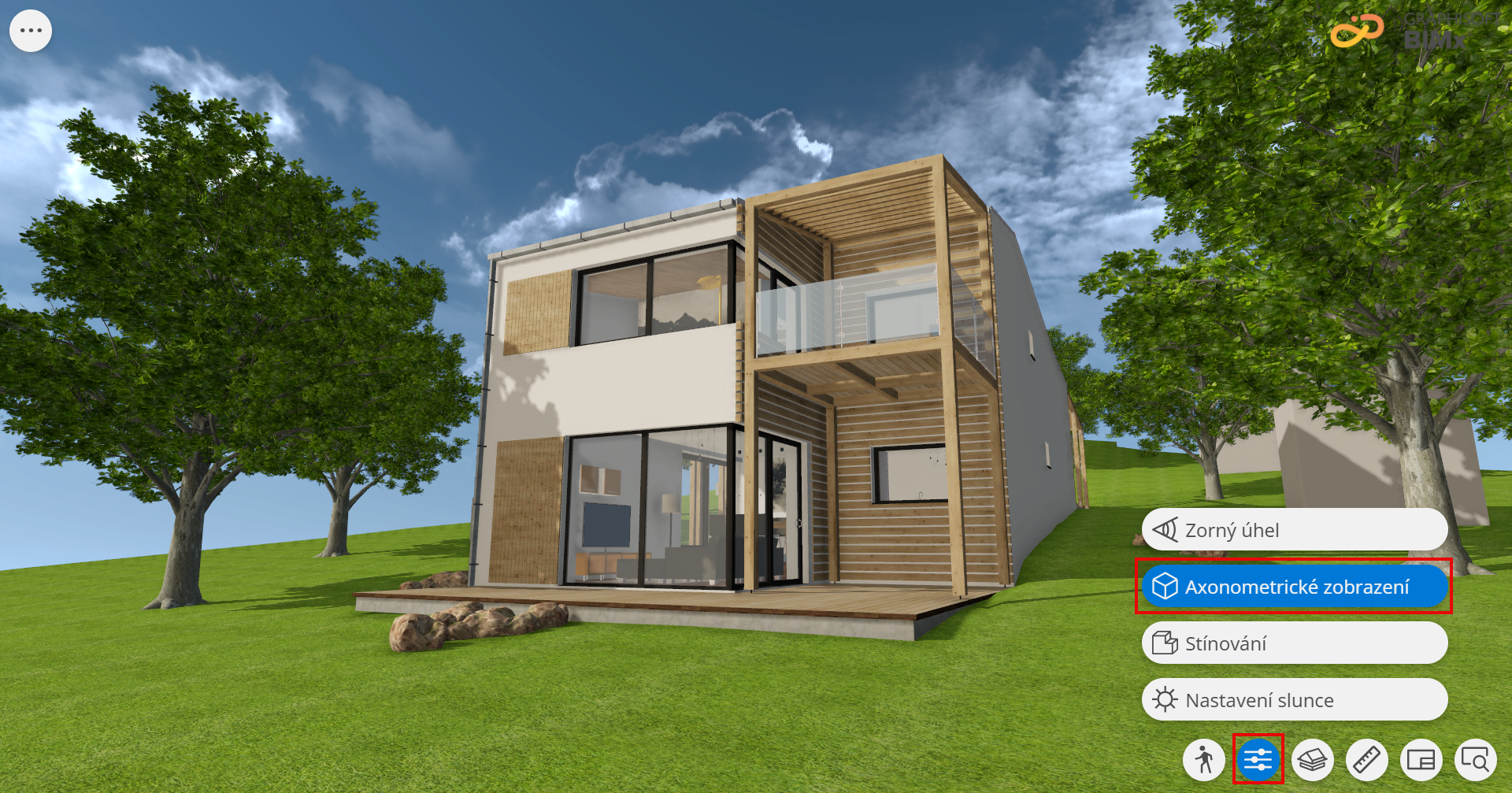
Axonometrie
Přepínejte mezi perspektivou a axonometrií ve 3D zobrazení. Axonometrie funguje s Orbitem a umožňuje zobrazit budovu pouze zvenku.
Tip: Dvojklikem nebo poklepáním na prvek se budova zobrazí v čelním pohledu. Takto snadno v axonometrii vytvoříte pohledy/řezy. Využijte je v kombinaci s rovinou řezu, různými nastaveními slunce a času a uložte si oblíbené pohledy.
Viz také Nastavení aplikace BIMx
Výchozí zobrazení v BIMx závisí na nastavení 3D zobrazení definovaném v Archicadu. 3D modely dříve exportované v axonometrii se automaticky otevřou v axonometrickém zobrazení. Nastavení gravitace, skrytí kurzoru, joysticku a pohledového kuželu jsou v axonometrii vypnutá.
Stínování
Otevřete 3D model a vyberte možnost Stínování.

Svůj model si můžete prohlížet s různými způsoby stínování.

Nastavení slunce a umístění projektu
BIMx automaticky používá skutečnou polohu projektu na základě vašich údajů o poloze nastavených v Archicadu. Tyto informace o umístění se zobrazují v nastavení BIMx, ale můžete je také libovolně upravit.
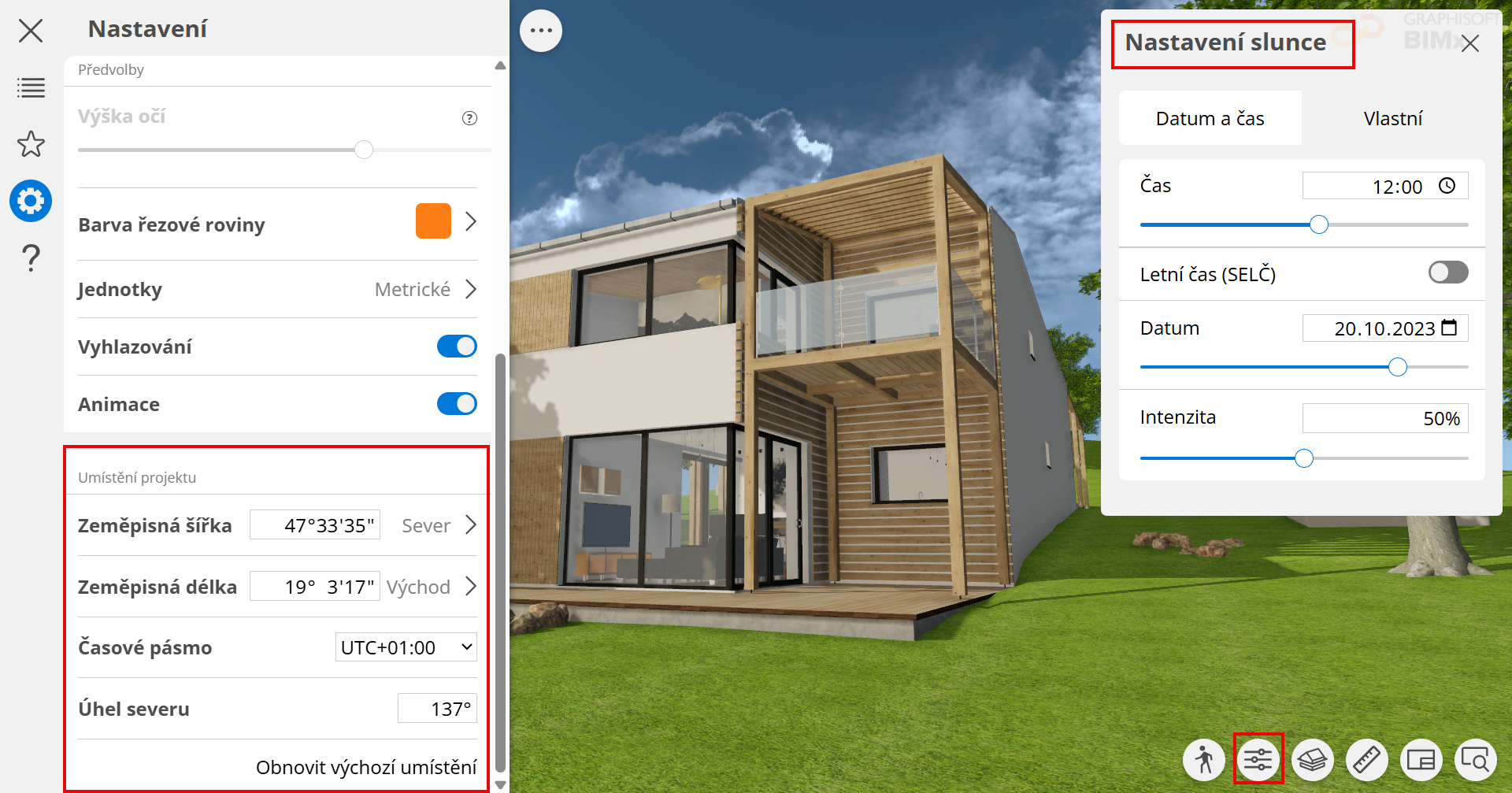
Upravte nastavení slunce - buď podle data a času, nebo jako vlastní polohu slunce. Tímto způsobem můžete získat představu o přesných stínech, které budou vrhány na vaši budovu a okolí na základě umístění projektu.
Pokud uložíte 3D zobrazení nebo cesty kamery pro BIMx s nastavením slunce podle data a času (namísto vlastního nastavení), paletka nastavení slunce se otevře na záložce "datum a čas" automaticky.
Pomocí posuvníku můžete zobrazit osvětlení od východu do západu slunce.
Viz také článek na webu Community o přesném určení polohy slunce v aplikaci BIMx Mobile.
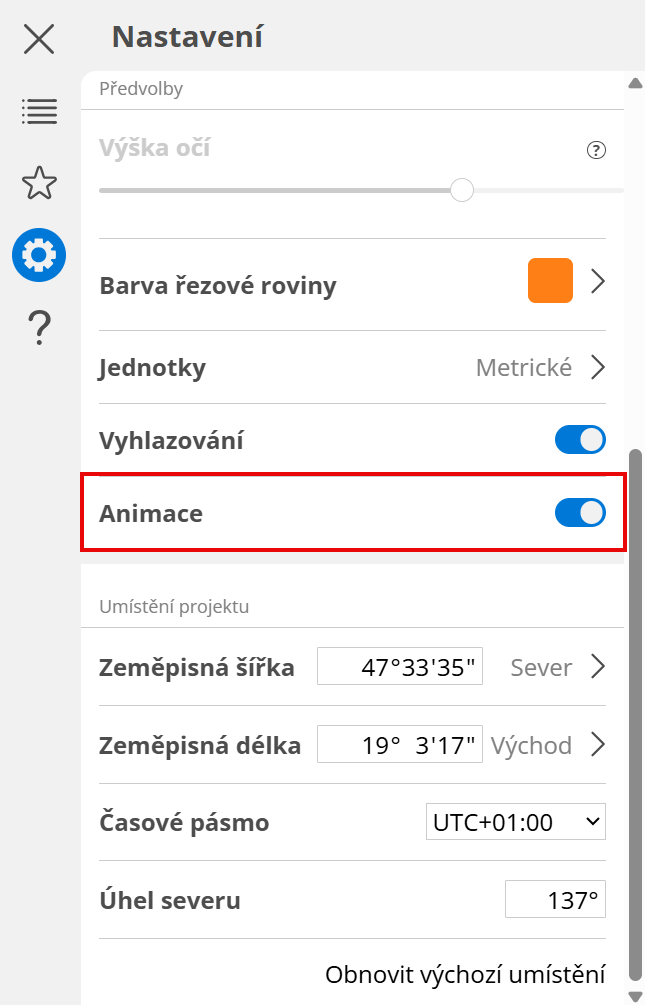
Vyhlazení
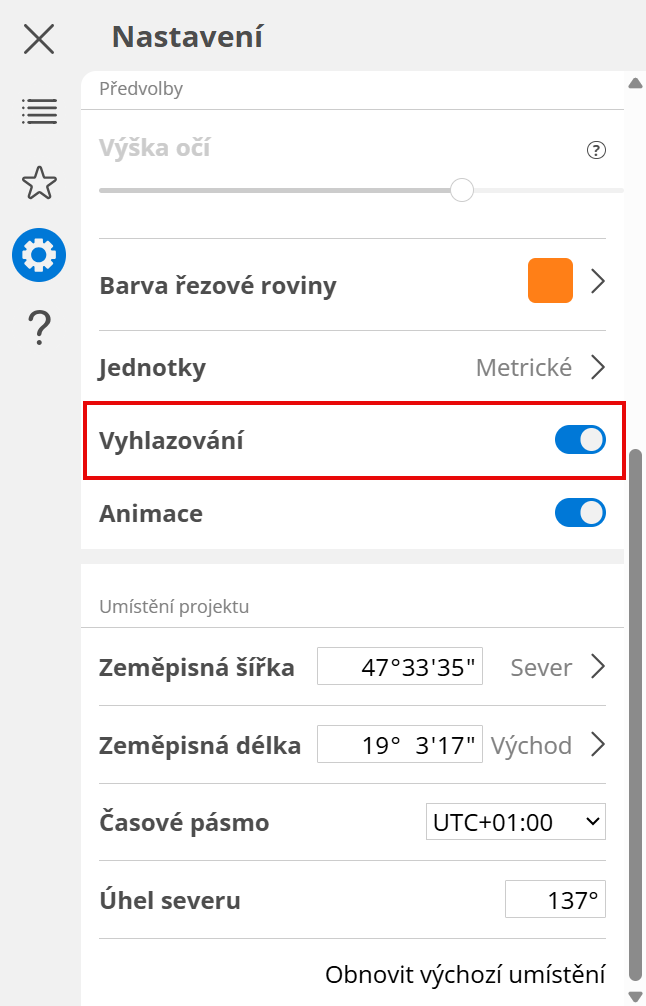
Ve výchozím nastavení je vyhlazování zapnuté, aby byly hrany v BIMx 3D zobrazeních hladší.
Vyhlazování může mít vliv na výkon. Pokud dochází ke zpomalení prohlížení, zkuste v nabídce Nastavení vyhlazování vypnout.
Animace
Přechody při přepínání mezi 2D a 3D, při přecházení mezi předdefinovanými 3D body zobrazení (například Oblíbené položky, Položky galerie nebo Přizpůsobit zobrazení) a při přepínání mezi axonometrií a perspektivou jsou automaticky animovány.
Chcete-li urychlit práci a přepínat mezi zobrazeními okamžitě, vypněte přepínač Animace.