BIMx Hyper-Modell suchen und öffnen
Suchen Sie ein Modell und beginnen Sie mit der Erkundung
Starten der Applikation
- Verwenden Sie die Desktop-Verknüpfung
- Auf Windows: Verwenden Sie das Start-Menü
- Auf Mac: Verwenden Sie Spotlight oder Launchpad
Der Home-Bildschirm wird geöffnet:
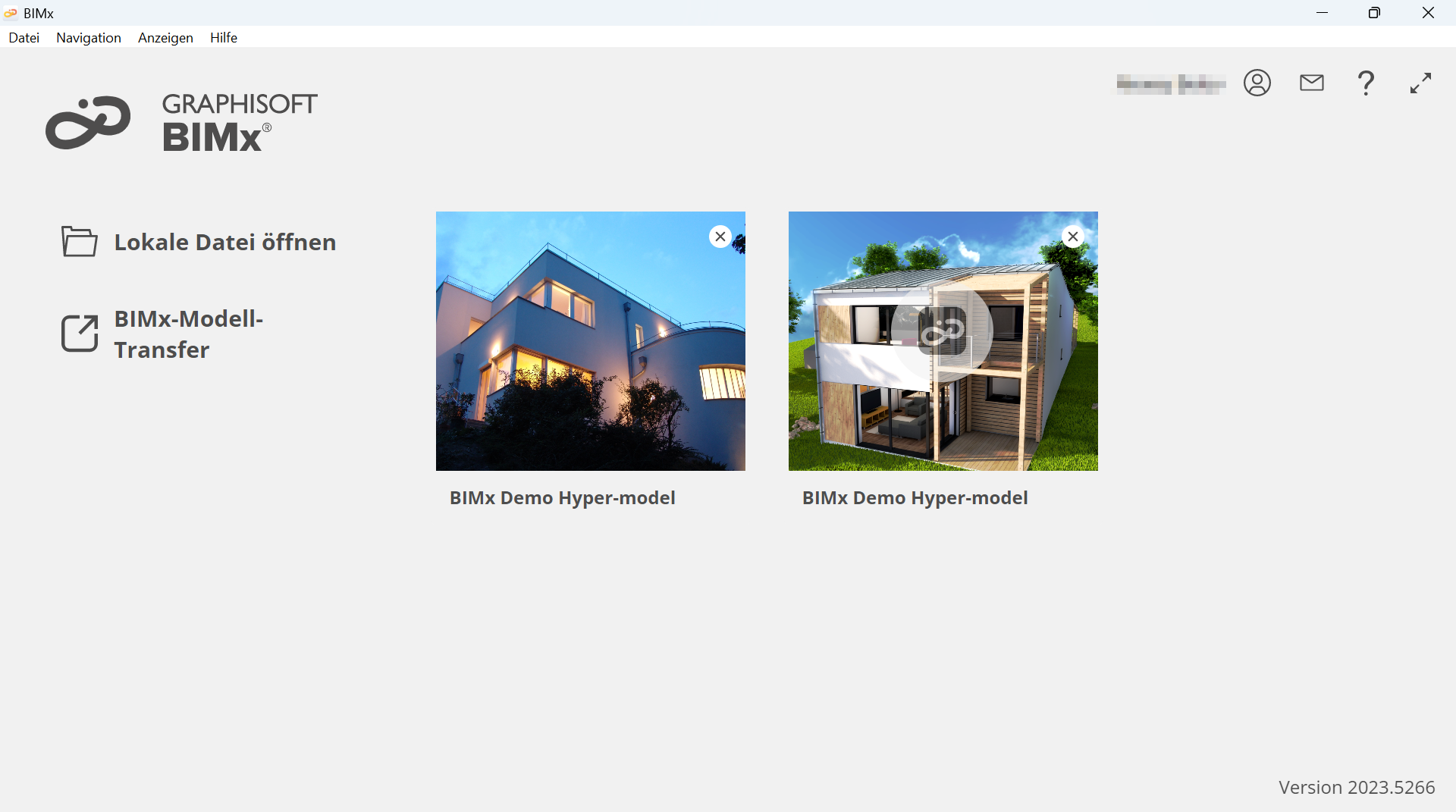
Um nach dem Starten eines Hyper-Modells zum Startbildschirm zurückzukehren, führen Sie einen der folgenden Punkte aus:
- Datei > Home-Bildschirm
- Verwenden Sie das Tastaturkürzel Command auf dem Mac oder das Tastaturkürzel Strg+H unter Windows
Öffnen des BIMx Hyper-Modells
Um ein BIMx Hyper-Modell zu suchen und zu öffnen, führen Sie einen der folgenden Punkte aus:
- Wählen Sie eine aus der Liste "Zuletzt verwendet" (falls vorhanden) auf dem Start-Bildschirm
- "Lokale Datei öffnen" vom Start-Bildschirm aus
- Befehl "Öffnen" aus dem Menü "Datei
- Befehl+O auf Mac oder Strg+O auf Windows
- Doppelklicken Sie auf die Datei.
- Mit der rechten Maustaste klicken, dann Öffnen mit
- Ziehen auf das Docksymbol (nur Mac)
Weitere Modelle aus BIMx Model Transfer erhalten
Klicken Sie auf BIMx Model Transfer, um auf weitere Hyper-Modelle zuzugreifen. Suchen und Herunterladen von Modellen und Öffnen dieser Modelle in BIMx.
Anmelden beim Graphisoft-Konto
Wenn Sie nur die integrierten BIMx-Demomodelle ausprobieren möchten, müssen Sie sich nicht anmelden. Sie können auch Ihr erstes BIMx Hyper-Modell erstellen und erkunden, ohne sich anzumelden.
Wenn Sie weitere Hyper-Modelle öffnen, fordert die App Sie auf, sich bei Ihrem Graphisoft-Konto anzumelden. (Wenn Sie noch keines haben, können Sie sich registrieren - es ist einfach und kostenlos)
Siehe auch den Community-Artikel über die BIMx-Lizenzierung.