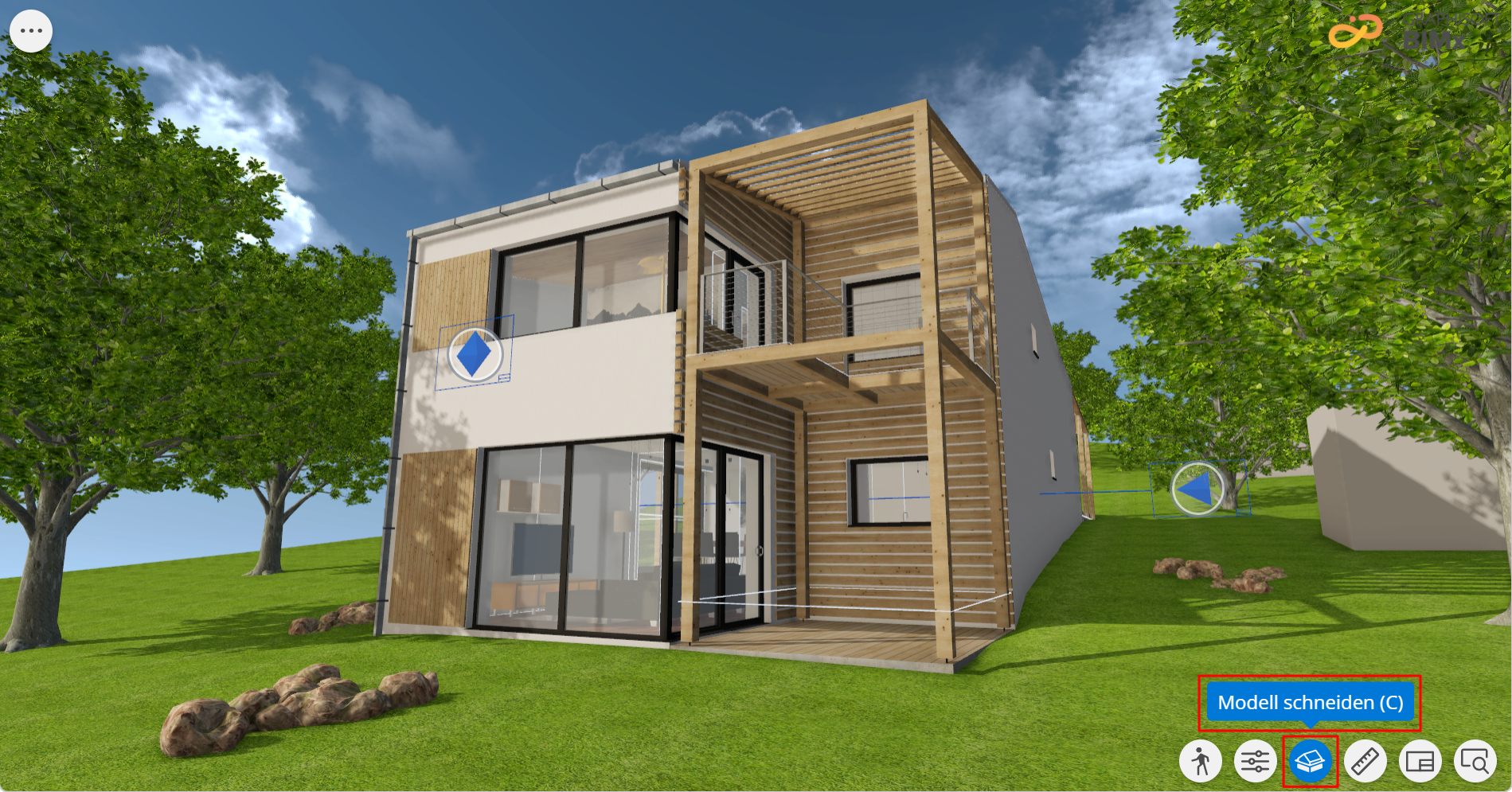
Schnittebene im 3D-Modell (Tastaturkürzel: C)
Stellen Sie das Innere des Gebäudes mit Hilfe von temporären Schnittebenen in 3D dar
So erstellen Sie eine Schnittebene:
- Öffnen Sie das 3D-Modell:
- Klicken Sie auf den Befehl Modell schneiden in der rechten unteren Ecke des Bildschirms oder drücken Sie auf C
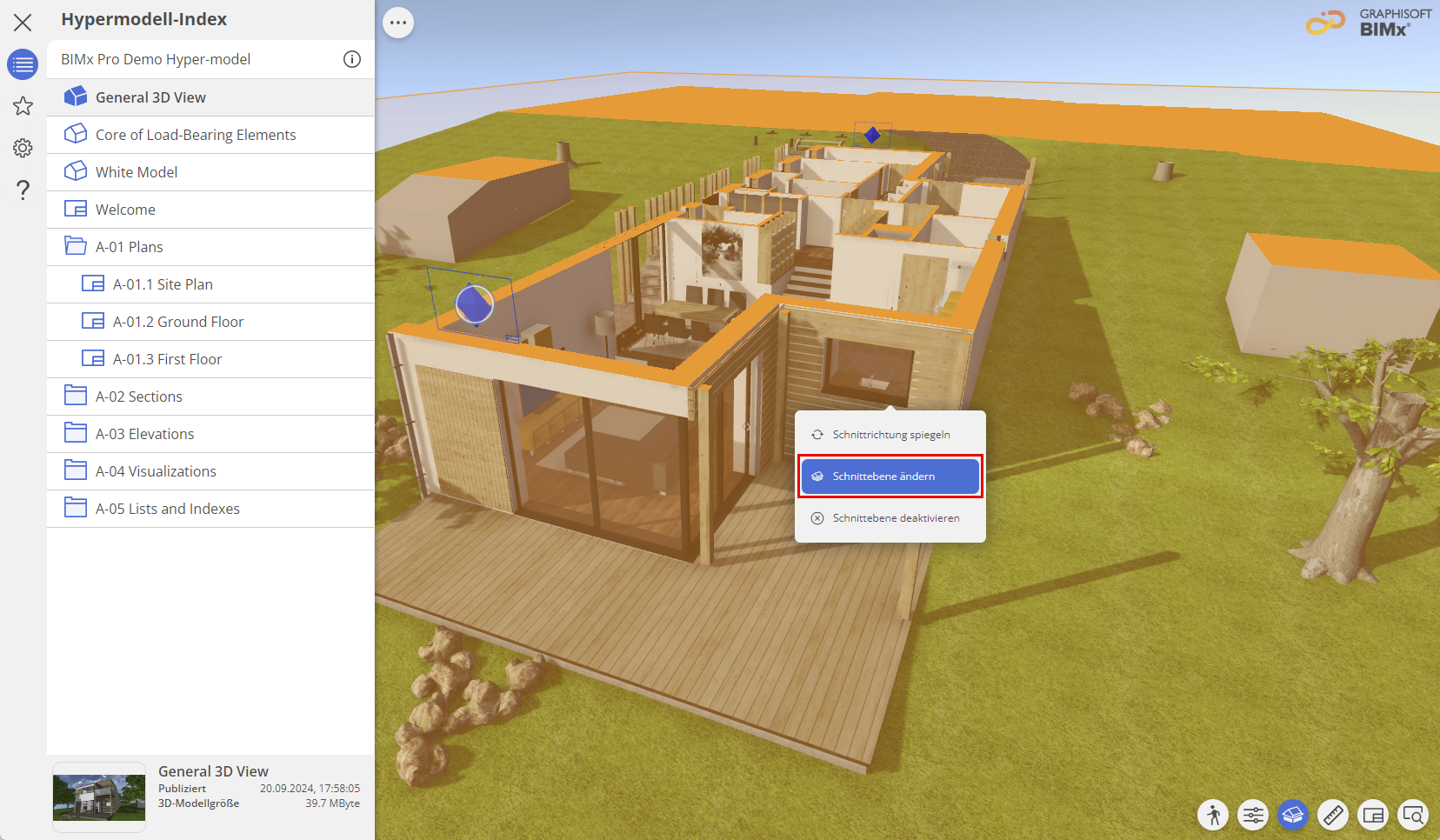
- Das Modell wird standardmäßig horizontal auf der aktuellen Kamera-Höhe geschnitten. (Diese Schnitthöhe wird dann gespeichert und so lange verwendet, wie das 3D-Modell geöffnet bleibt.)
- Schneiden Sie das Modell waagerecht oder diagonal, indem Sie die Schnittebene ändern. Anmerkung:
Die anpassbare Schnittebene ist eine Funktion von BIMx Pro. Sehen Sie es nicht? Erfahren Sie unter BIMx Pro Licensing, wie Sie auf die Pro-Funktionen zugreifen können:
Anmerkung: Um mehr über die anpassbare Schnittebene zu erfahren, siehe Graphisoft Community Schnittebene- Klicken Sie mit der rechten Maustaste auf die Schnittfläche, nachdem Sie das Modell geschnitten haben
- Wählen Sie Schnittebene ändern
- Bewegen Sie den Cursor auf die Fläche, zu der Sie parallel schneiden möchten.
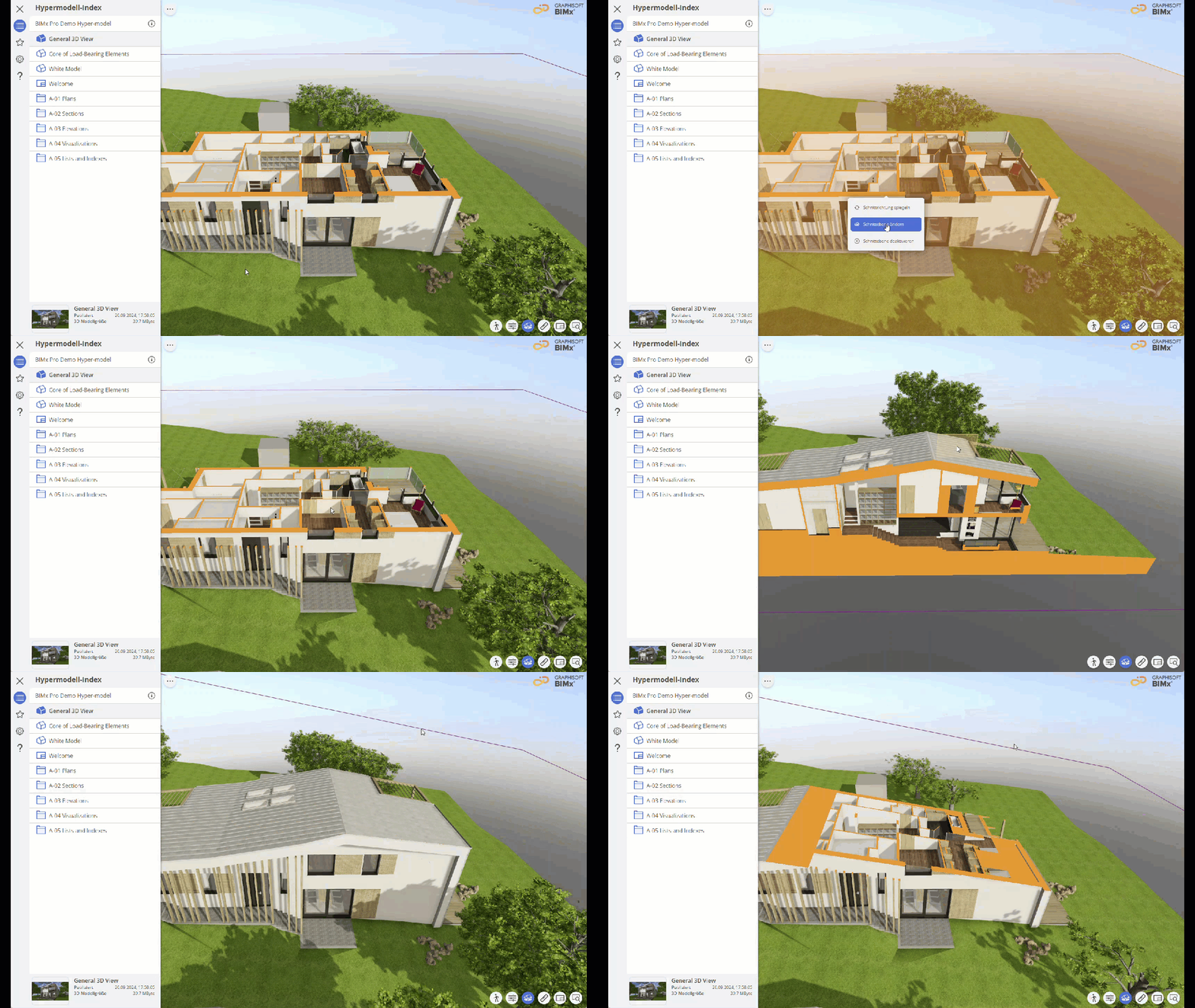
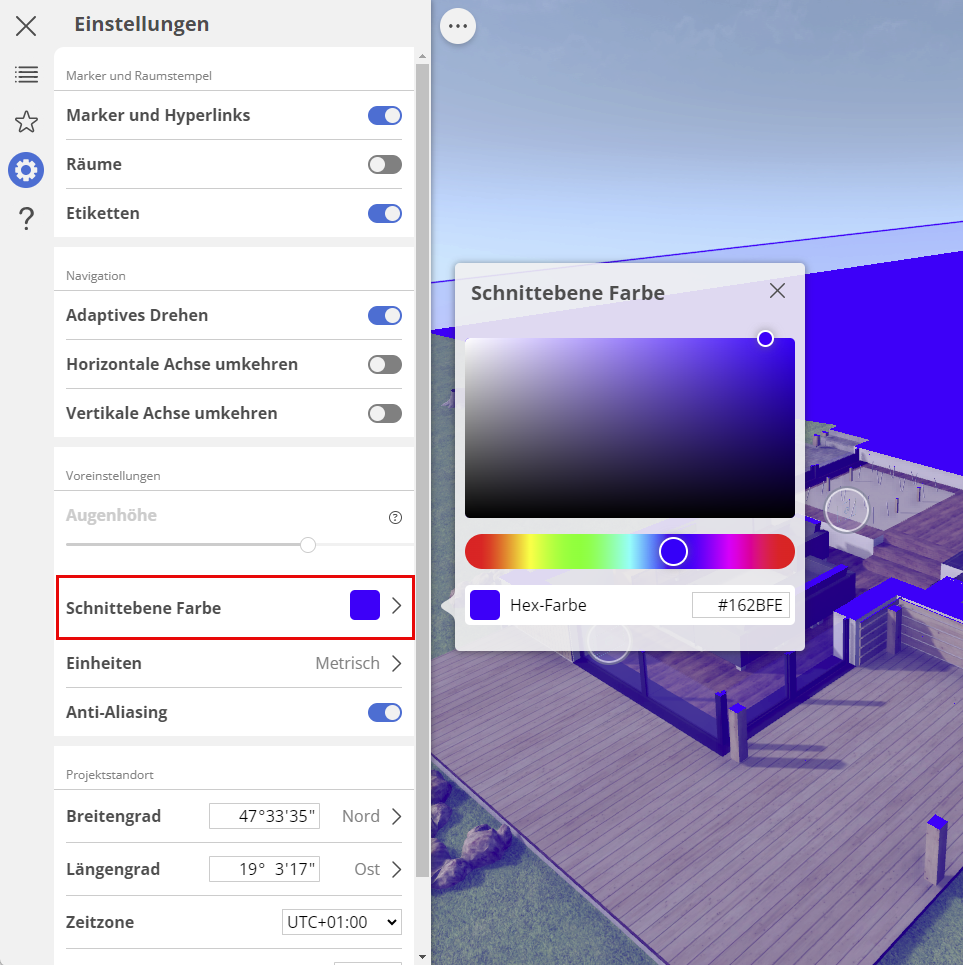
- Bewegen Sie den Mauszeiger über den Rahmen, um die Schnittebene anzuzeigen. Sie können die Farbe der Schnittebene mit der Schnittebenen-Farbauswahl in den BIMx-Einstellungen ändern. Siehe Schnittebenen-Farbauswahl
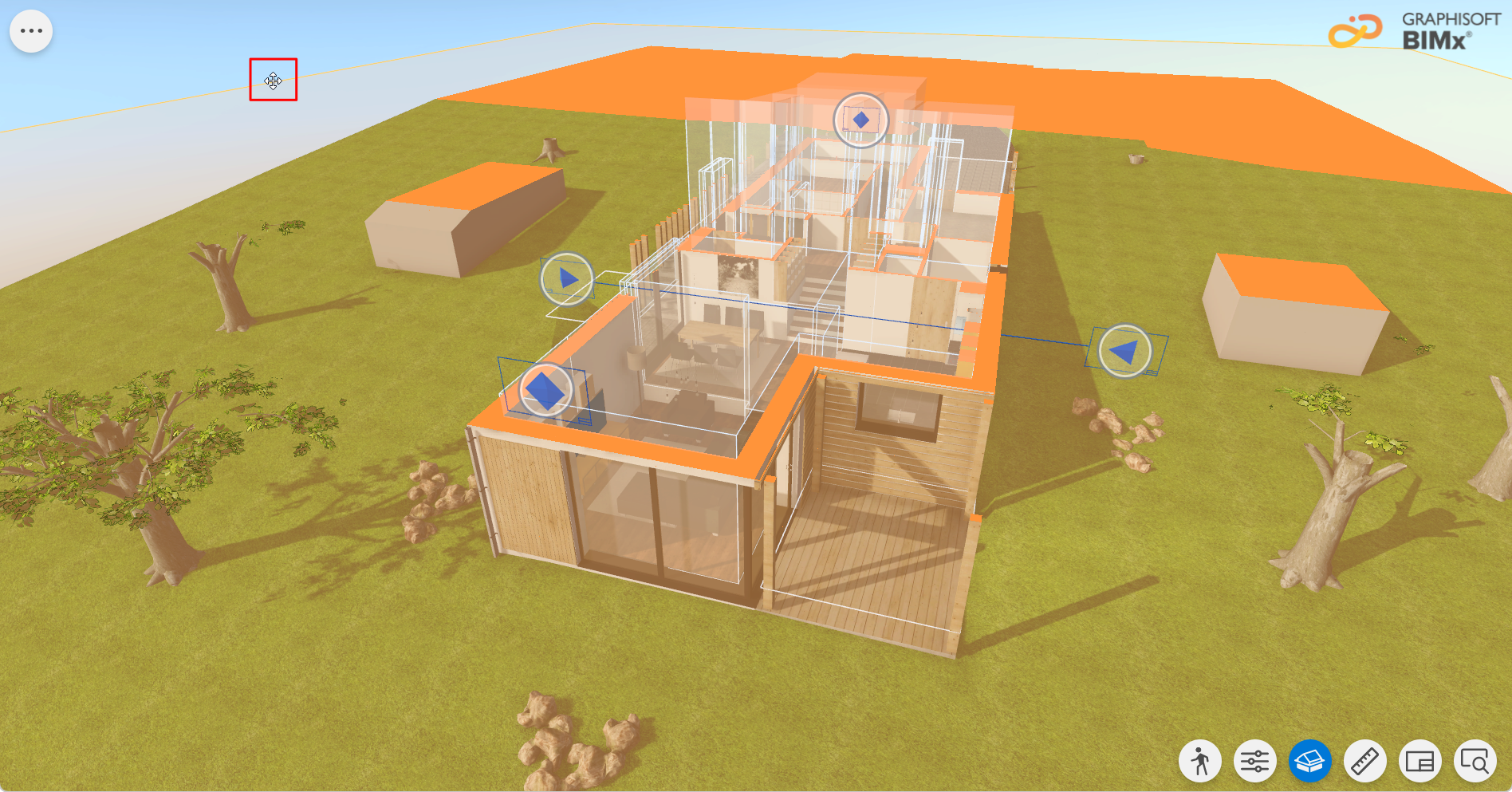
- Klicken Sie und verschieben Sie die Schnittebene, um den gewünschten Teil des Modells zu sehen.
Klicken Sie mit der rechten Maustaste auf die Schnittebene, um das Kontextmenü aufzurufen.
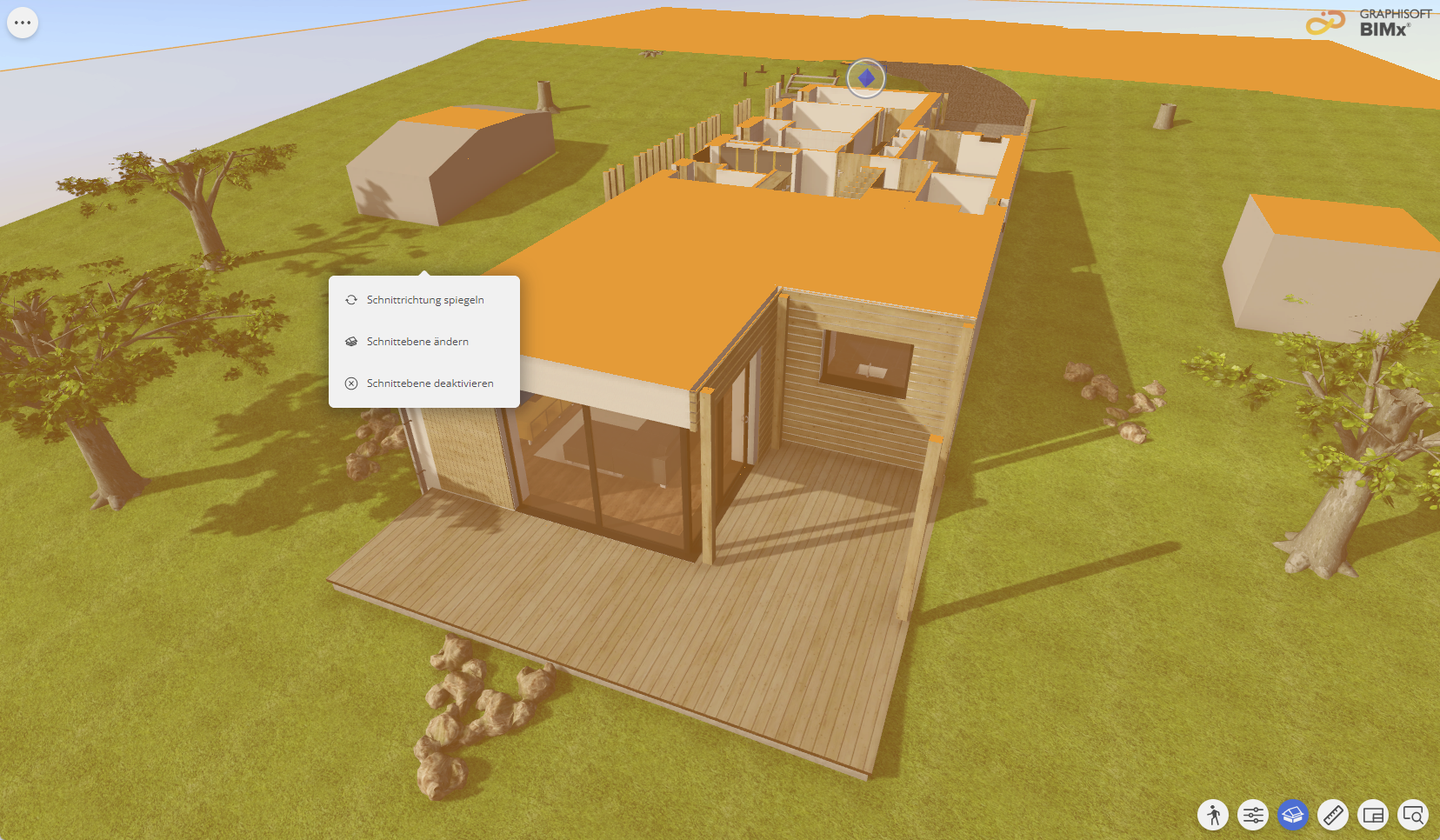
- Schnittrichtung spiegeln kehrt die Schnittrichtung um
- Schnittebene ausschalten schaltet die Schnittebene aus und zeigt das komplette Modell an
- Schnittebene ändern ändert die Ausrichtung der Schnittebene.
Oder schalten Sie den Befehl Modell schneiden in der unteren rechten Ecke des Bildschirms aus (oder drücken Sie auf C).
Schnittebenen-Farbauswahl
Passen Sie die Darstellung des 3D-Modells an, indem Sie die Farbe der Schnittflächen ändern.
Verwenden Sie eine neutrale Farbe, um den Schwerpunkt auf den Plan zu legen, oder setzen Sie Ihre Corporate Identity mit einer eigenen Farbpalette um. Sie müssen Ihre eigene Farbe nur einmal auswählen. Sie wird in den BIMx-Voreinstellungen gesichert und auf alle Ihre Modelle angewendet.