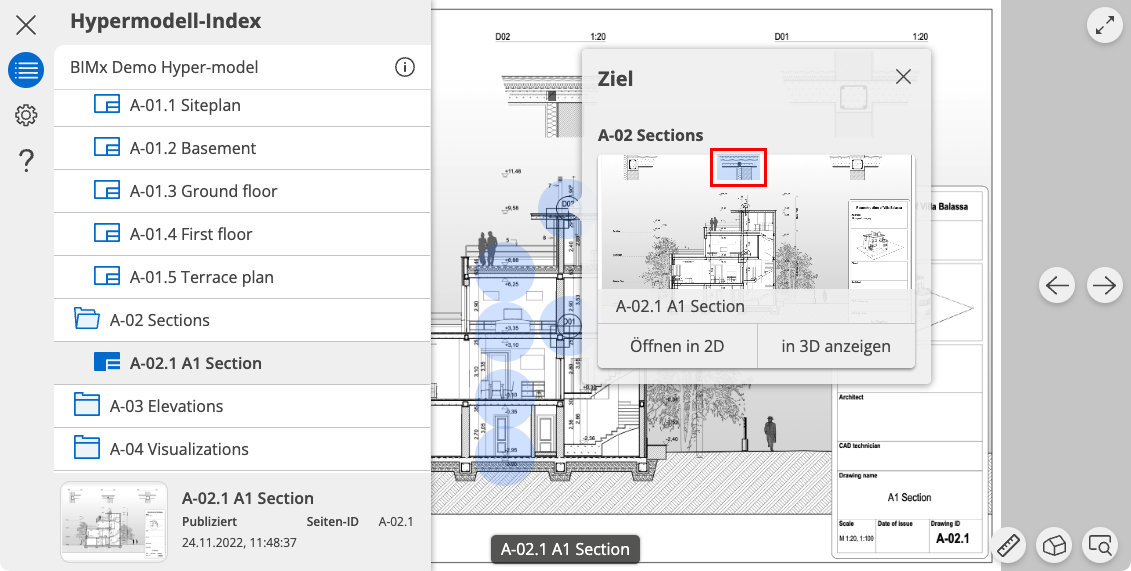
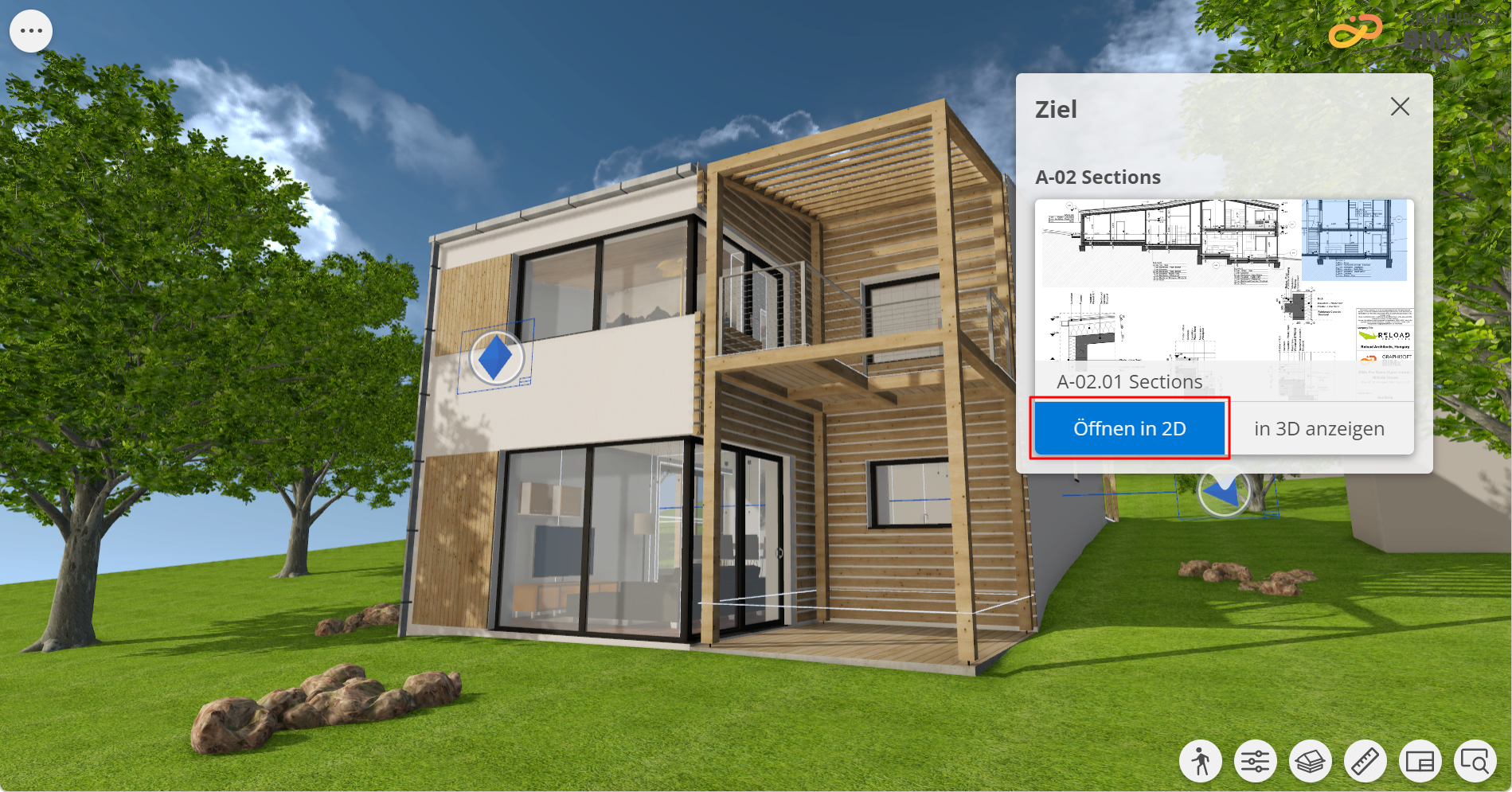
Klicken Sie auf einen 2D- oder 3D-Marker, um das Dialogfeld Ziel zu öffnen und den Namen und die Vorschau der entsprechenden Ansicht anzuzeigen.
Klicken Sie im Ziel-Dialogfeld auf Öffnen in 2D oder In 3D anzeigen, um zur gewünschten Ansicht zu navigieren. (Oder klicken Sie auf die Layout-Vorschau).
Abbildung 1. Detailansicht in der Vorschau des Ziel-Layouts hervorheben
Wenn das Layout mehrere Ansichten enthält, wird die entsprechende Ansicht (z. B. Grundriss oder Schnitt) mit einem blauen Rechteck hervorgehoben.
Die Form des Markers in 3D kann variieren, je nachdem, mit welcher Ansicht er verbunden ist und ob sich die Kamera innerhalb oder außerhalb des Gebäudes befindet.
Die Marker werden neu erstellt, wenn Sie sich in der Ansicht bewegen, so dass Sie leicht auf sie zugreifen können.