Ocultar elementos 3D y capas
Controlar la visibilidad de elementos 3D y capas en BIMx.
Para saber más sobre el control de la visibilidad de elementos 3D y capas en BIMx, consulte Ocultar elementos 3D y capas en BIMx.
Ocultar elementos 3D
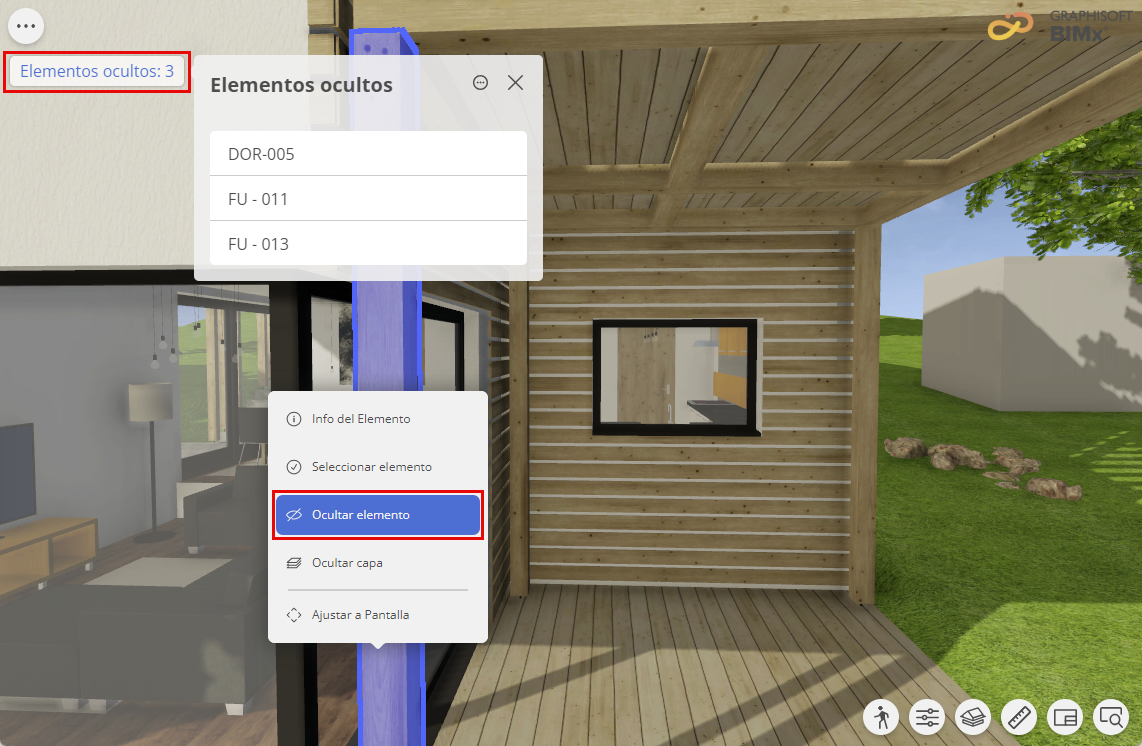
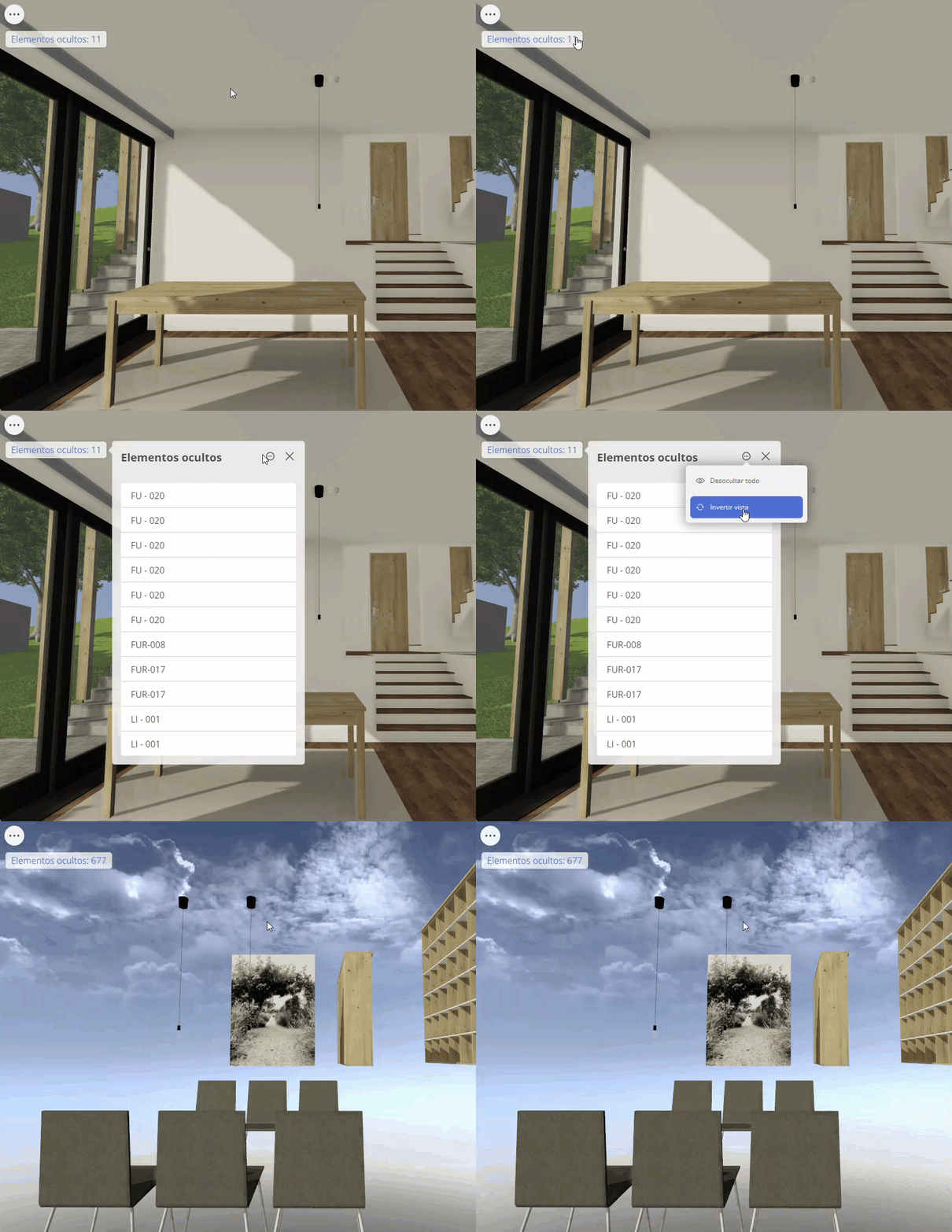
Paleta de elementos ocultos
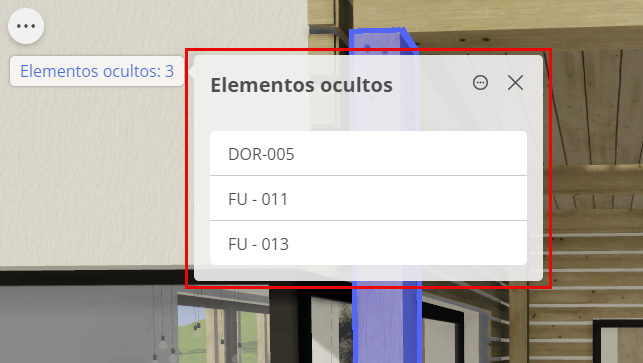
Haga clic en la etiqueta de elementos ocultos para abrir esta paleta.
La paleta lista los elementos ocultos en orden alfabético según su ID de Archicad.
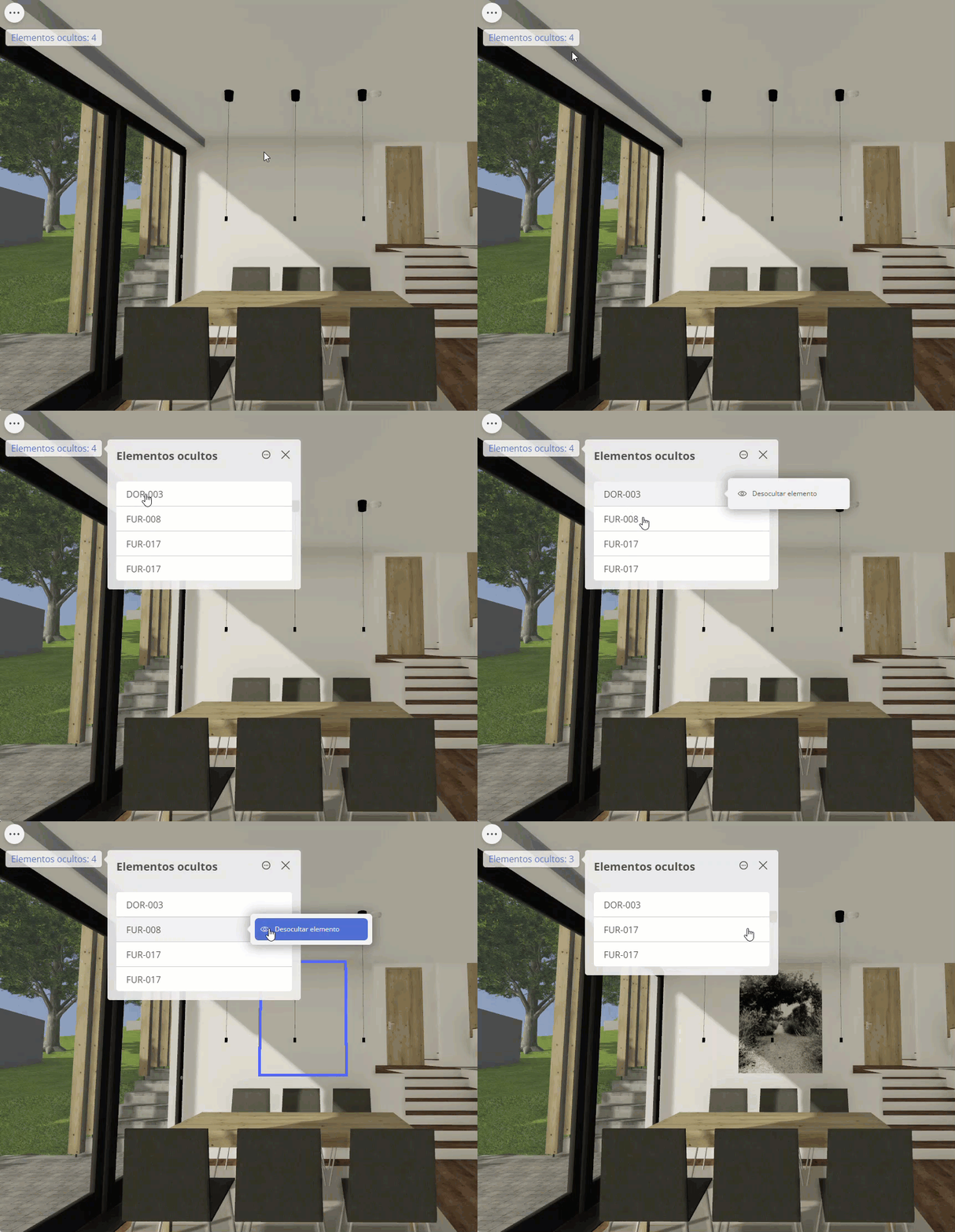
- Desocultar elementos haciendo clic sobre su ID.
- Desocultarlos todos para que vuelvan a ser visibles.
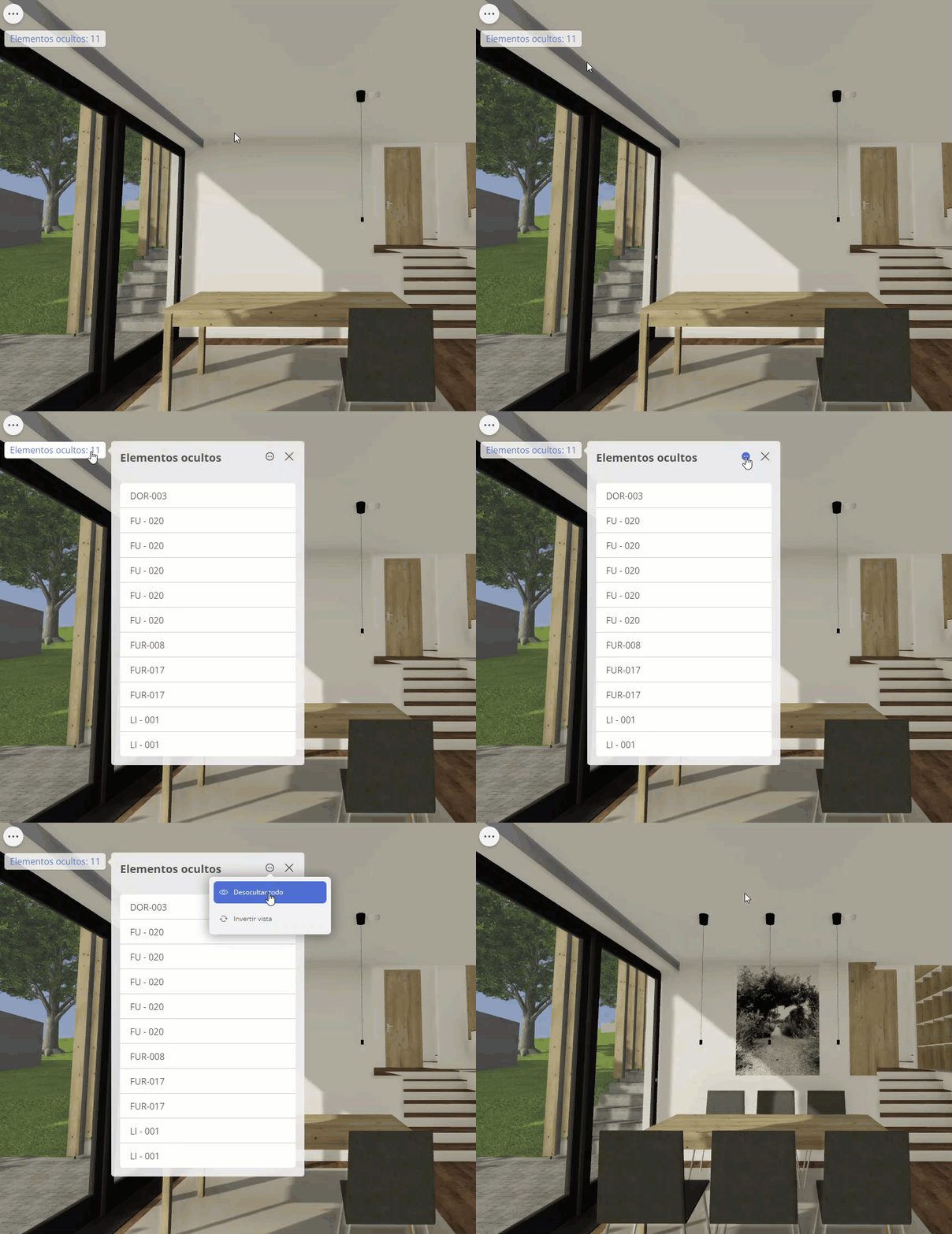
- Invertir la vista para aislar y visualizar rápidamente uno o varios elementos ocultos.
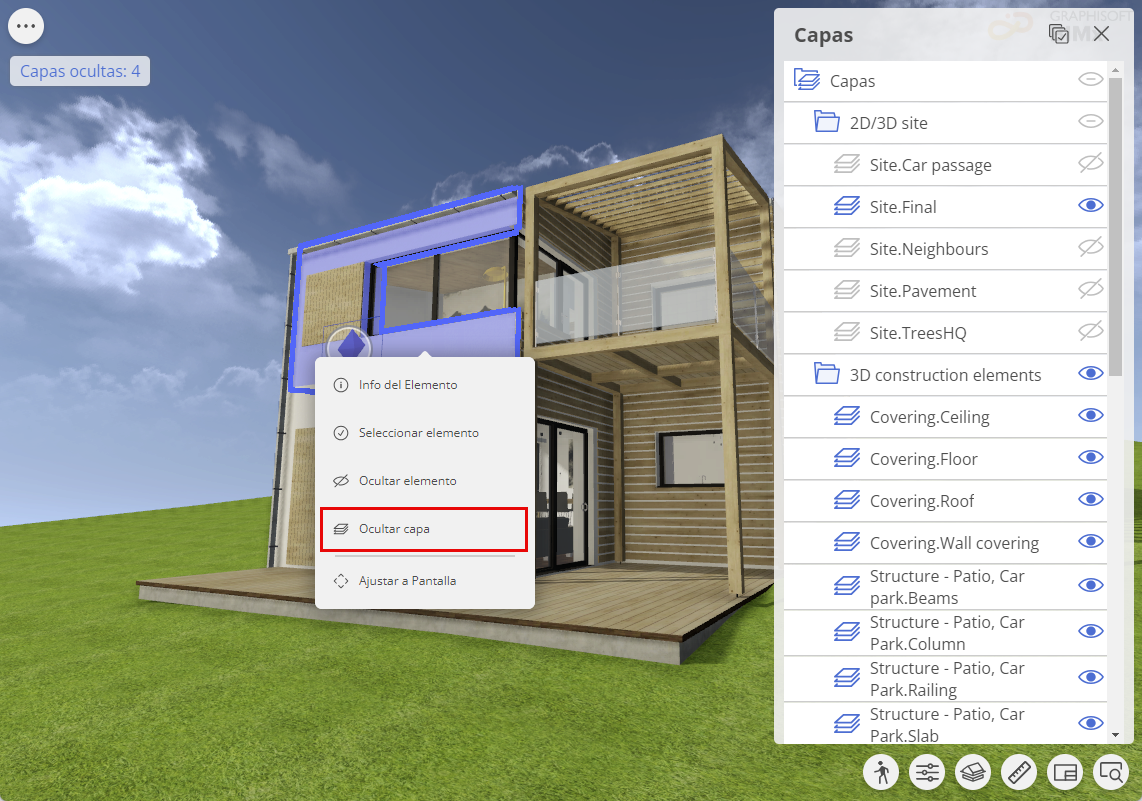
Ocultar capas
Para ocultar la capa de un elemento, haga clic con el botón derecho del ratón en el elemento y seleccione Ocultar capa en el menú contextual.
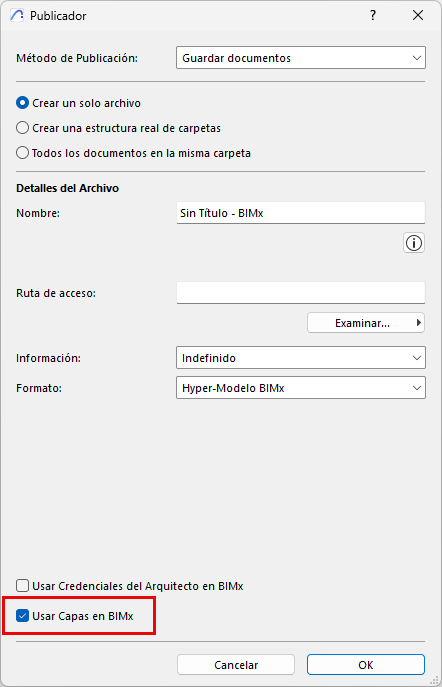
Esta opción está disponible y activada por defecto a partir de la versión 28 de Archicad.
Paleta de capas ocultas
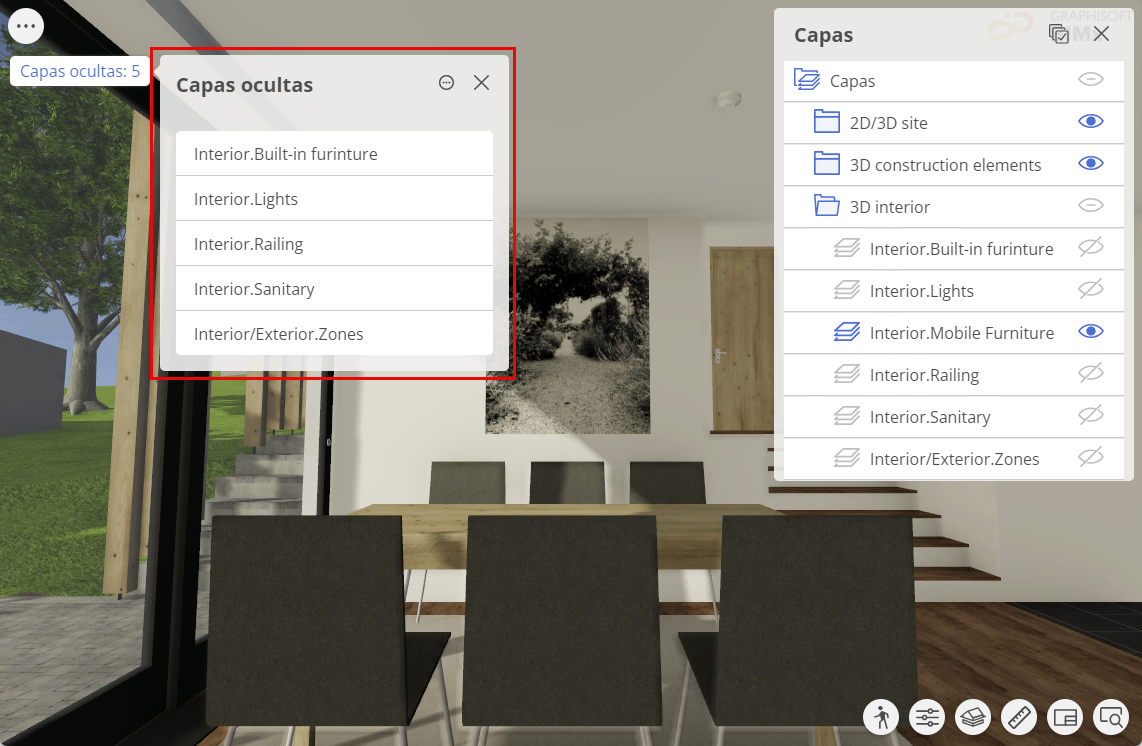
Haga clic en la etiqueta Capas Ocultas de la esquina superior izquierda para abrir la paleta Capas Ocultas. Úsela para:
- Desocultar determinadas capas o todas las capas ocultas
- Identificar el número de capas ocultas y sus ID
- Abrir la paleta de capas
- Invertir la vista para aislar y mostrar todos los elementos ocultos de la capa
Paleta de Capas
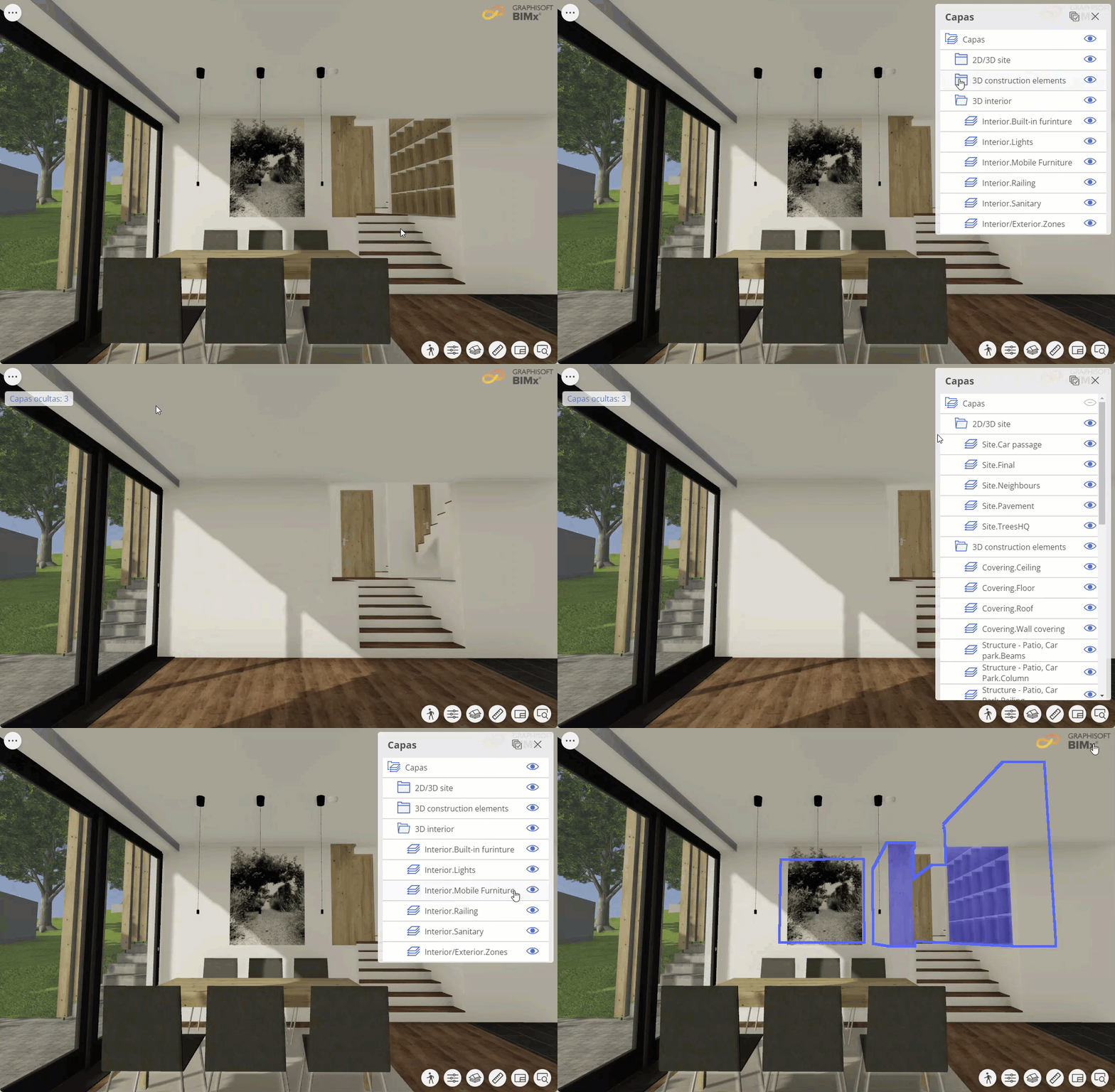
La paleta de Capas muestra la estructura jerárquica de capas del proyecto de Archicad.
Puede abrir la paleta de Capas en el menú rápido de Vistas o en la paleta Capas Ocultas. Úsela para:
- Para ocultar o desocultar capas y carpetas de capas, pulse el icono del ojo
- Identifique y resalte todos los elementos de una capa tocando el nombre de la capa
- Expanda y contraiga carpetas, subcarpetas o incluso toda la estructura de capas tocando su nombre
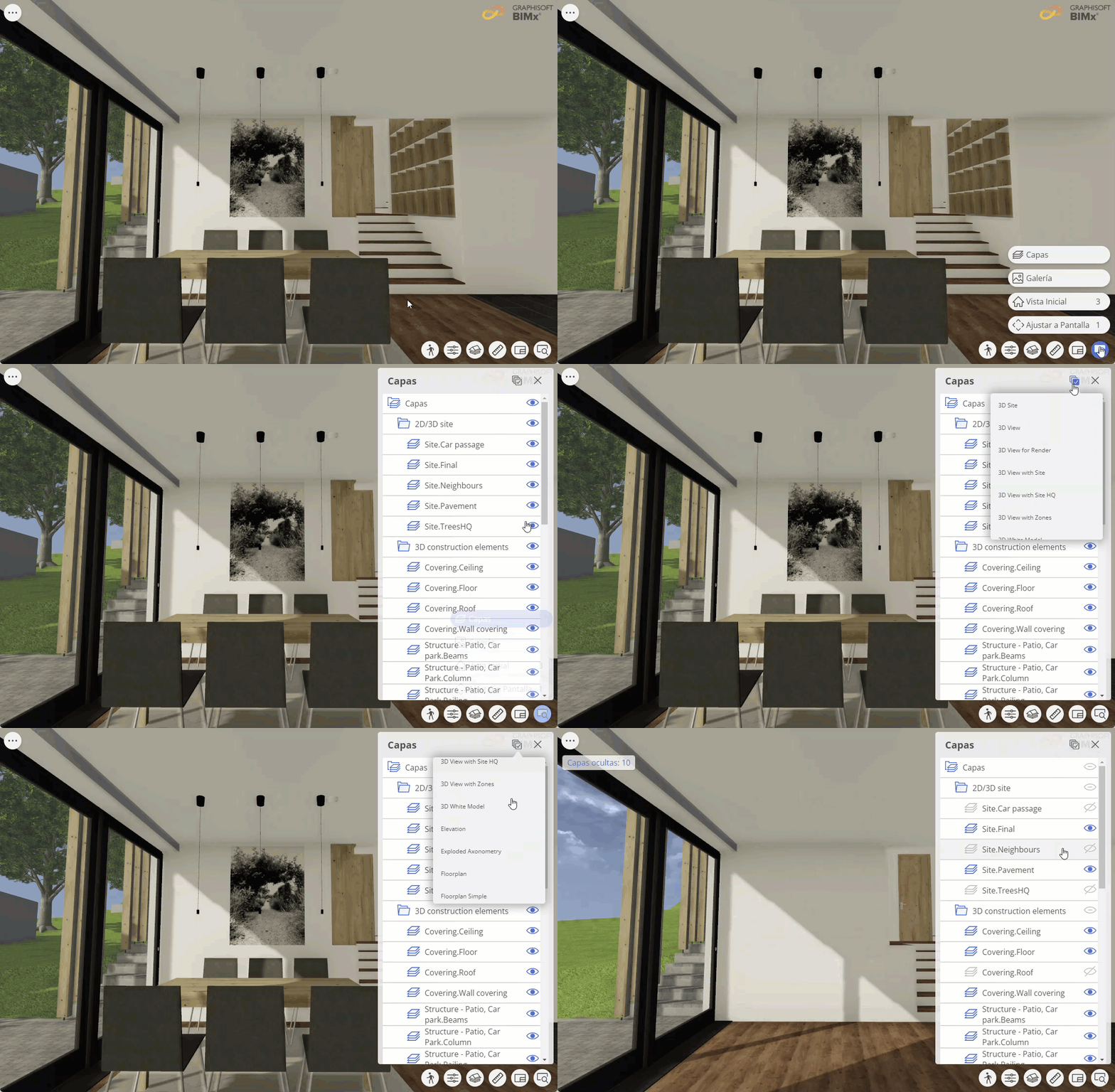
A diferencia de Archicad, al seleccionar otra combinación de capas en BIMx no se mostrarán elementos que no estén incluidos en el modelo 3D original. El contenido del hipermodelo BIMx debe definirse antes de su publicación.