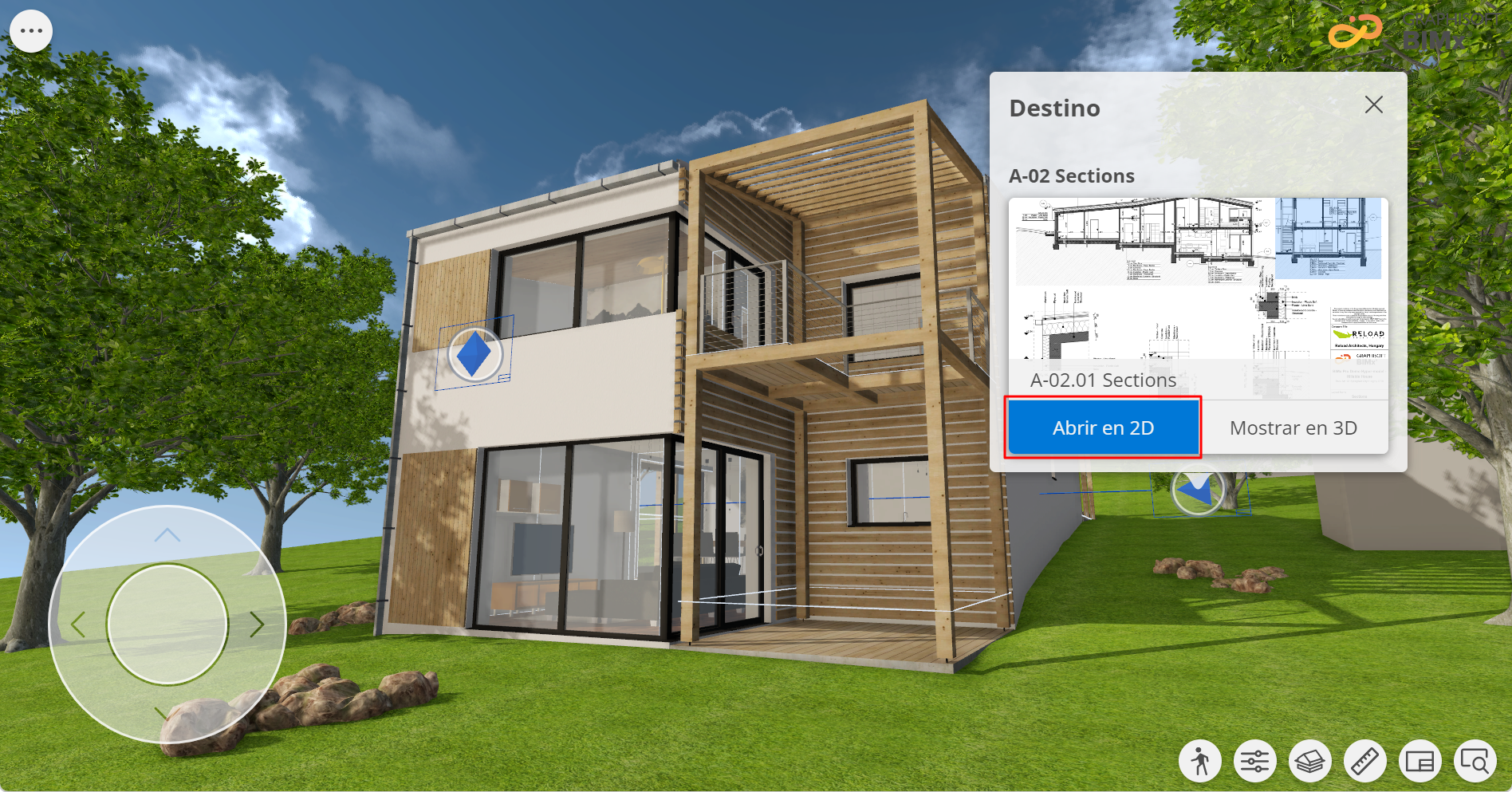
Usar marcador para abrir un plano
- Haga clic en cualquier Marcador 2D o 3D para abrir el cuadro de diálogo Destino y ver el nombre y la vista previa de la vista correspondiente.
- En el diálogo de Destino, haga clic en Abrir en 2D o Mostrar en 3D para navegar a la vista que necesite. (O haga clic en la vista previa del Plano).
Figura 1. Vista detallada resaltada en la Previsualización del Plano de destino
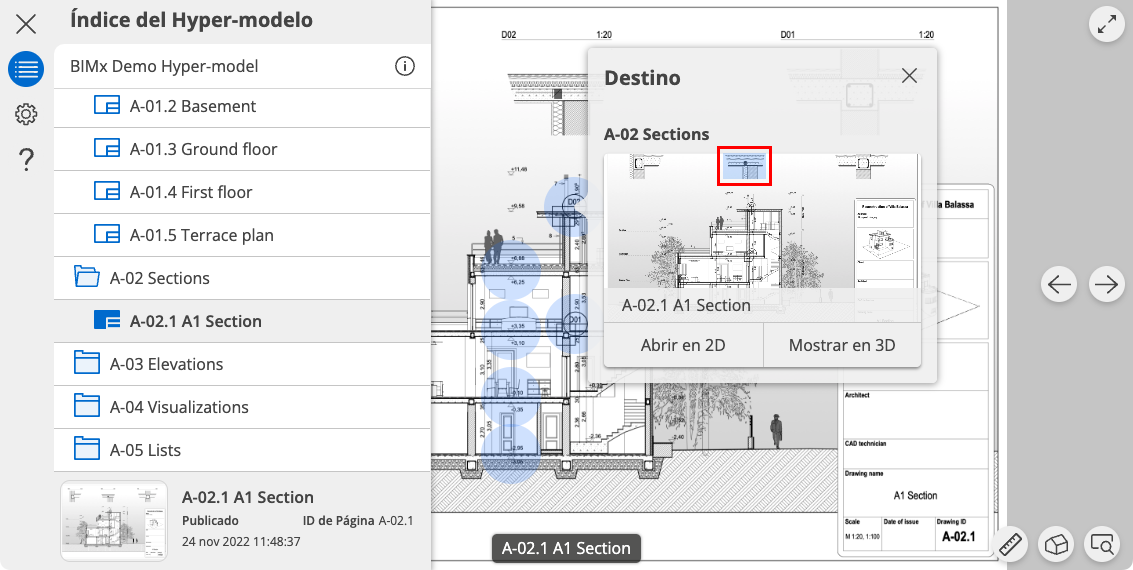
- Si el Plano contiene varias vistas, la vista correspondiente (por ejemplo, Planta o Sección) se resaltará con un rectángulo azul
- La forma del marcador en 3D puede variar en función de la vista a la que se vincule y de si la cámara está dentro o fuera del edificio.
- Los Marcadores se regeneran a medida que se desplaza por la vista, para que pueda acceder a ellos fácilmente.