Leikkauspinta 3D-mallissa (pikavalinta: C)
Näytä rakennuksen sisäpuoli käyttämällä tilapäisiä leikkaustasoja 3D:ssä
Leikkauspinnan luominen:
- Avaa 3D-malli:
- Napsauta Leikkaa malli -komentoa näytön oikeassa alanurkassa tai paina C
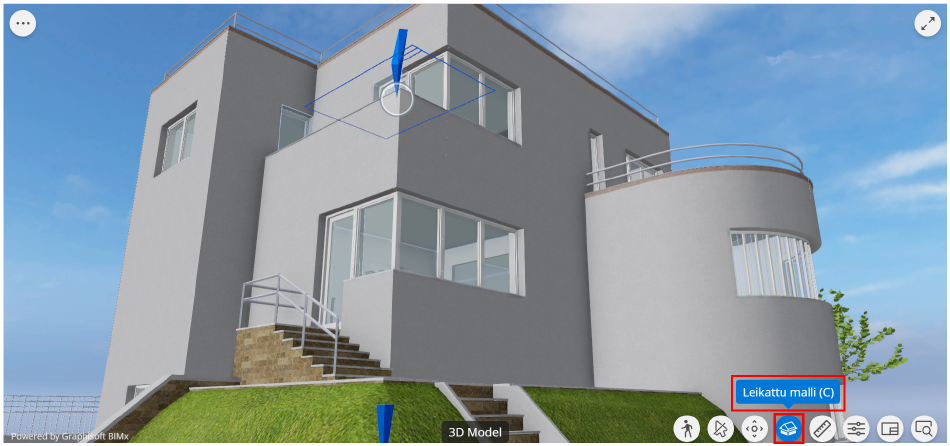
- Oletusarvoisesti malli leikataan vaakasuunnassa nykyisen kameran korkeudella. (Tämä leikkauskorkeus tallennetaan ja sitä käytetään niin kauan kuin 3D-malli on auki.)
- Leikkaa malli vaakasuunnassa tai vinottain vaihtamalla leikkaustasoa. Huomautus:
Mukautettava leikkaustaso on BIMx Pro -ominaisuus. Etkö näe sitä? Lue, miten Pro-ominaisuuksia voi käyttää BIMx Pro Licensing -sivustolla
Huomautus: Lisätietoja mukautettavasta leikkaustasosta on kohdassa Graphisoft Community Cut plane (Graphisoft-yhteisön leikkaustaso)- Mallin leikkaamisen jälkeen napsauta hiiren oikealla painikkeella leikkausmateriaalia
- Valitse Vaihda leikkaustaso
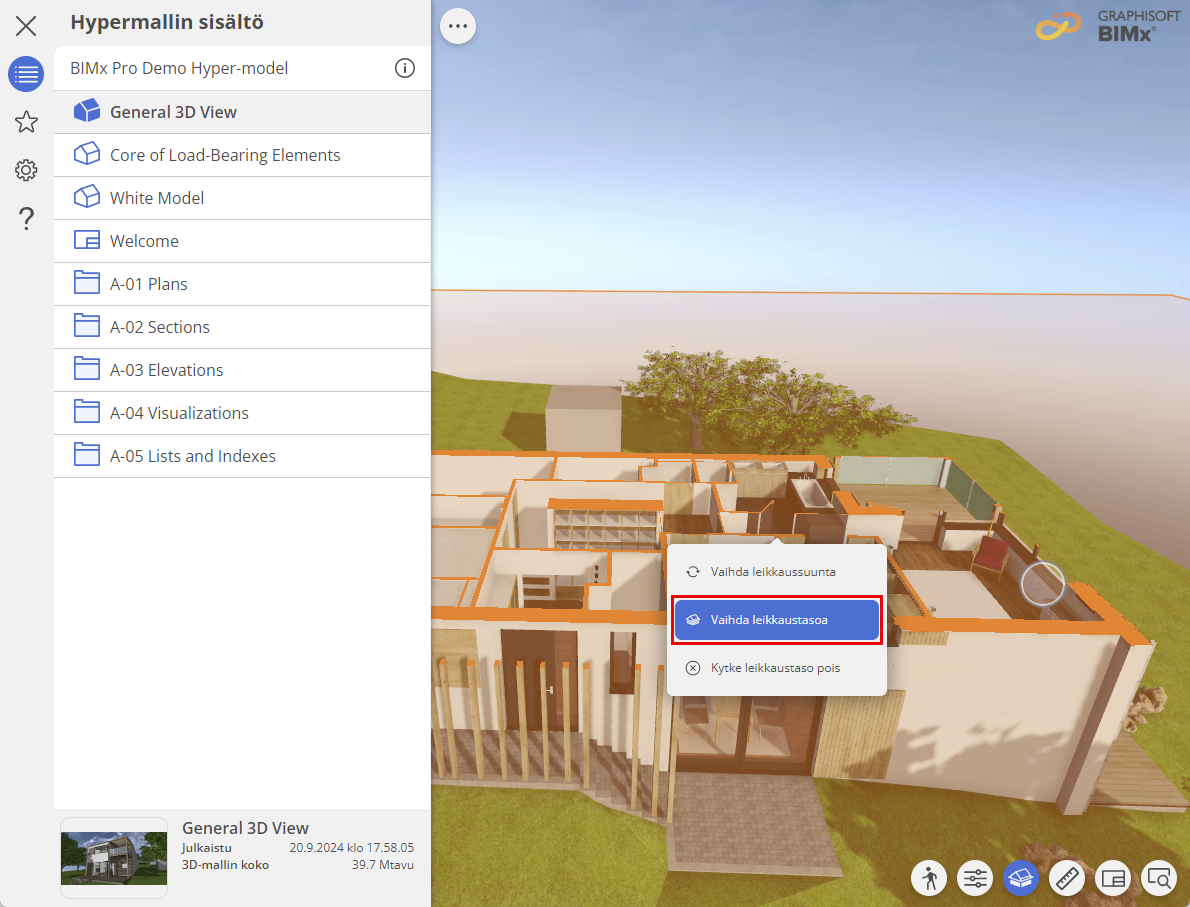
- Siirrä kursori pinnan kohdalle, jonka suuntaisesti haluat leikata.
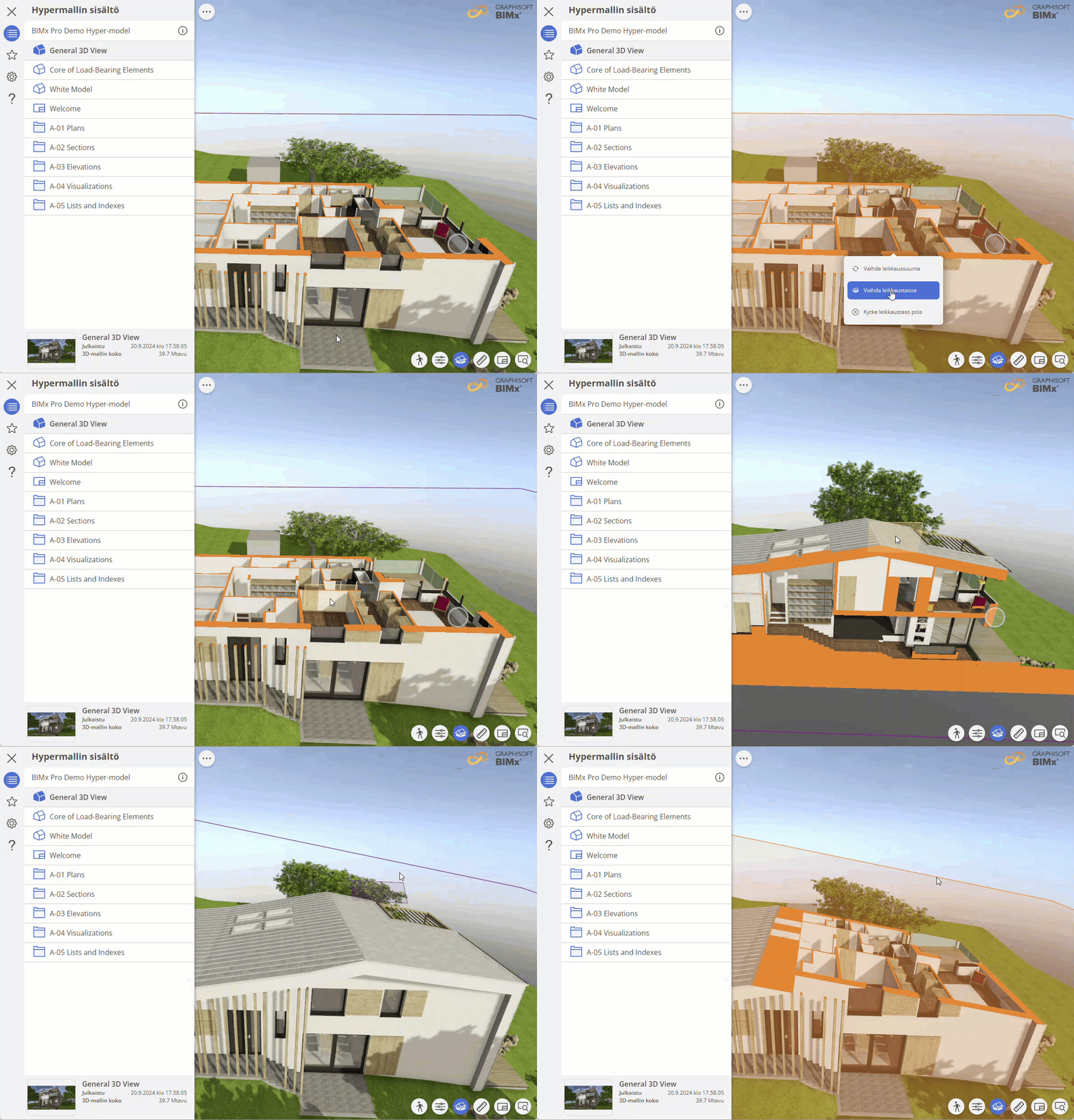
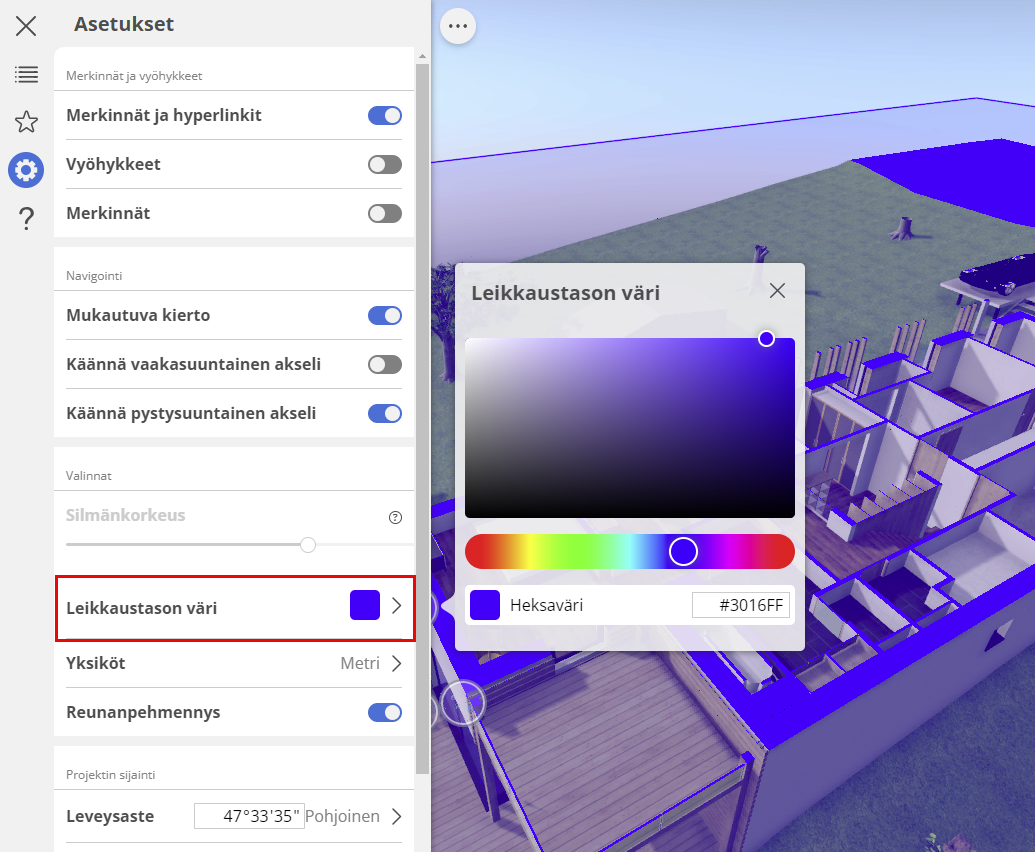
- Näytä leikkaustaso viemällä hiiren kursori leikkaustason päälle. Voit vaihtaa leikkauspinnan väriä BIMx-asetuksissa olevan leikkaustason värinvalitsimen avulla. Katso Leikkaustason värinvalitsin
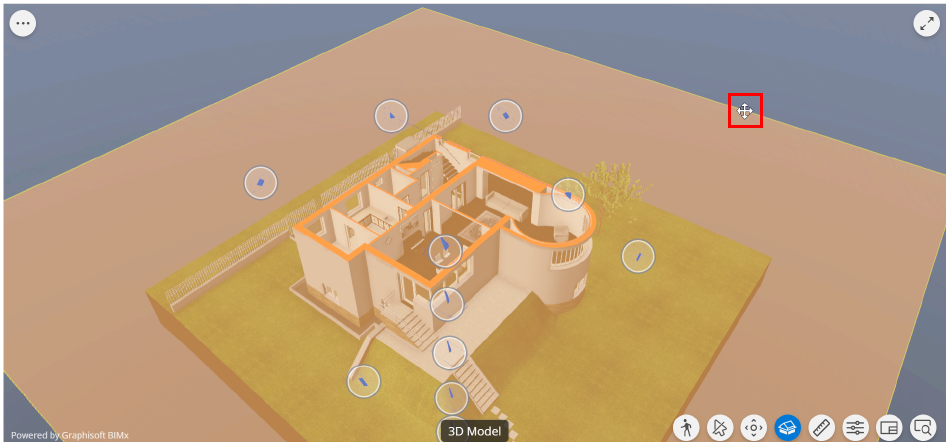
. - Napsauta ja vedä leikkaustasoa nähdäksesi tarvitsemasi osan mallista.
Huomautus: Huomaa: jos myös himmennetty planssi näkyy 3D-mallissa, leikkaustason liikuttaminen liikuttaa planssia sen mukana.
Napsauta hiiren kakkospainikkeella mitä tahansa kohtaa leikkauspinnasta, niin saat näkyviin kontekstivalikon.
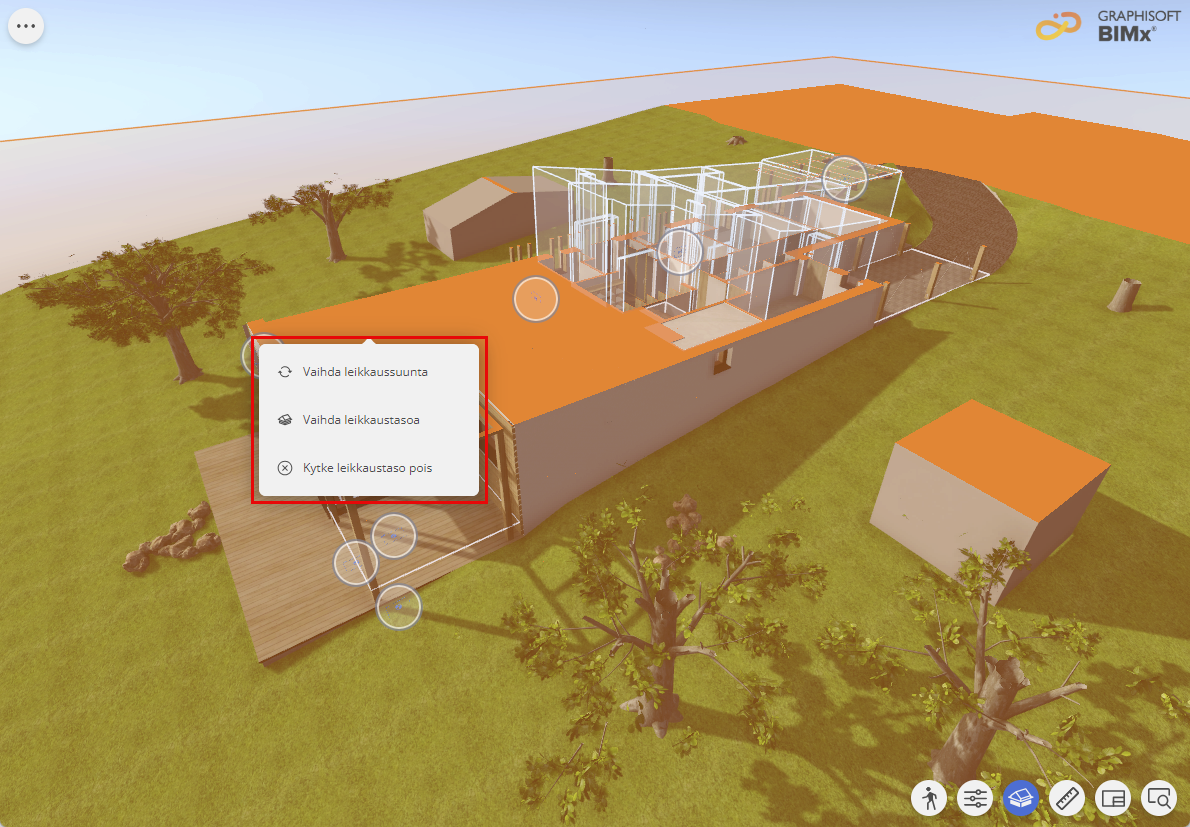
- Vaihda leikkaussuuntaa vaihtaa leikkaussuunnan päinvastaiseksi
- Kytke leikkaustaso pois päältä kytkee leikkauspinnan pois päältä ja näyttää koko mallin
- Vaihda leikkaustasoa muuttaa leikkaustason suuntaa.
Tai kytke Leikkaa malli -komento pois päältä näytön oikeassa alanurkassa (tai paina C).
Leikkaustason värinvalitsin
Mukauta 3D-mallin esitystä muuttamalla leikkausmateriaalin väriä.
Käytä neutraaleja värejä, jotta suunnitelma säilyy pääosassa, tai ota käyttöön yrityksesi ilmeen mukainen oma väripaletti. Mukautettu väri tarvitsee valita vain kerran. Se tallennetaan BIMx-asetuksiin ja sitä käytetään kaikissa malleissasi.