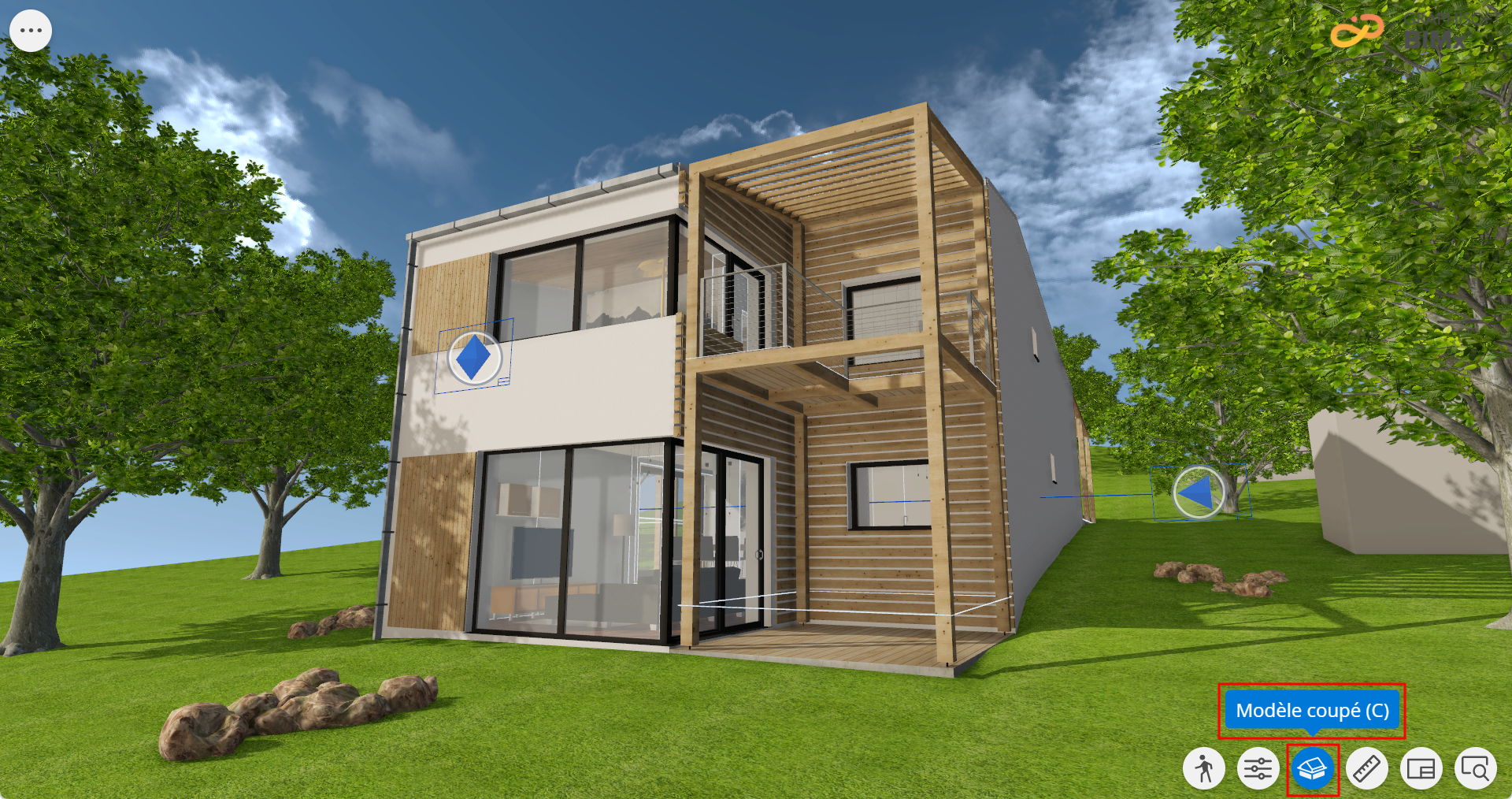
Plan de coupe dans le modèle 3D (raccourci : C)
Affichez l'intérieur du bâtiment en utilisant des plans de coupe temporaires en 3D
Pour créer un plan de coupe :
- Ouvrez le modèle 3D :
- Cliquez sur la commande Modèle coupé dans l'angle inférieur droit de l’écran ou appuyer sur la touche C
- Par défaut, le modèle est coupé horizontalement à la hauteur de caméra actuelle. (Cette hauteur de coupe est ensuite mémorisée et utilisée tant que le modèle 3D reste ouvert)
- Coupez le modèle horizontalement ou en diagonale en changeant le plan de coupe. Remarque :
Le plan de coupe personnalisable est une fonctionnalité de BIMx Pro. Vous ne le voyez pas ? Découvrez comment accéder aux fonctionnalités Pro sur Licences BIMx Pro
Remarque : Pour en savoir plus sur le plan de coupe personnalisable, voir Plan de coupe de Graphisoft Community- Faites un clic droit sur la surface coupée, après avoir coupé le modèle
- Sélectionner Changer le plan de coupe
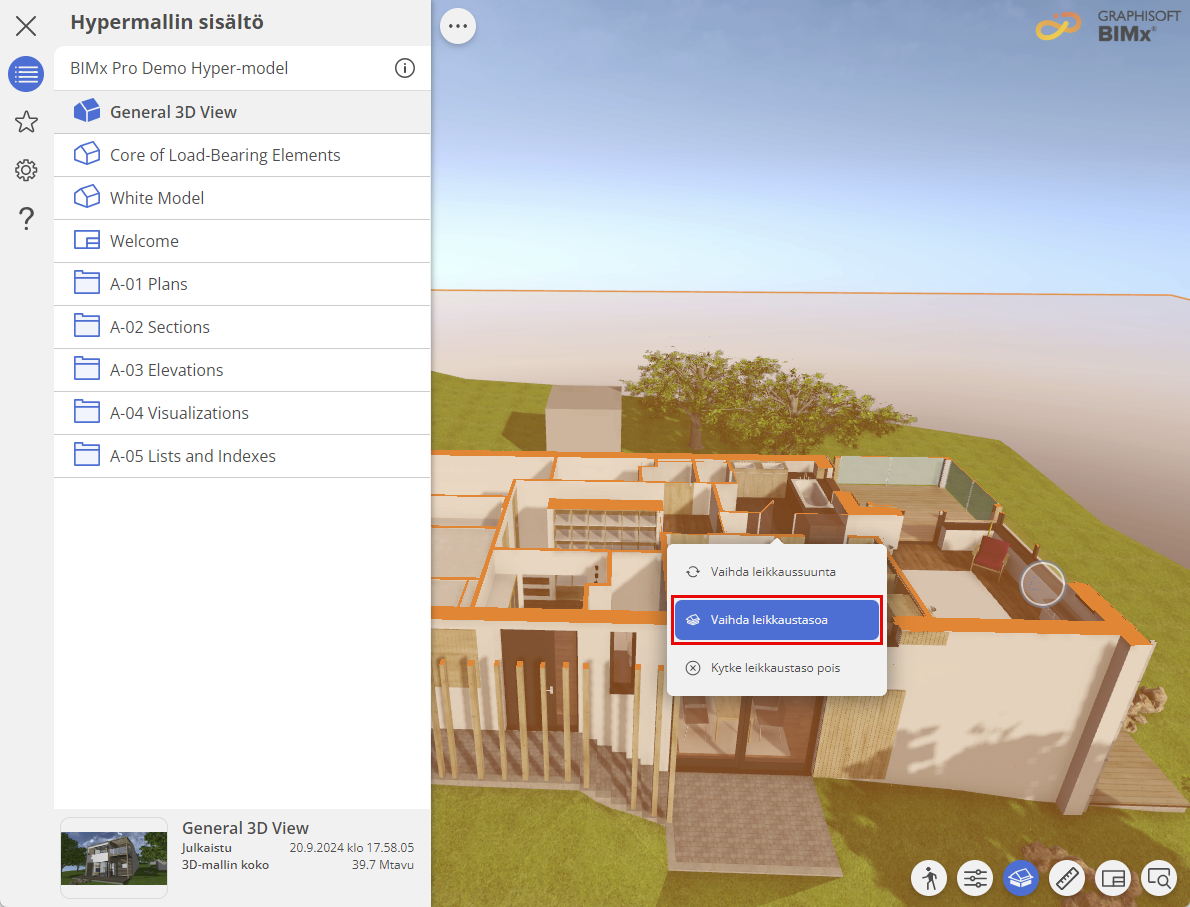
- Déplacez le curseur sur la surface à laquelle vous souhaitez effectuer une coupe parallèle.
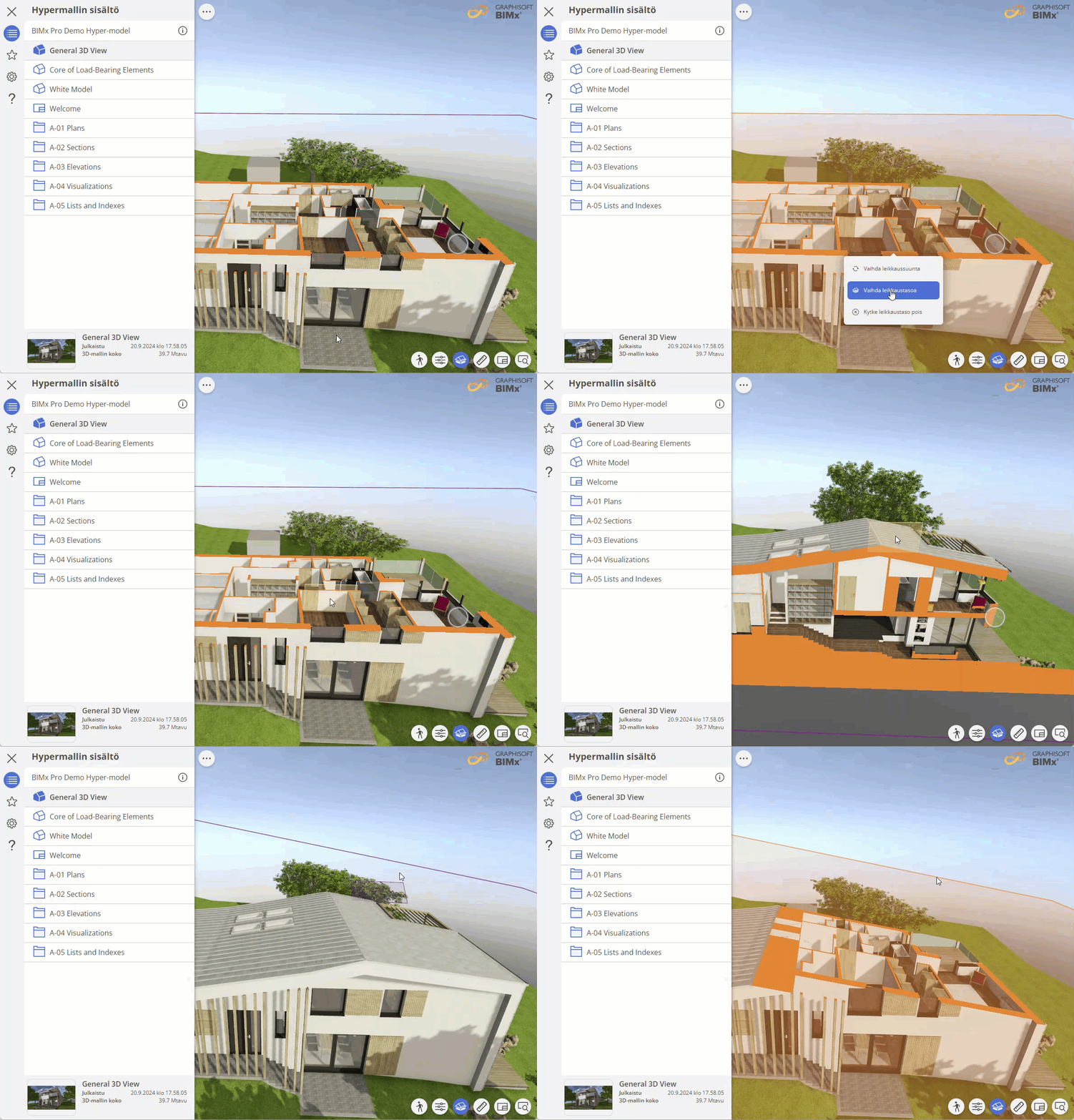
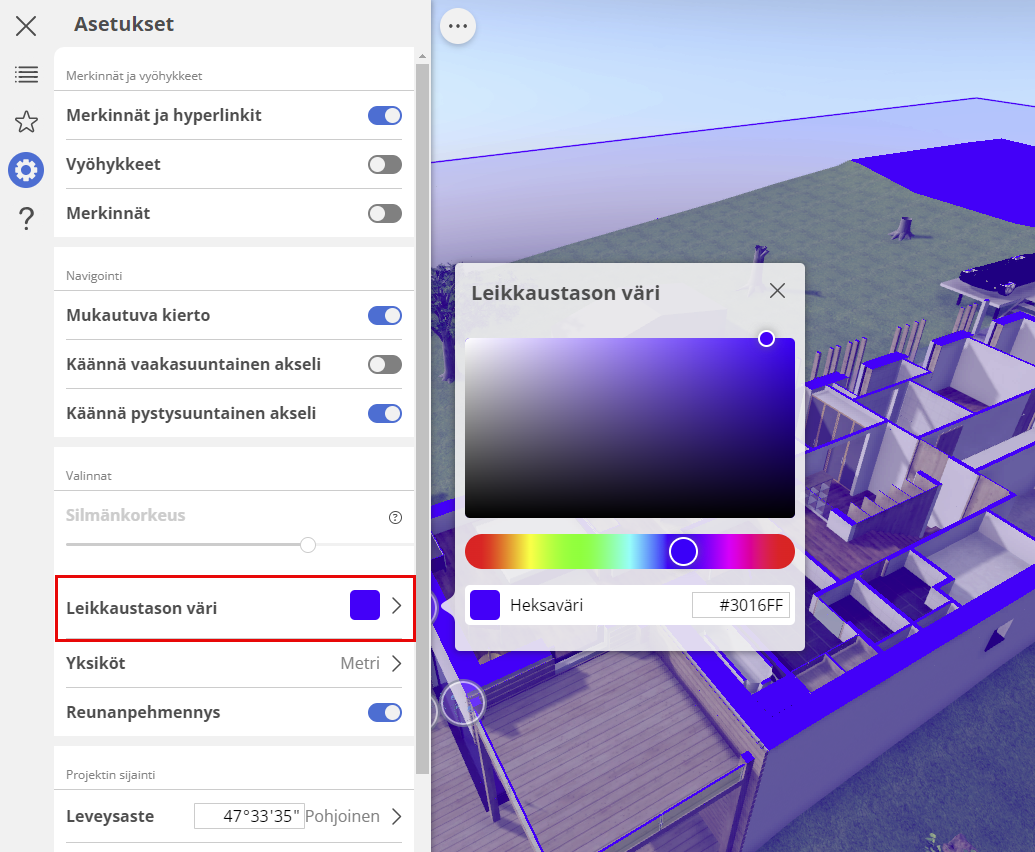
- Placez le curseur sur le cadre pour afficher le plan de coupe. Vous pouvez modifier la couleur du plan de coupe à l'aide du sélecteur de couleur du plan de coupe dans les Réglages de BIMx. Voir Sélecteur de couleurs du Plan de coupe
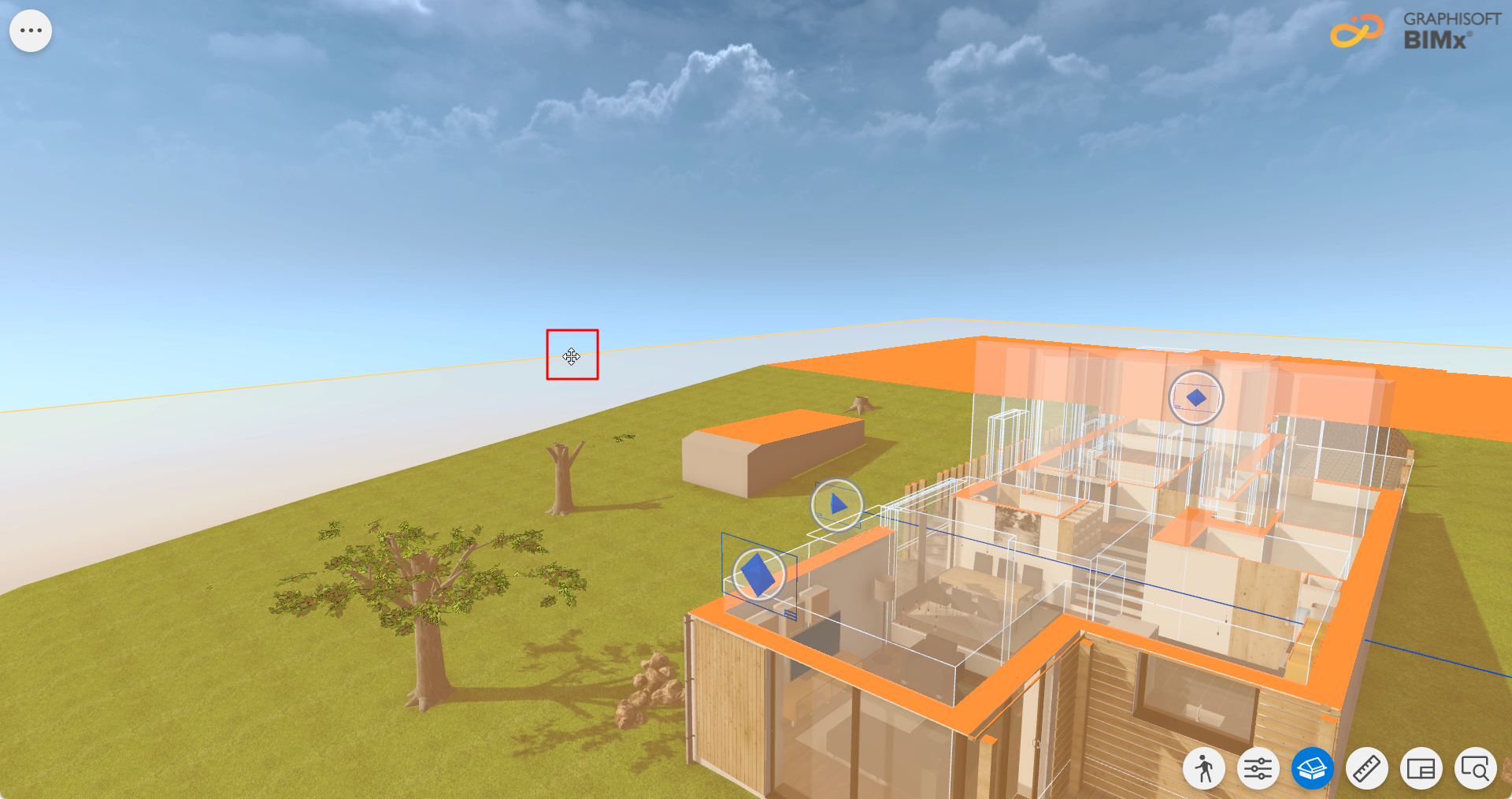
- Cliquez et glissez le plan de coupe pour voir la partie du modèle dont vous avez besoin.
Faites un clic droit n'importe où sur le plan de coupe pour afficher le menu contextuel.
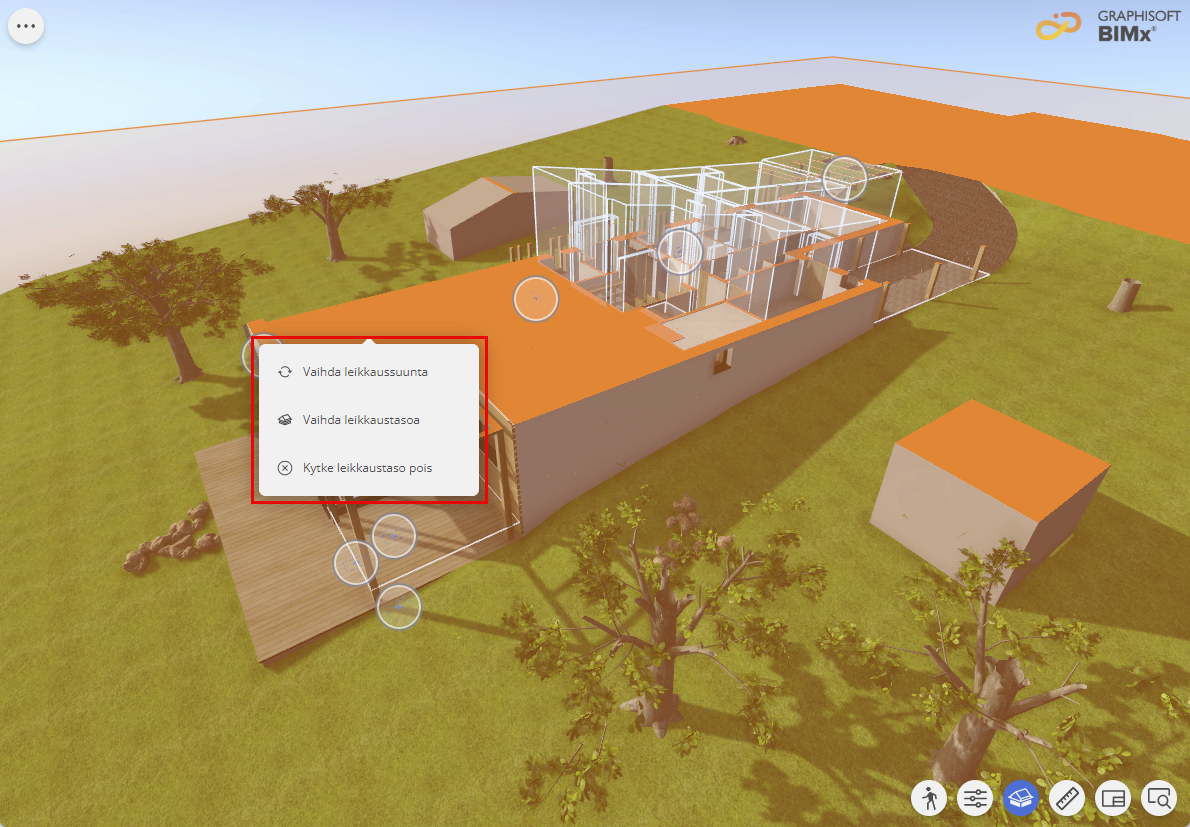
- Basculer le sens de la coupe pour inverser sa direction
- Désactiver le plan de coupe pour désactiver le plan de coupe et afficher le modèle complet
- Modifier le plan de coupe pour modifier l'orientation du plan de coupe.
Vous pouvez également désactiver la commande Couper modèle dans l'angle inférieur droit de l'écran (ou appuyer sur la touche C).
Sélecteur de couleurs du Plan de coupe
Personnalisez la représentation du modèle 3D en modifiant la couleur des surfaces coupées.
Utilisez une couleur neutre pour garder l'accent sur le plan, ou adoptez l'identité de votre entreprise avec votre propre palette de couleurs. Vous ne devez choisir votre couleur personnalisée qu'une seule fois. Il est enregistré dans les Préférences de BIMx et est appliqué à tous vos modèles.