Metszősík a 3D modellben (gyorsbillentyű: C)
3D nézetben ideiglenes metszősíkok alkalmazásával megjelenítheti az épület belsejét.
Metszősík létrehozásához tegye a következőket:
- Nyissa meg a 3D modellt:
- Kattintson a Modell vágása parancsra a képernyő jobb alsó sarkában vagy nyomja meg a C billentyűt.
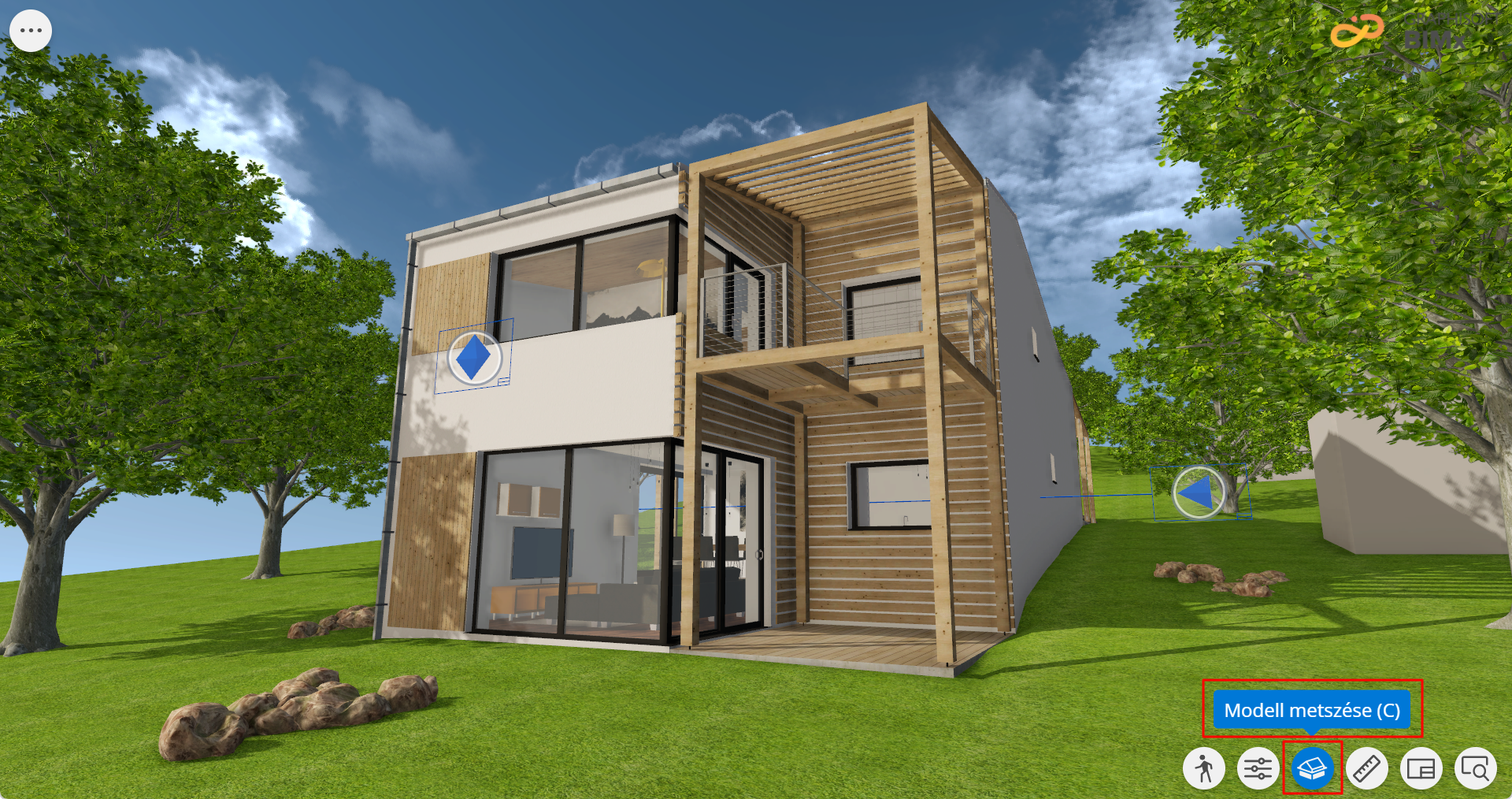
- A modellt alapértelmezés szerint vízszintesen az aktuális kameramagasságban vágja el. (Ezt a vágási magasságot a program ezután tárolja és használja mindaddig, amíg a 3D modell nyitva marad.)
- Metssze el a modellt vízszintesen vagy átlósan a metszősík megváltoztatásával. Megjegyzés:
A testre szabható metszősík a BIMx Pro egyik funkciója. Nem látja? A Pro funkciók elérésének módja a BIMx Pro licencelés webhelyen olvasható.
Megjegyzés: Ha többet szeretne megtudni a testre szabható metszősíkról, olvassa el a Cut plane (Metszősík) cikket a Graphisoft Community portálon.- Kattintson a jobb gombbal a metszeti felületre, miután elmetszette a modellt.
- Válassza a Metszősík módosítása
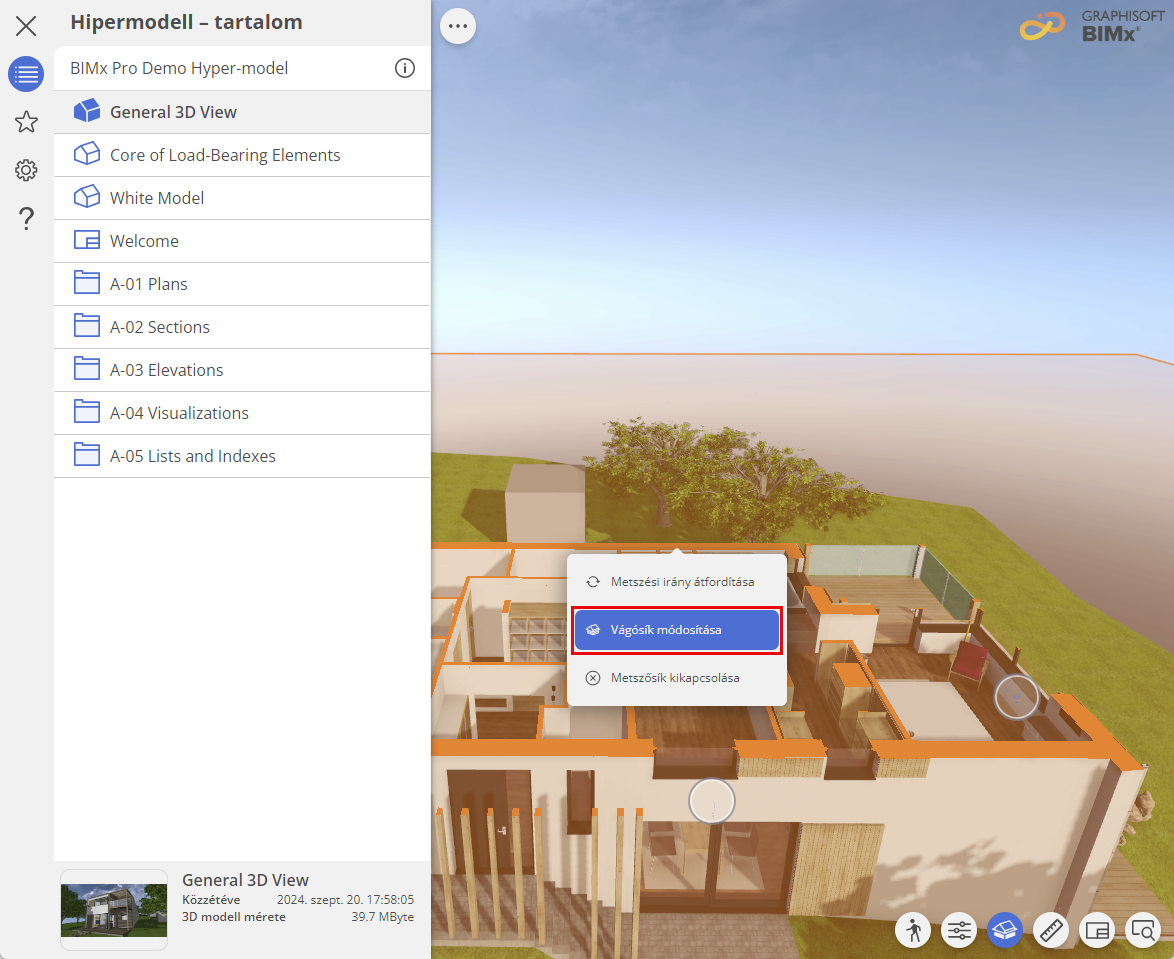
lehetőséget - Vigye a kurzort arra a felületre, amellyel párhuzamosan el szeretné metszeni a modellt.
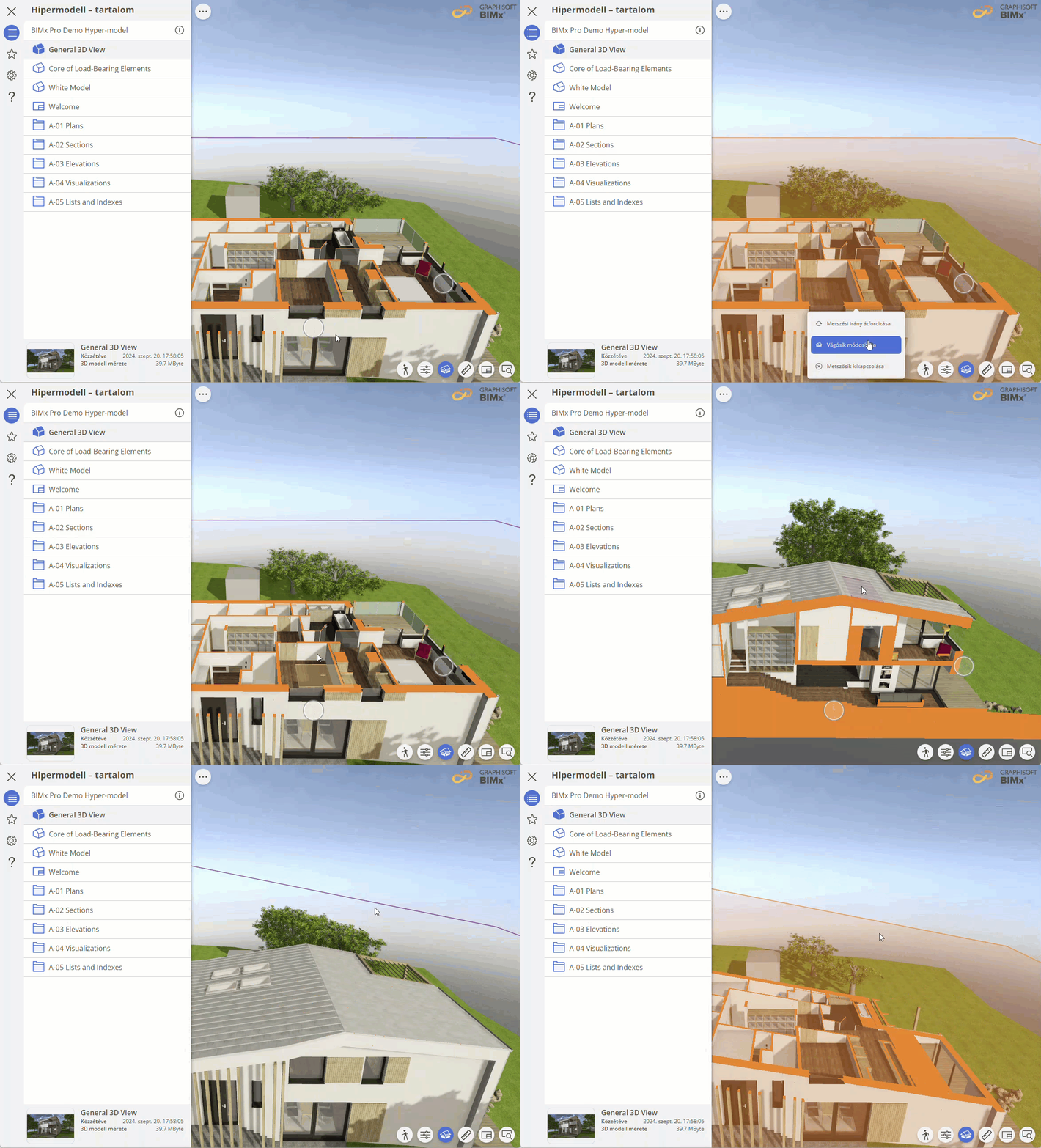
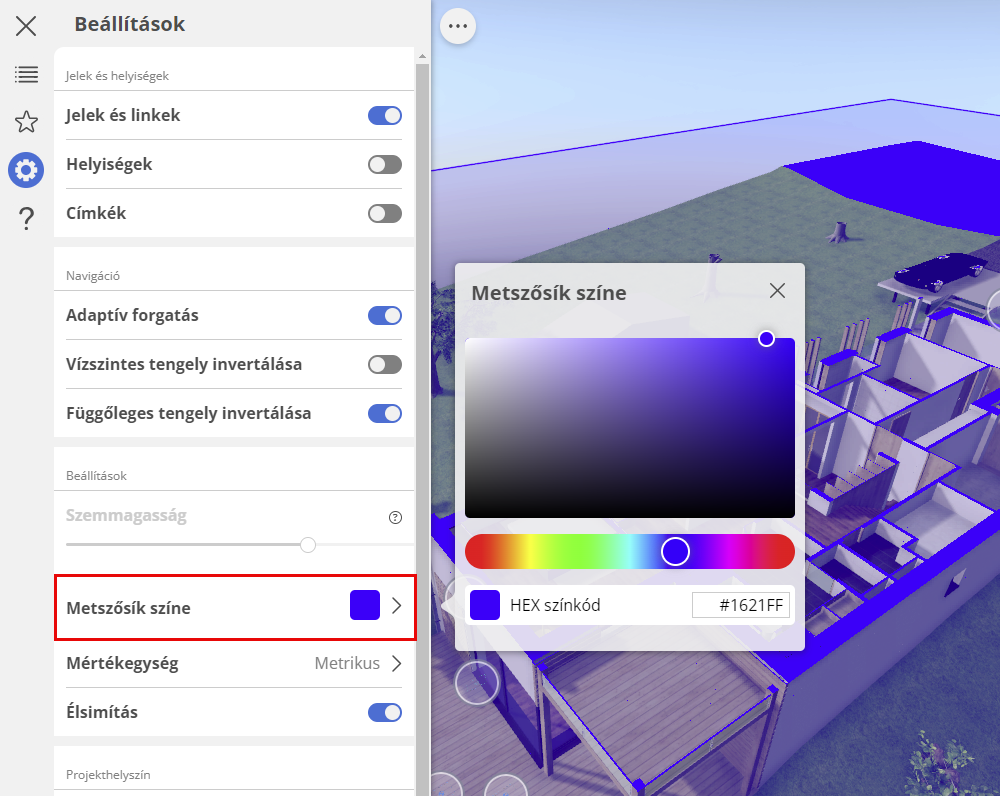
- A metszősík megjelenítéséhez mozgassa a kurzort a keret fölé. A metszősík színét a BIMx-beállításoknál található metszősík színválasztó segítségével változtathatja meg. Lásd Metszősík színválasztó
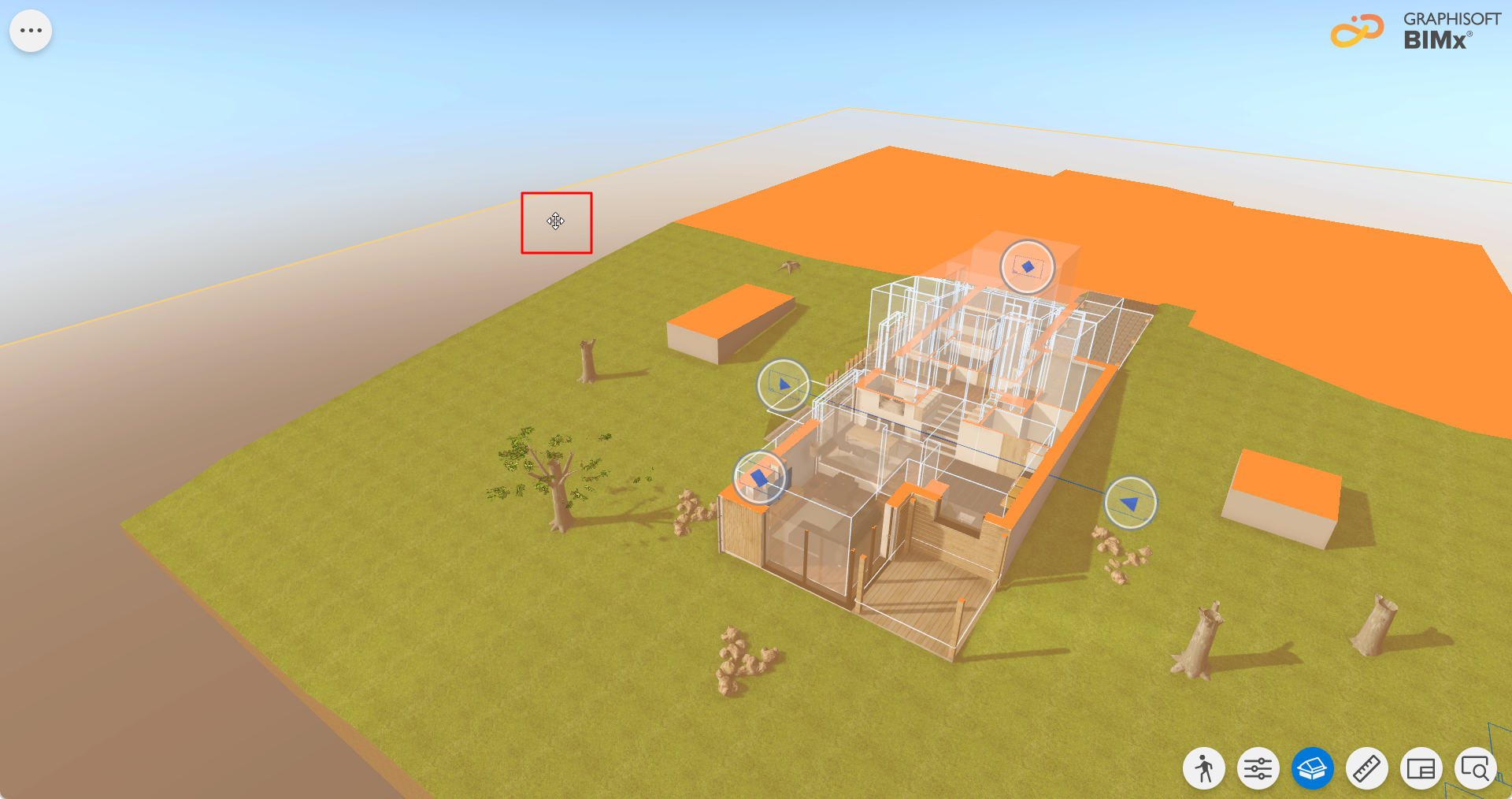
- Kattintson, majd húzza el a metszősíkot, hogy a modell kívánt részét megtekinthesse.
Kattintson a jobb gombbal bárhol a metszősíkra a helyi menü megjelenítéséhez.
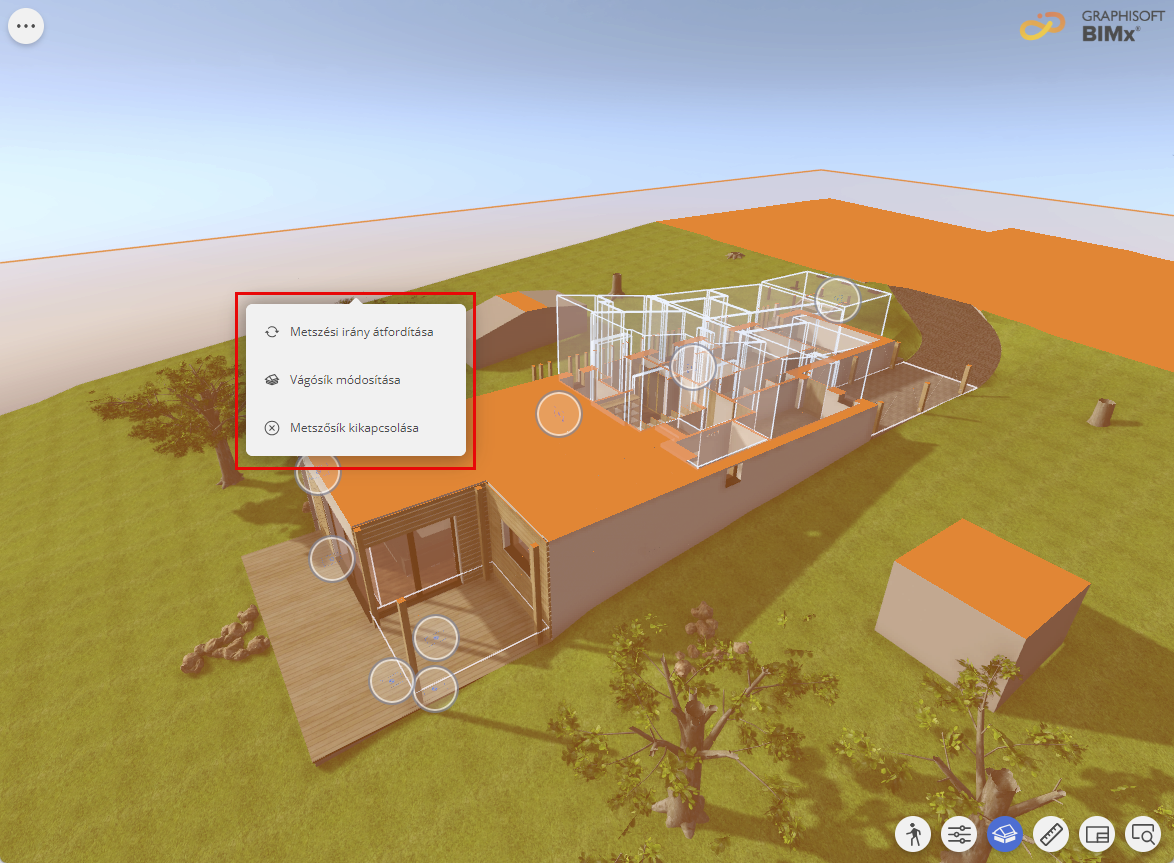
- A Metszésirány megfordítása paranccsal megfordíthatja a metszés irányát.
- Nyomja meg a Ki gombot a metszősík kikapcsolásához és a teljes modell megjelenítéséhez.
- A Metszősík módosítása paranccsal megváltoztathatja a metszősík tájolását.
A második funkciót úgy is elérheti, hogy kikapcsolja a Modell vágása parancsot a képernyő jobb alsó sarkában (vagy megnyomja a C billentyűt).
Metszősík színválasztó
A 3D modell megjelenítését testre szabhatja a metszeti felületek színének megváltoztatásával.
Használjon semleges színt, hogy a tervre helyezze a hangsúlyt, vagy használjon saját színpalettát a vállalati arculatnak megfelelően. Az egyedi színt csak egyszer kell kiválasztania. Ez a BIMx-Beállításokban kerül elmentésre, és az összes modellre alkalmazva lesz.