Piano di taglio nel modello 3D (scorciatoia: C)
Visualizzare l'interno dell'edificio utilizzando piani di taglio temporanei in 3D
Per creare un piano di taglio:
- Aprire il modello 3D:
- Fare clic sul comando Seziona modello nell'angolo inferiore destro dello schermo o premere C
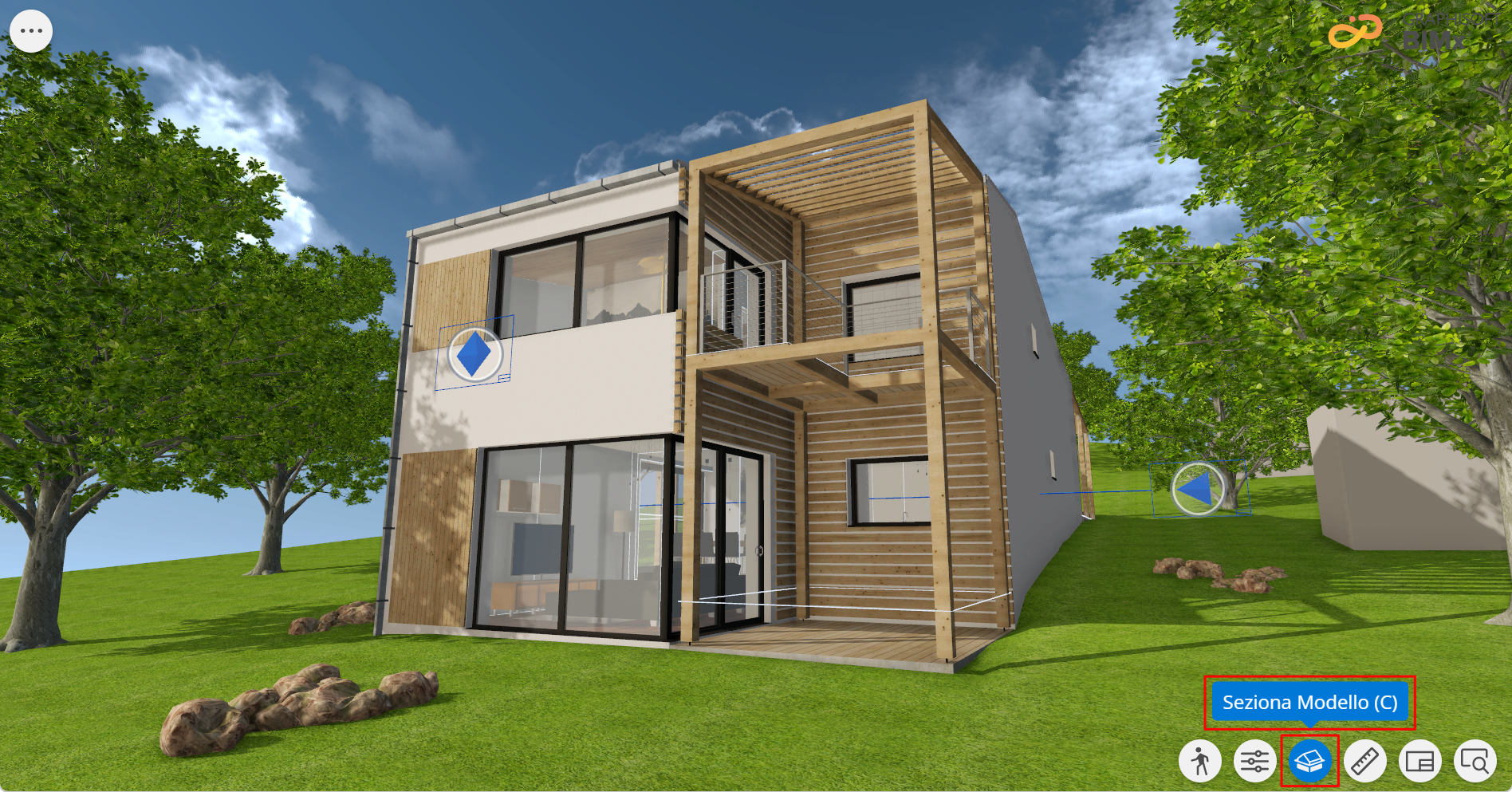
- Per impostazione predefinita, il modello viene sezionato orizzontalmente all'altezza corrente della telecamera. (Quest'altezza di taglio viene memorizzata e utilizzata finché il modello 3D rimane aperto.)
- La scelta del piano di taglio consente di tagliare il modello orizzontalmente o diagonalmente. Nota:
Il piano di taglio personalizzabile è una caratteristica di BIMx Pro. Non si vede? Scopri come accedere alle funzioni Pro su BIMx Pro Licensing
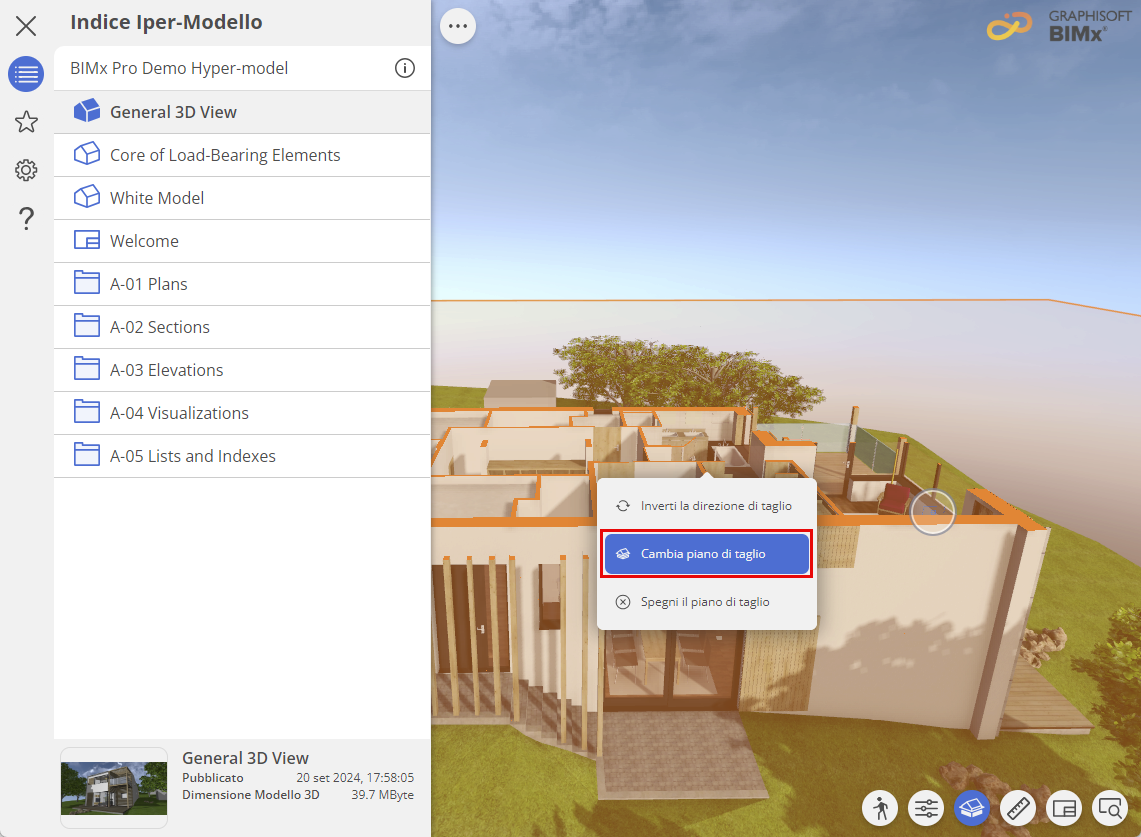
Nota: Per saperne di più sul piano di taglio personalizzabile, vedere Piano di taglio di Graphisoft Community- Fare clic con il tasto destro del mouse sulla superficie tagliata, dopo aver tagliato il modello
- Selezionare Cambia piano di taglio
- Spostare il cursore sulla superficie che si desidera tagliare parallelamente.
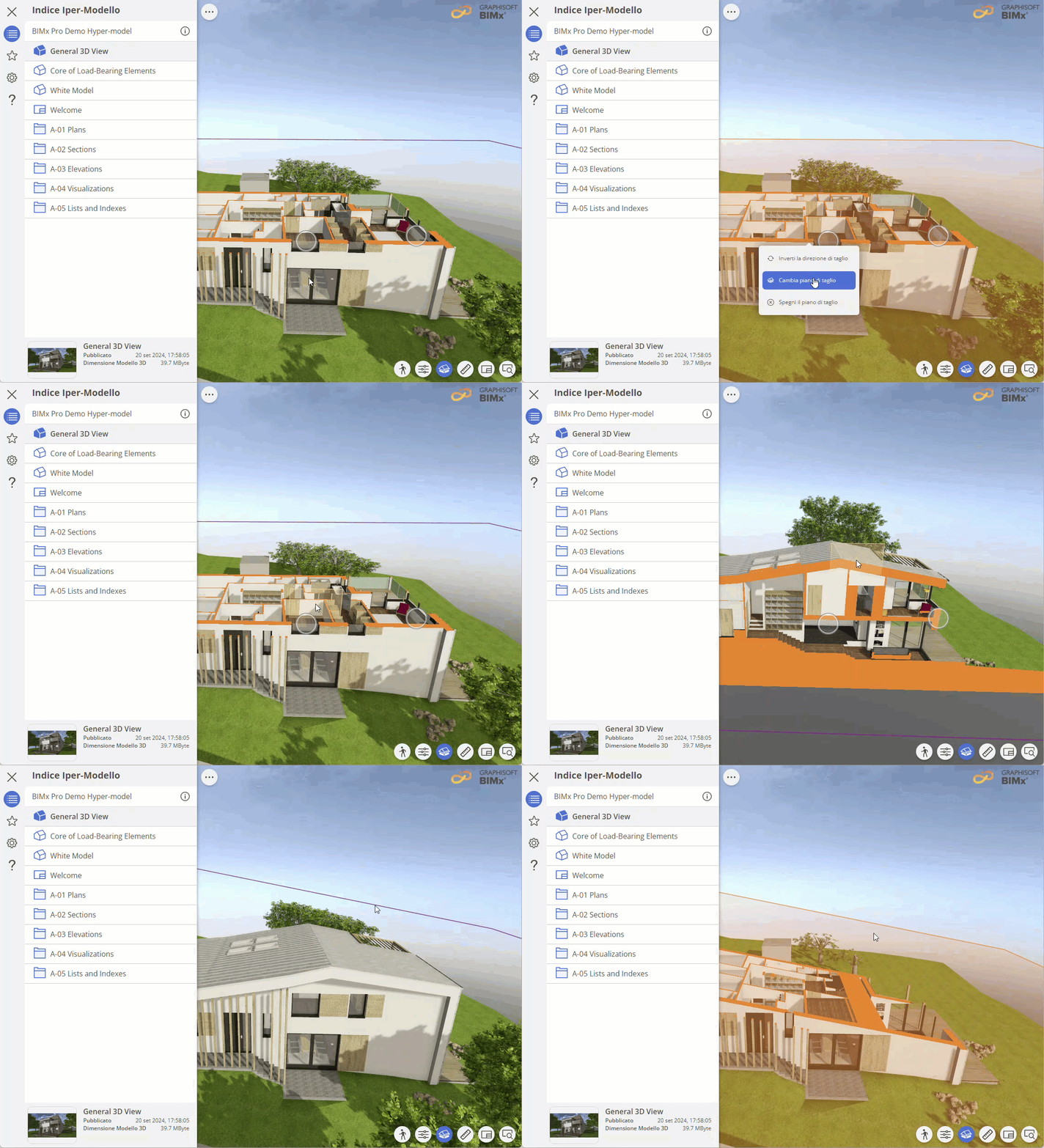
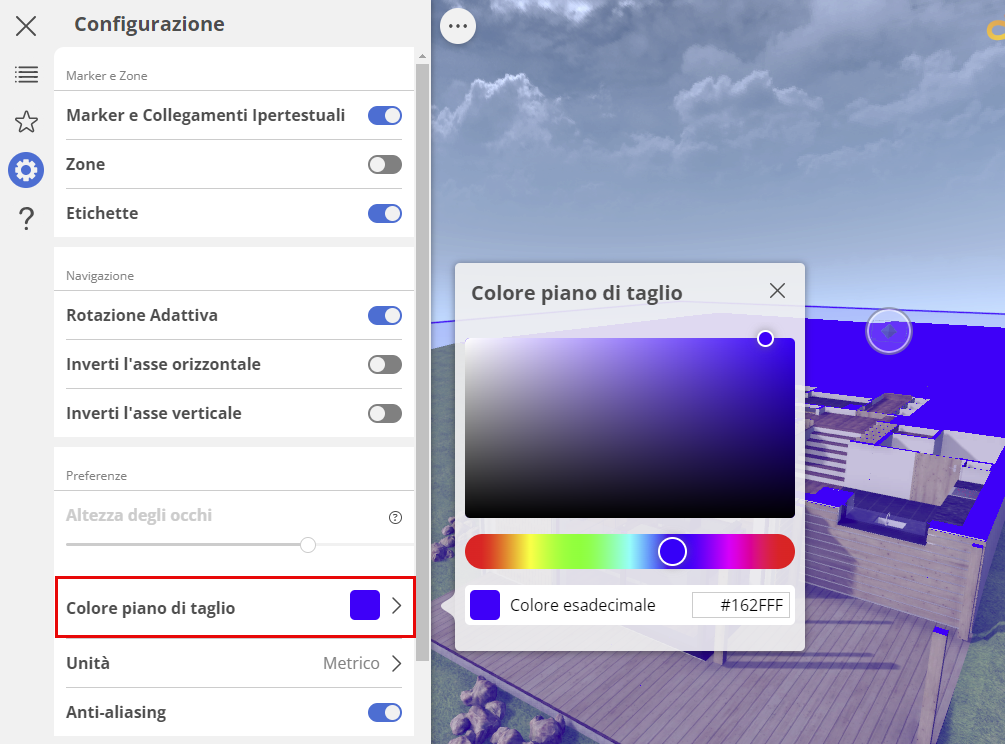
- Passare il mouse sul riquadro per visualizzare il piano di taglio. È possibile modificare il colore del piano di Taglio utilizzando il Picker del colore del piano di Taglio in Impostazioni BIMx. Vedere Picker del colore del piano di Taglio
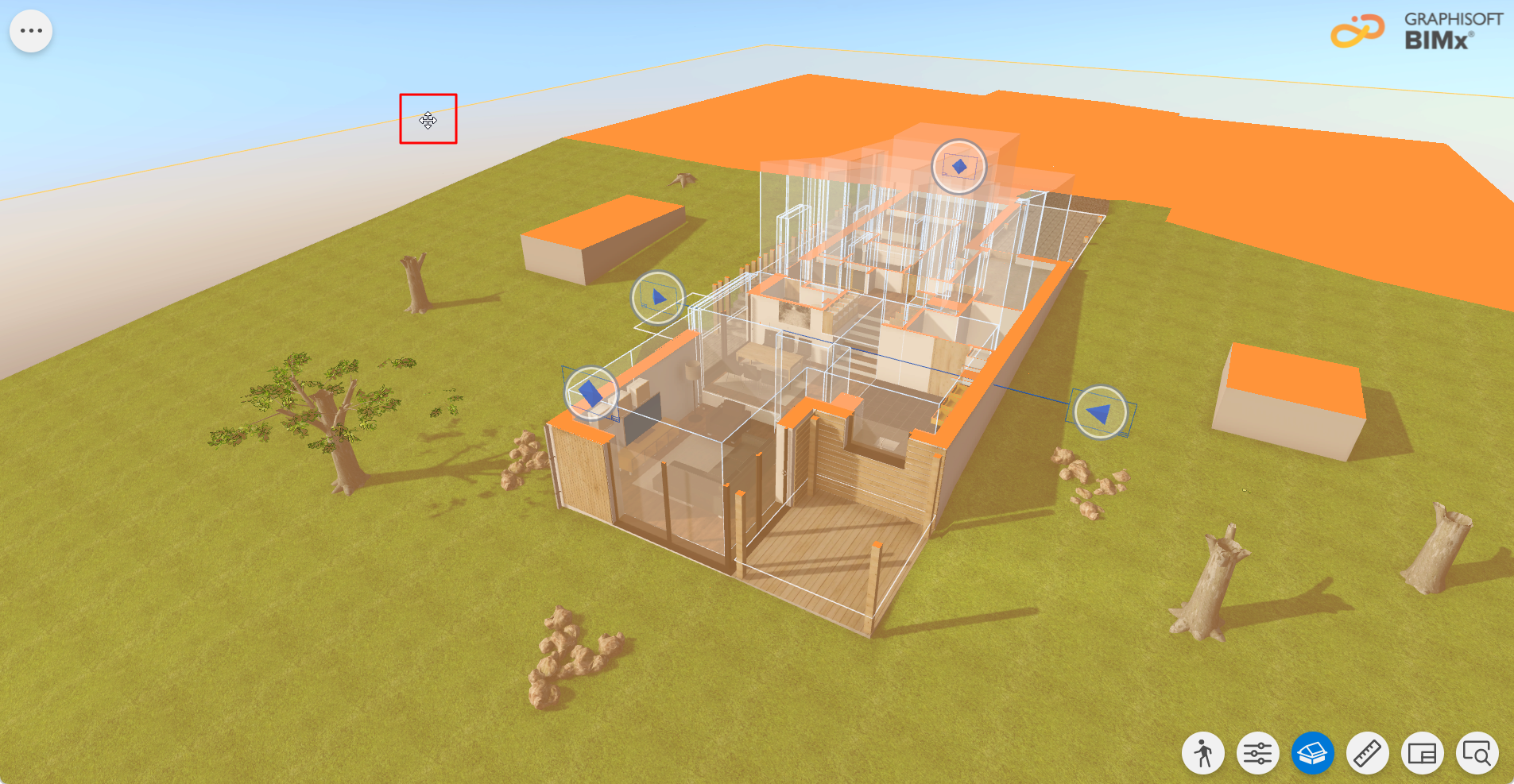
- Fare clic e trascinare il piano di taglio per vedere la parte del modello di cui si ha bisogno.
Fare clic con il tasto destro del mouse su un punto qualsiasi del piano di taglio per visualizzare il menu contestuale.
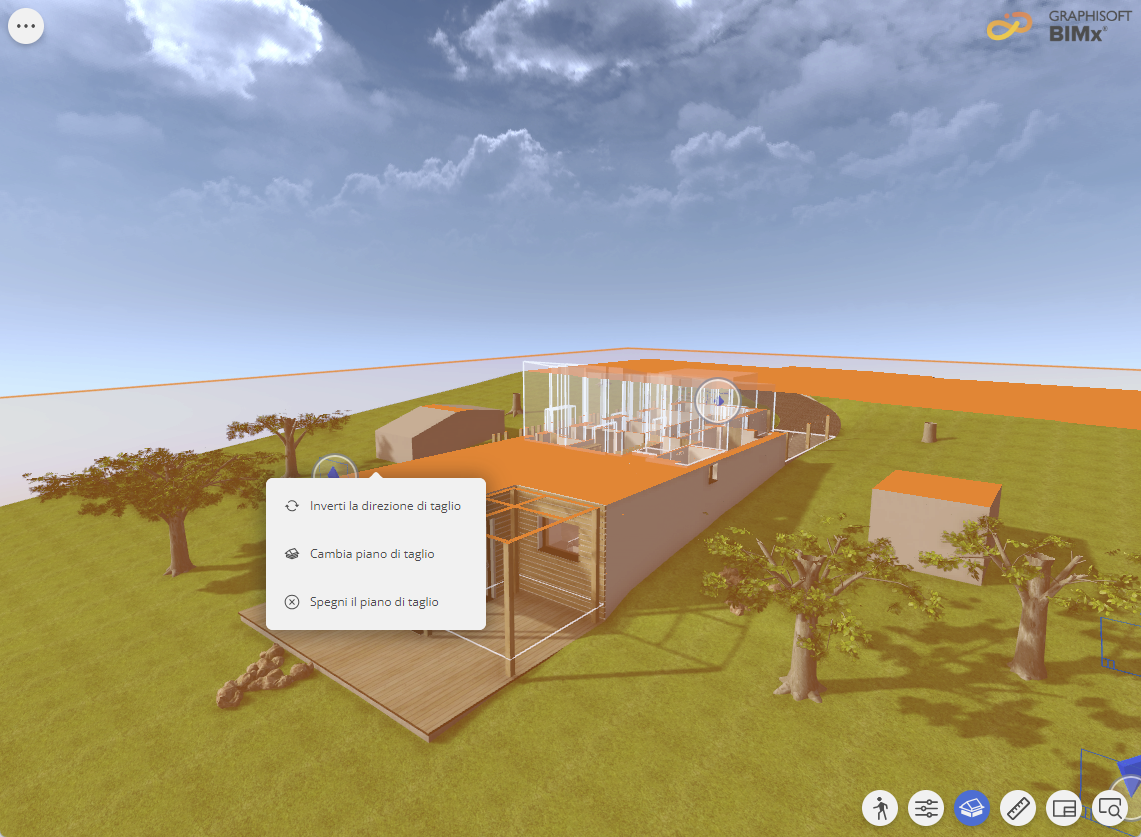
- Gira direzione di taglio per invertire la direzione del taglio
- Disattiva il piano di Taglio per mostrare il modello completo
- Cambia piano di taglio per modificare l'orientamento del piano di taglio.
Oppure disattivare il comando Seziona modello nell'angolo inferiore destro dello schermo (o premere C).
Picker del colore del piano di Taglio
Personalizzare la rappresentazione del modello 3D cambiando il colore delle superfici sezionate.
Utilizzate un colore neutro per mantenere l'attenzione sul piano, oppure valorizzate la vostra identità aziendale con una gamma di colori personalizzata. È necessario scegliere il colore personale una sola volta. Viene salvato nelle Preferenze BIMx e viene applicato a tutti i modelli.