Nascondere elementi e lucidi nel 3D
Controllo della visibilità di elementi 3D e lucidi in BIMx
Per saperne di più su come controllare la visibilità degli elementi 3D e dei lucidi, vedere Nascondere elementi e lucidi nel 3D in BIMx.
Nascondere gli elementi 3D
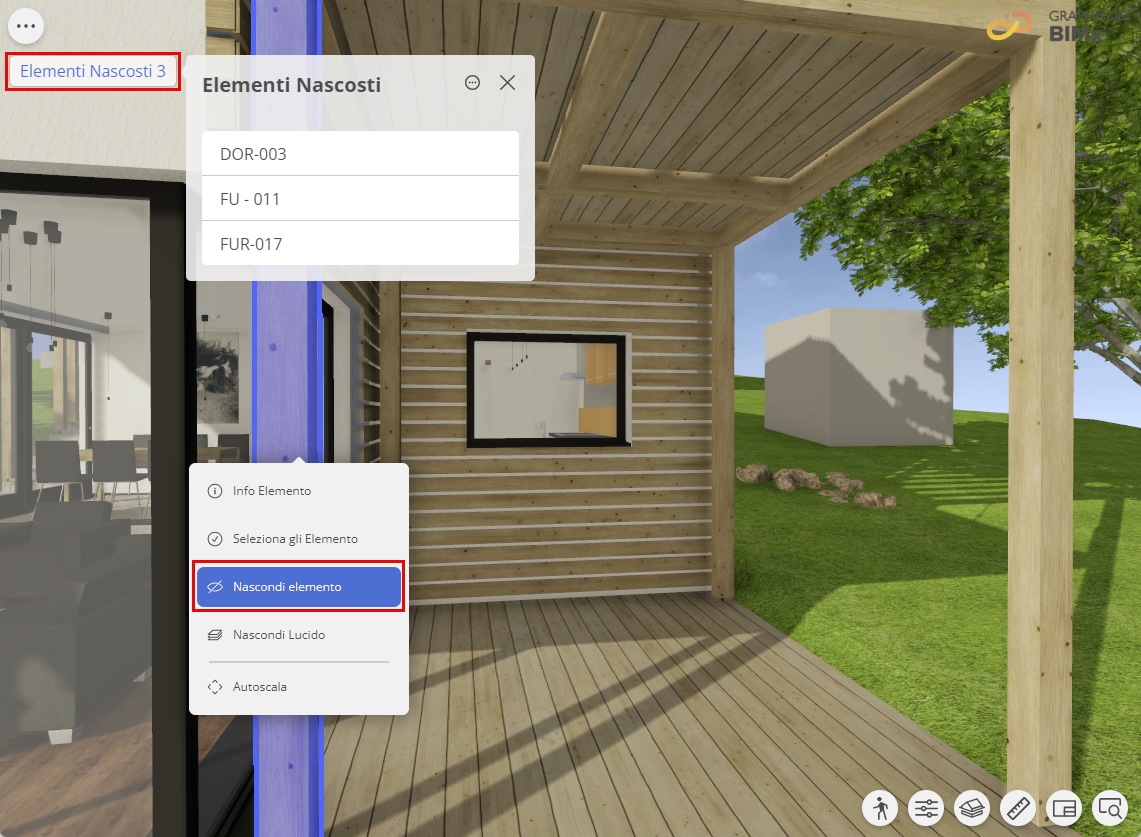
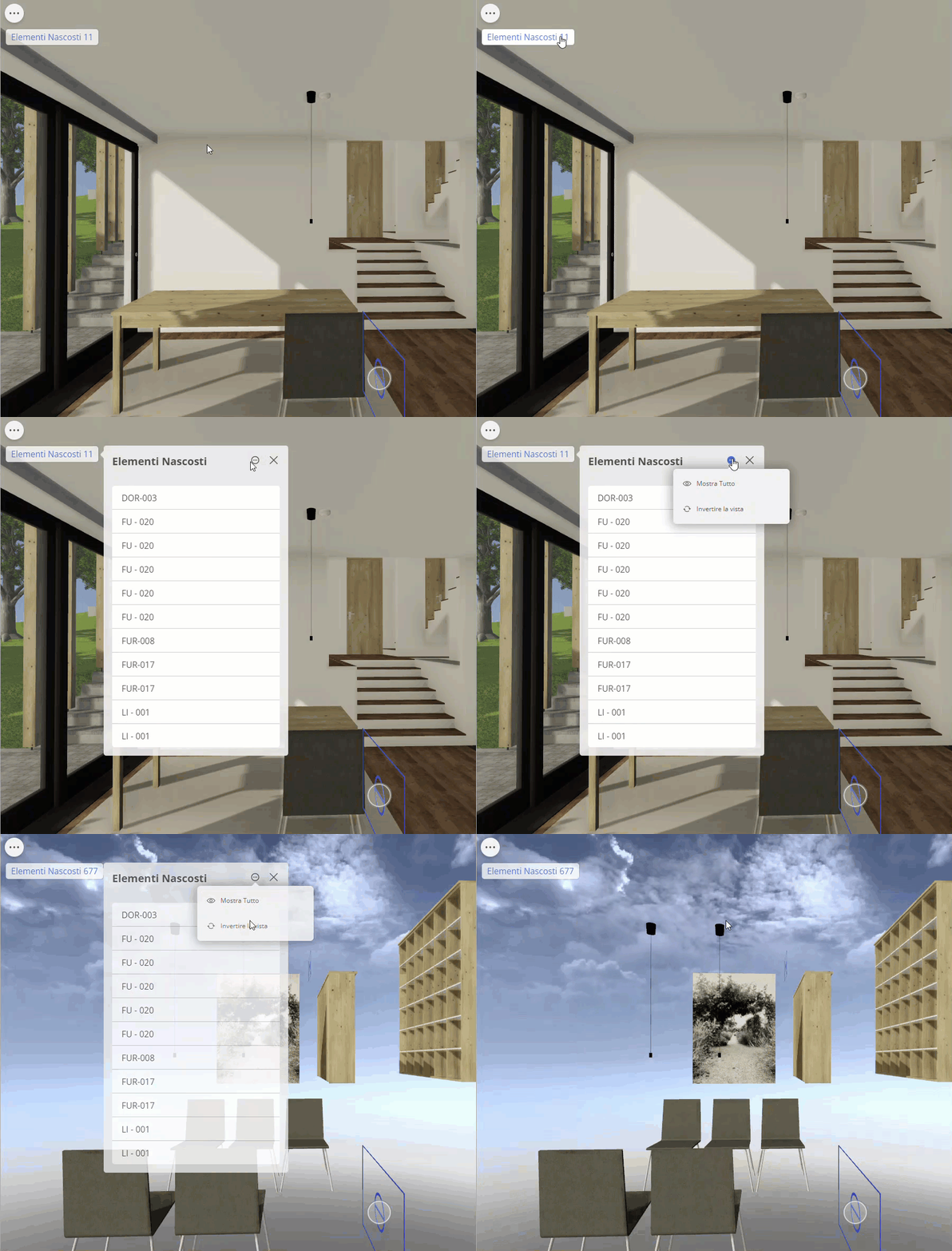
Palette elementi nascosti
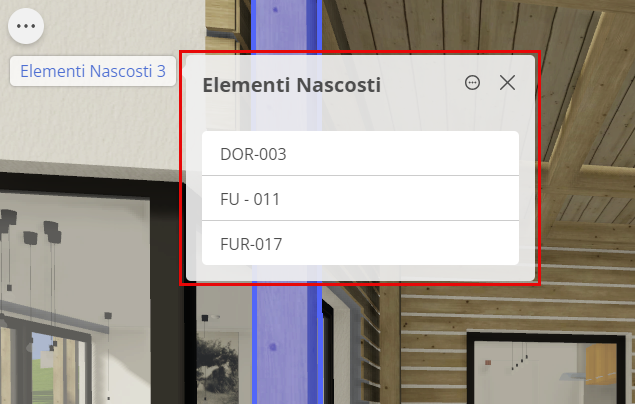
Fare clic sull'etichetta degli elementi nascosti per aprire questa palette.
La palette elenca gli elementi nascosti secondo l'ordine alfabetico dei loro ID di Archicad.
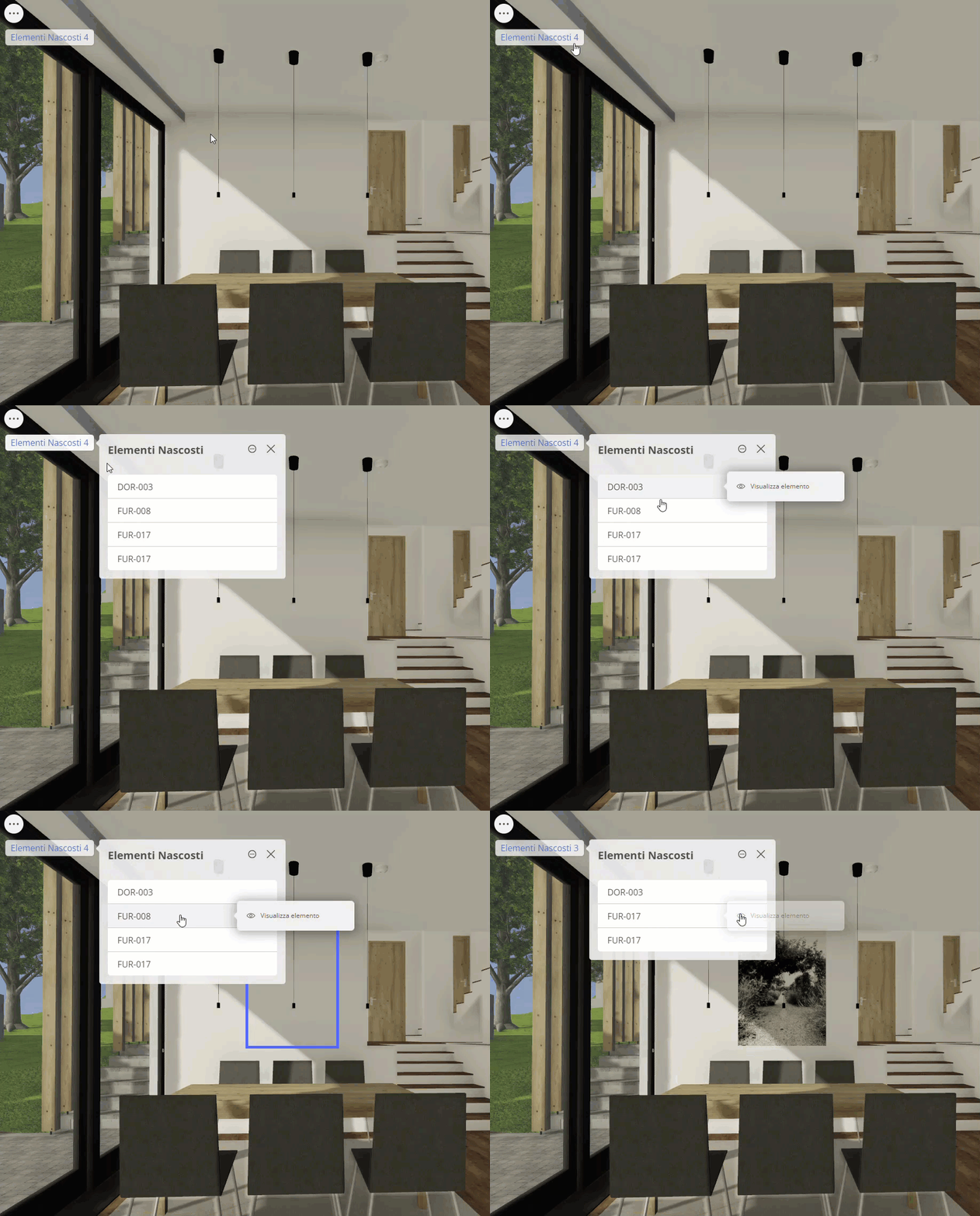
- Per nascondere gli elementi, fare clic sui rispettivi ID.
- Impostare Mostra tuttoper ripristinare la visualizzazione completa.
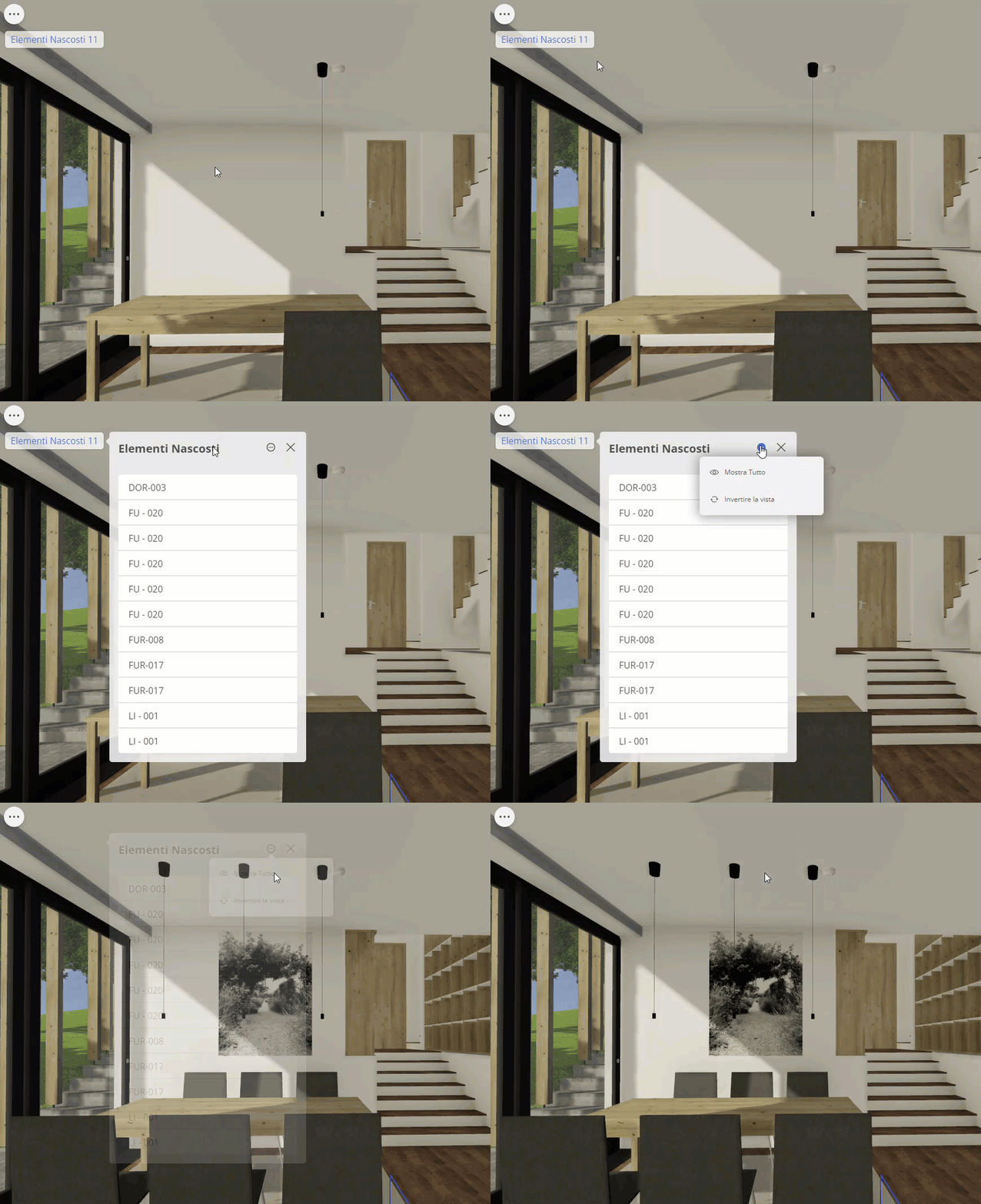
- Invertire la vista per isolare e visualizzare rapidamente uno o più elementi nascosti.
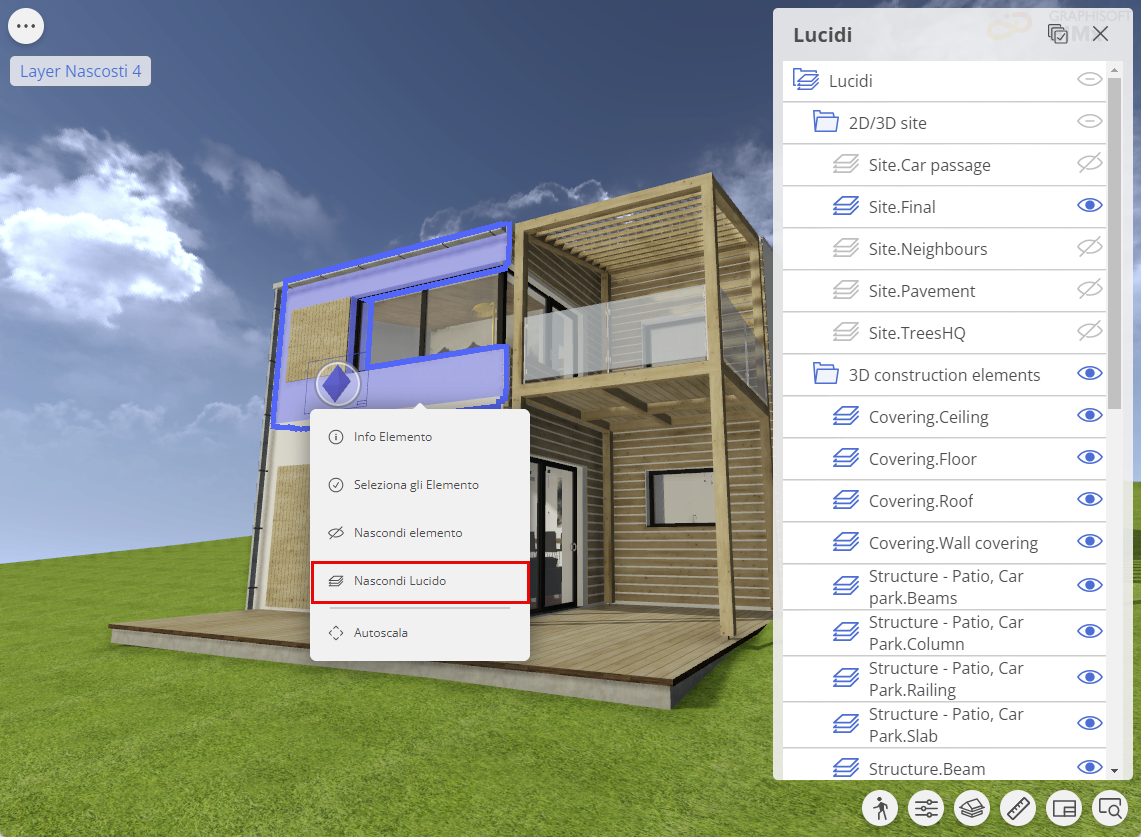
Nascondere i lucidi
Per nascondere il lucido di un elemento, fare clic con il pulsante destro del mouse sull'elemento e selezionare Nascondi lucido nel menu contestuale.
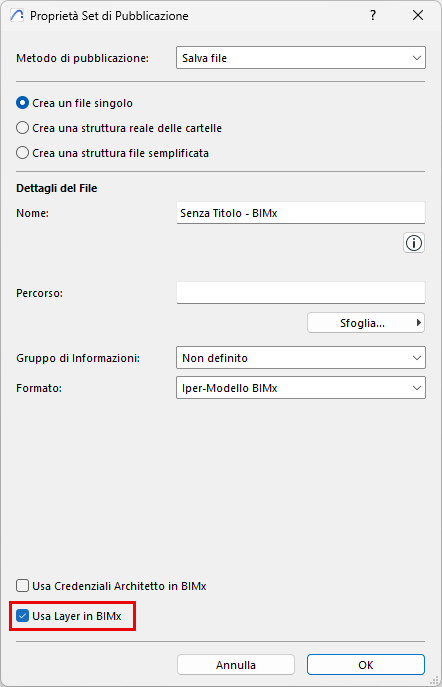
Questa opzione è disponibile e attivata per impostazione predefinita a partire dalla versione 28 di Archicad.
Palette dei lucidi nascosti
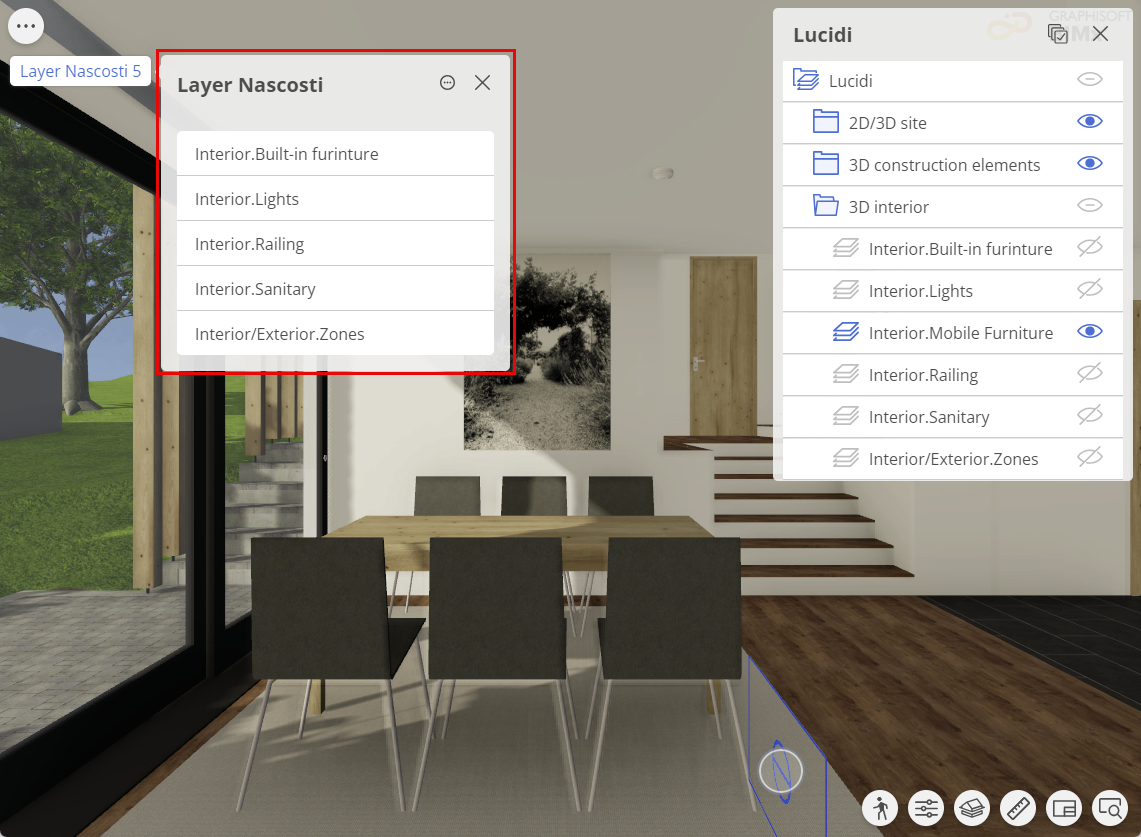
Fare clic sull'etichetta Lucidi nascosti nell'angolo superiore sinistro per aprire la palette Lucidi nascosti. Utilizzare questa palette per:
- Visualizzare lucidi nascosti specifici o tutti i lucidi nascosti
- Identificare il numero di lucidi nascosti e i loro ID
- Aprire la Palette Lucidi
- Invertire la vista per isolare e mostrare tutti gli elementi nascosti del lucido
Palette lucidi
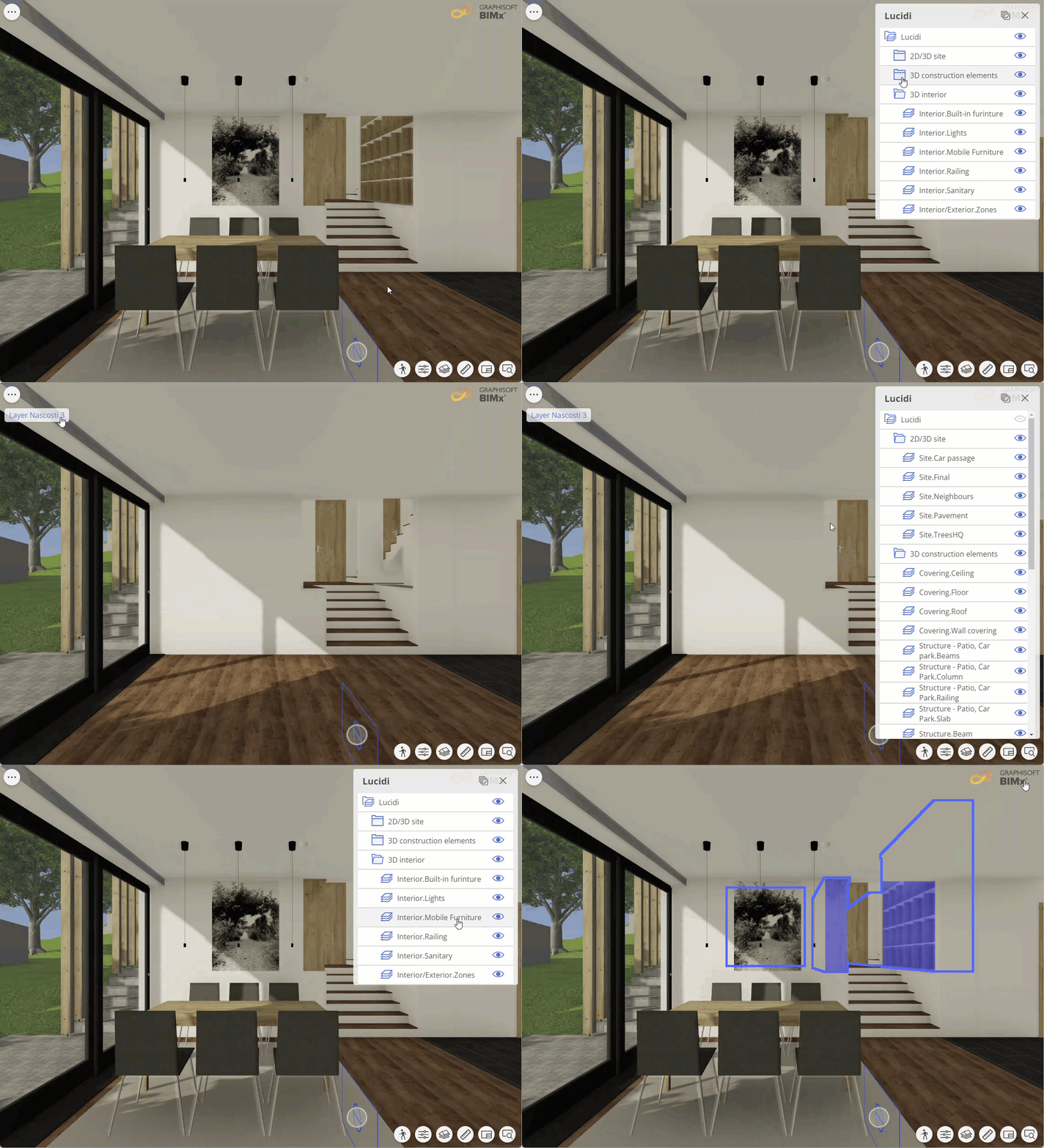
La palette Lucidi elenca la struttura gerarchica dei lucidi del progetto Archicad.
È possibile aprire la palette Lucidi dal menu rapido Viste o dalla palette Lucidi nascosti. Utilizzare questa palette per:
- Nascondere o visualizzare i lucidi e le cartelle dei lucidi con facendo clic sull'icona occhio
- Identificare ed evidenziare tutti gli elementi di un lucido toccando il nome di tale lucido
- Espandere e comprimere cartelle, sottocartelle o anche l'intera gerarchia dei lucidi toccandone i rispettivi nomi.
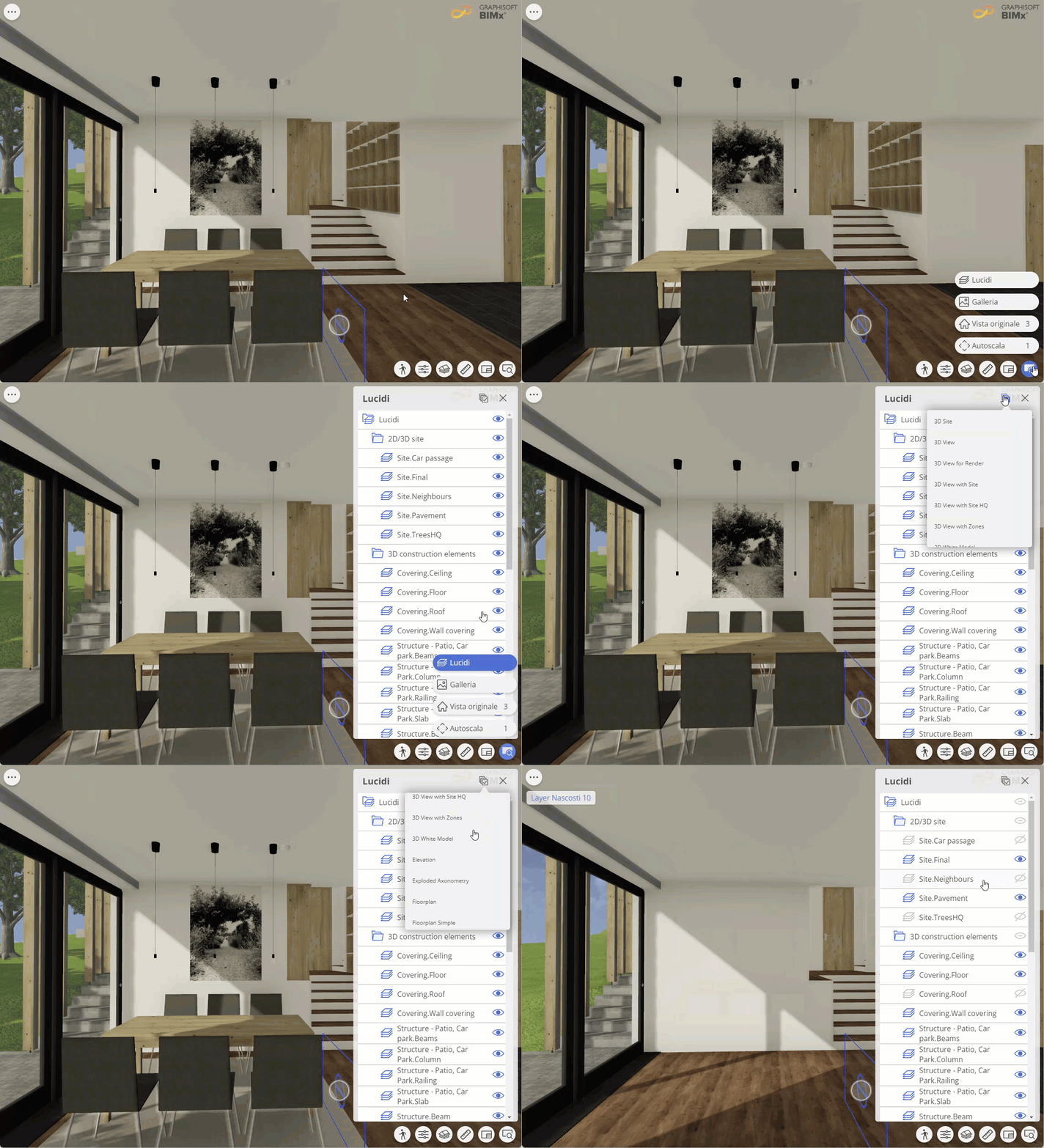
A differenza di Archicad, la selezione di un'altra combinazione di lucidi in BIMx non rivela elementi non inclusi nel modello 3D originale. Il contenuto dell'Iper-Modello BIMx deve essere definito prima della pubblicazione.