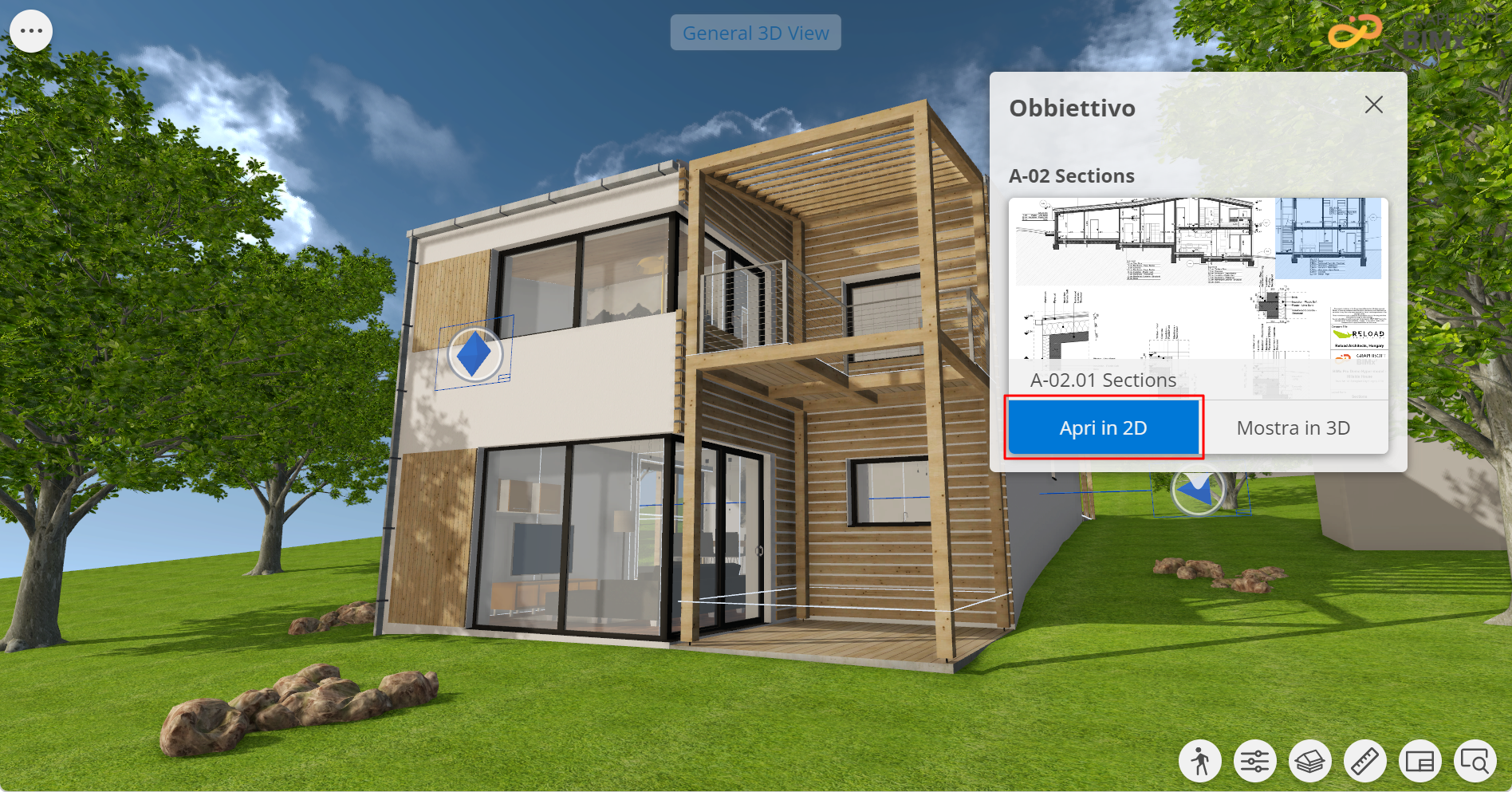
Fare clic su un qualsiasi marker 2D o 3D per aprire la finestra di dialogo Destinazione e vedere il nome e l'anteprima della vista corrispondente.
Nella finestra di dialogo Destinazione, fare clic su Apri in 2D o Mostra in 3D per attivare la vista desiderata. (O fare clic sull'anteprima del layout).
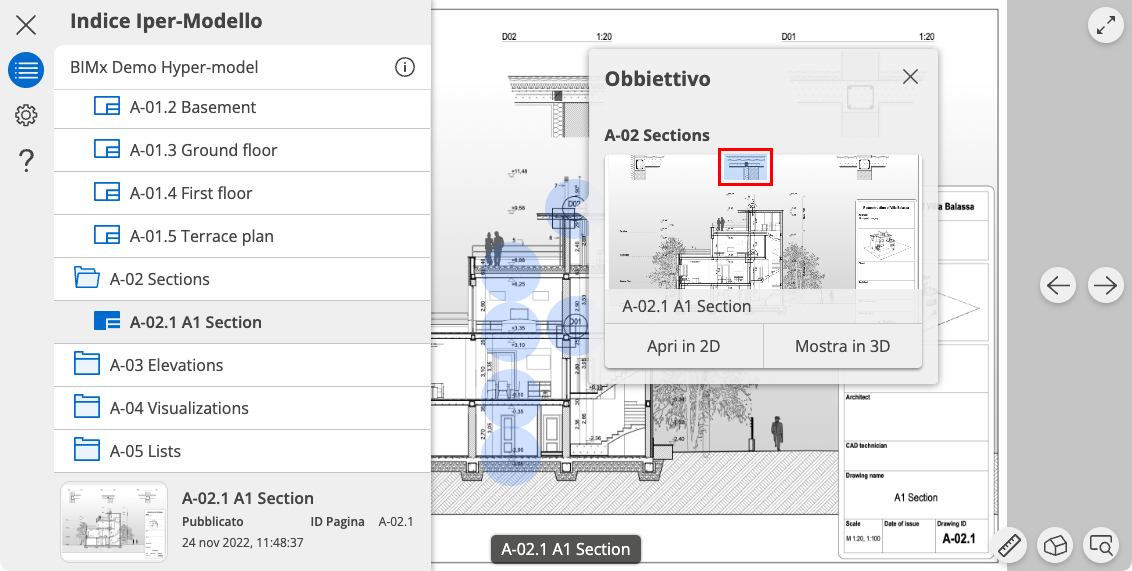
Figura 1. Vista dettagli evidenziata sull'anteprima del Layout di destinazione
Se il Layout contiene più viste, la vista pertinente (ad esempio, Pianta o Sezione) viene evidenziata con un rettangolo blu.
In 3D, il Marker può assumere forme diverse in base alla vista cui è collegato e al posizionamento della relativa telecamera all'interno oppure all'esterno dell'edificio.
I marker vengono rigenerati man mano che ci si sposta nella vista, in modo da risultare sempre facilmente accessibili.