3Dモデルの切断面(ショートカット:C)
3Dの一時的な切断面を使用して、建物の内部を表示します
切断面を作成する方法:
- 3Dモデルを開きます:
- 画面の右下隅 にある[モデルを切断]コマンドをクリック、またはCキーを押します。
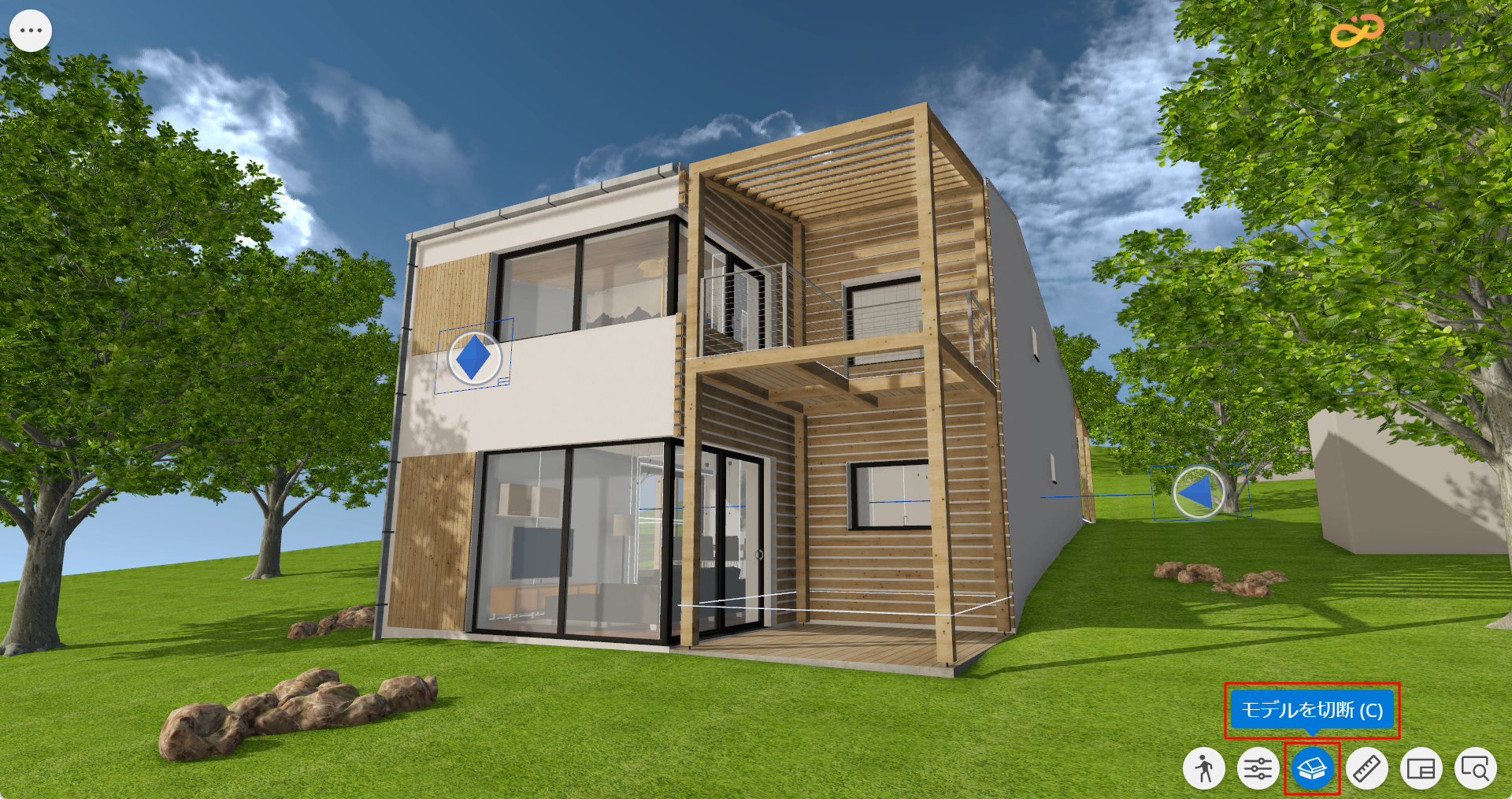
- モデルはデフォルトで現在のカメラ高さで水平に切断されます。(この切断の高さは保持され、3Dモデルが開いている限り使用されます)。
- 切断面を変更して、モデルを水平または斜めに切断 注:
カスタマイズ可能な切断面はBIMx Proの機能です。表示されていませんか?BIMx Proライセンスで Pro機能へのアクセス方法を学ぶ
注: カスタマイズ可能な切断面の詳細については、Graphisoft コミュニティ:切断面をご覧ください。- モデルを切断した後、切断面を右クリックします。
- 切断面の変更を選択
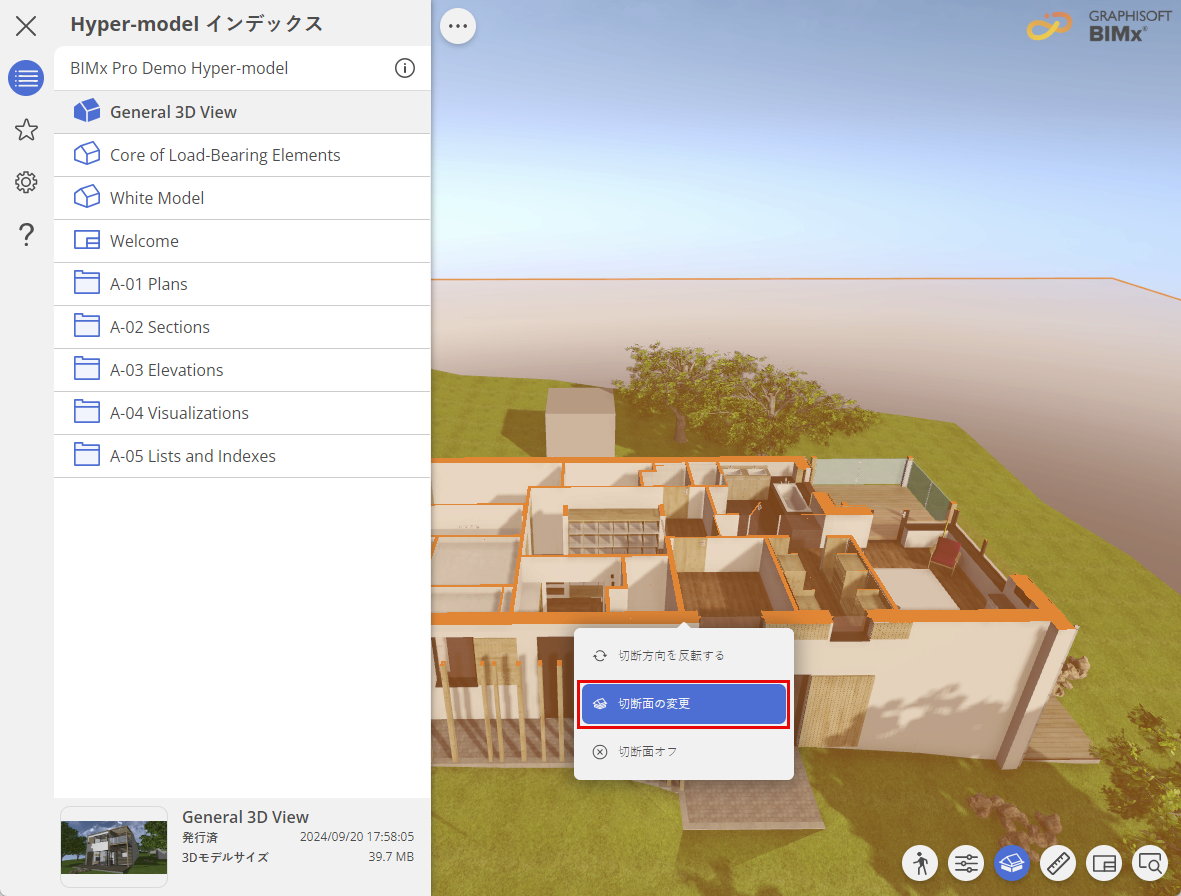
- 平行に切断したい面にカーソルを合わせます。
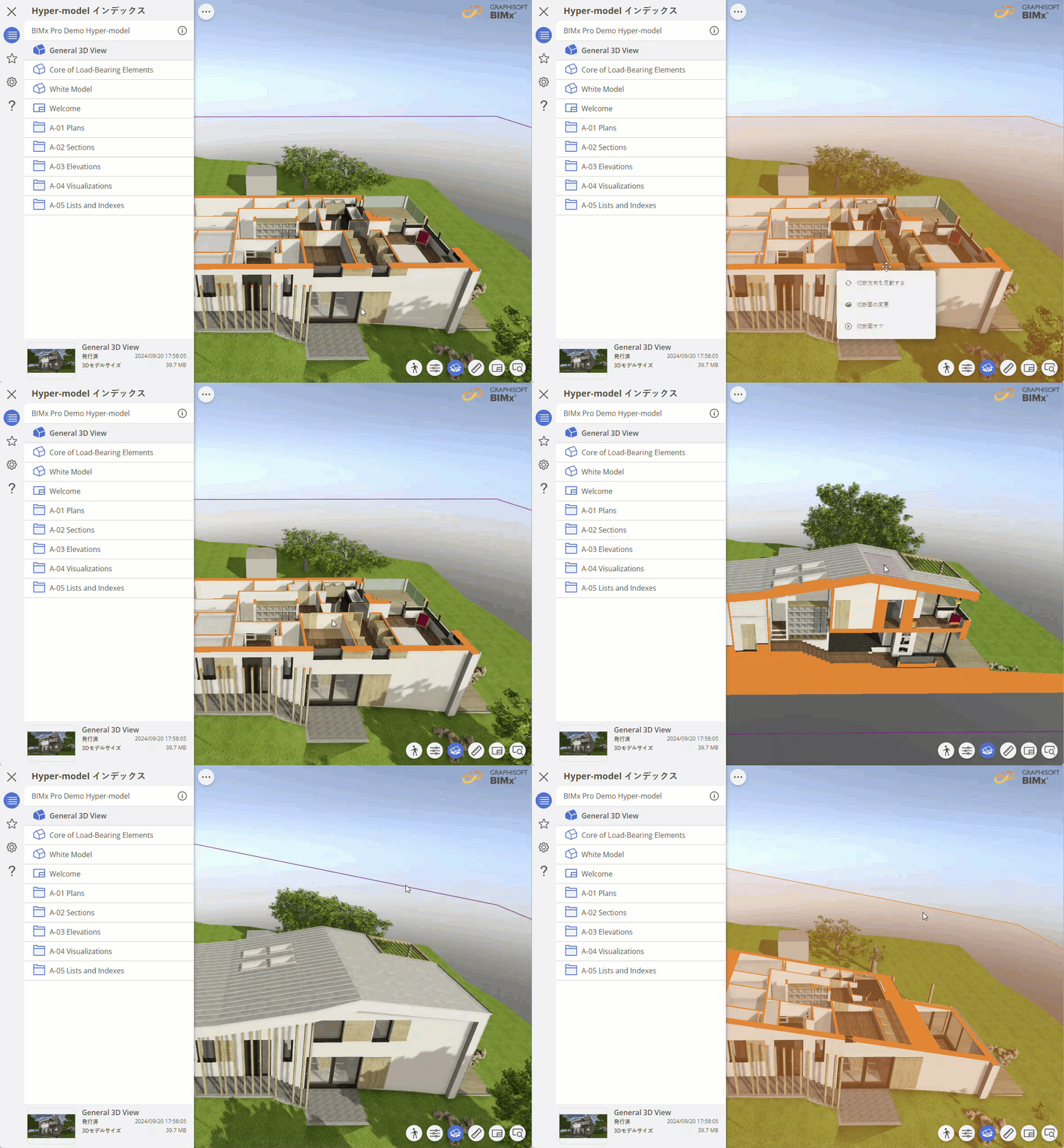
- 枠にカーソルを合わせると切断面が表示されます。切断面の色は、BIMxの設定の切断面カラーピッカーを使用して変更できます。「切断面カラーピッカー
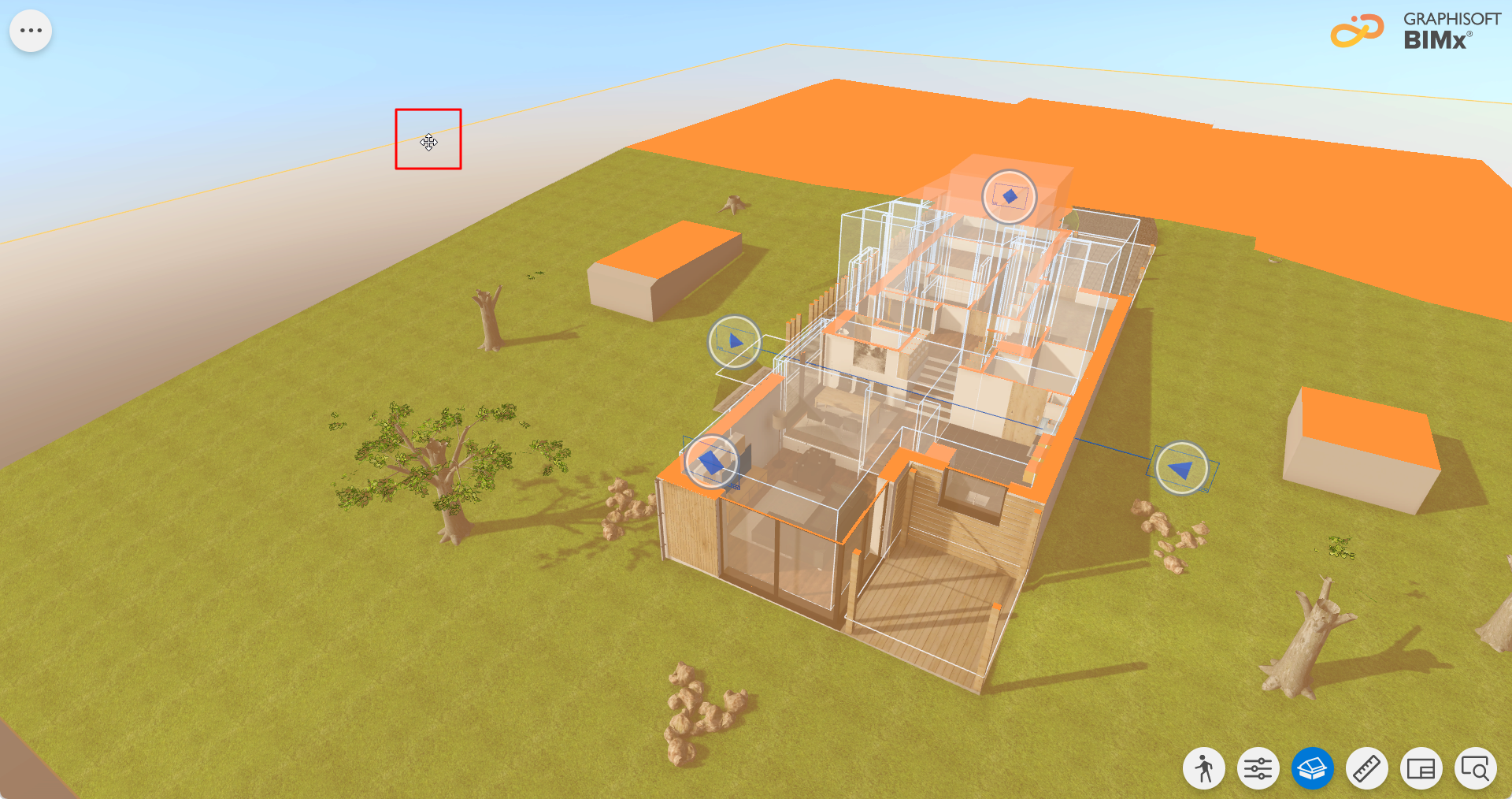
」を参照してください。 - 切断面をクリックしてドラッグし、必要なモデルの部分を確認します。
注: ゴーストレイアウトが3Dモデルにも表示されている場合は、切断面を移動するとレイアウトも一緒に移動します。
切断面の任意の場所を右クリックすると、コンテキストメニューが表示されます。

- 切断の方向を逆にするには、[反転] をクリックします。
- 切断面をオフにしてフルモデルを表示するには、[オフ]をクリックします。
- 切断面の向きを変えます。
または、画面の右下隅にある[モデルを切断]コマンドをクリックしてオフにします(またはCキーを押します)。
切断面カラーピッカー
切断面のカラーを変更することで、3Dモデルの表示をカスタマイズできます。
中間色を使用してプランに集中させるか、独自のカラーパレットでコーポレート・アイデンティティを表現することもできます。カスタムカラーを選択するのは一度だけです。これはBIMx環境設定で保存され、すべてのモデルに適用されます。
