3D要素とレイヤーを非表示
BIMxで3D要素とレイヤーの表示を制御
注: BIMx Proの機能見当たりませんか?BIMx Pro Licensingで Pro機能へのアクセス方法をご覧ください。
BIMxでの3D要素およびレイヤーの表示制御の詳細については、「BIMxで3D要素とレイヤーを非表示」を参照してください。
3D要素を非表示
BIMx選択パレットの要素非表示機能を使用して要素を選択し、非表示にします。
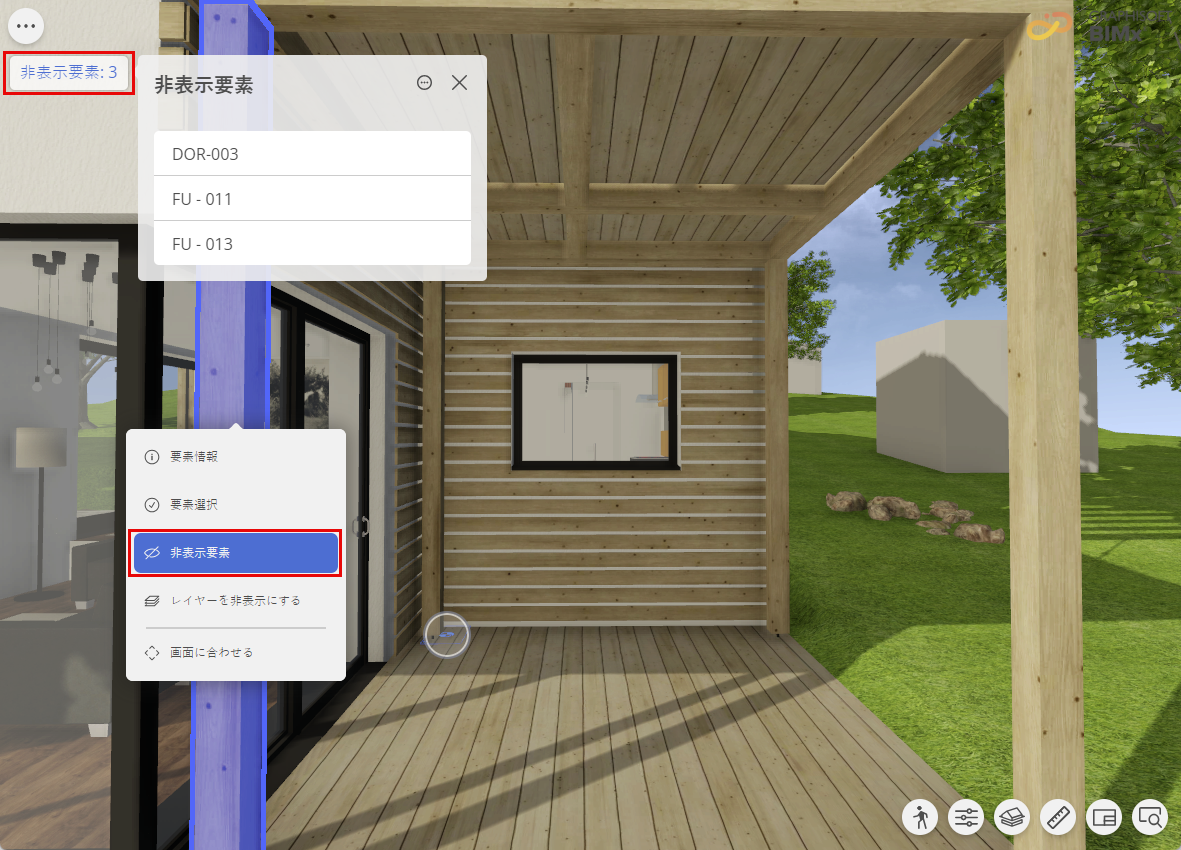
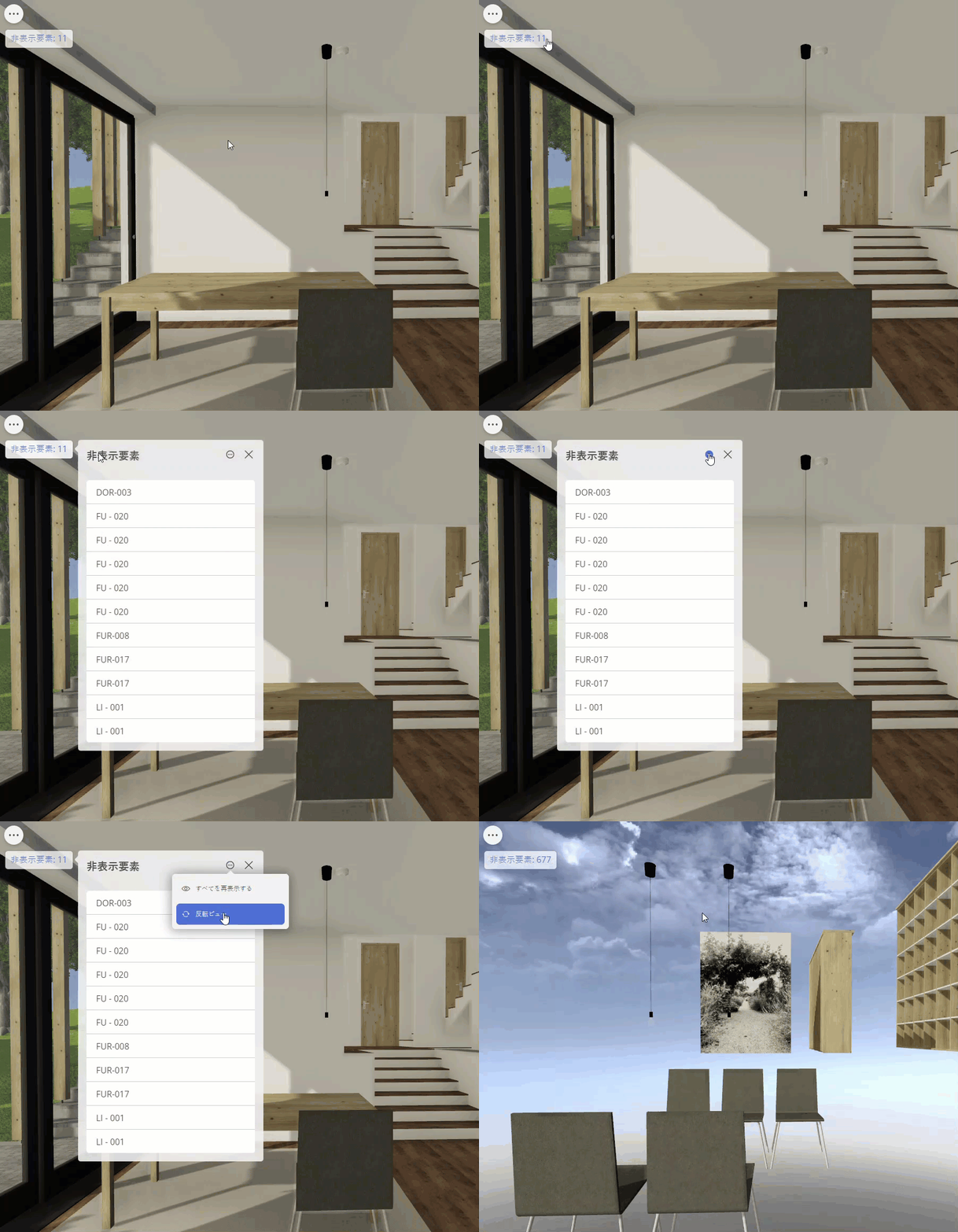
非表示要素パレット
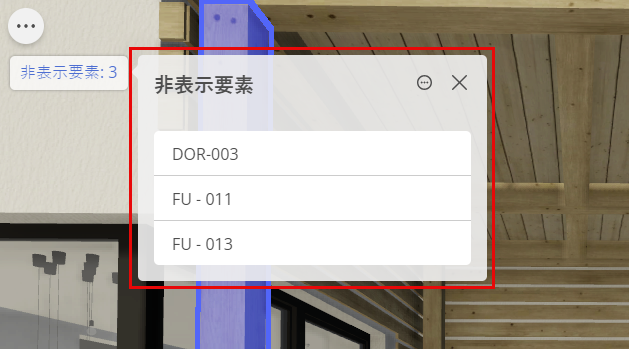
非表示要素ラベルをクリックして、このパレットを開きます。
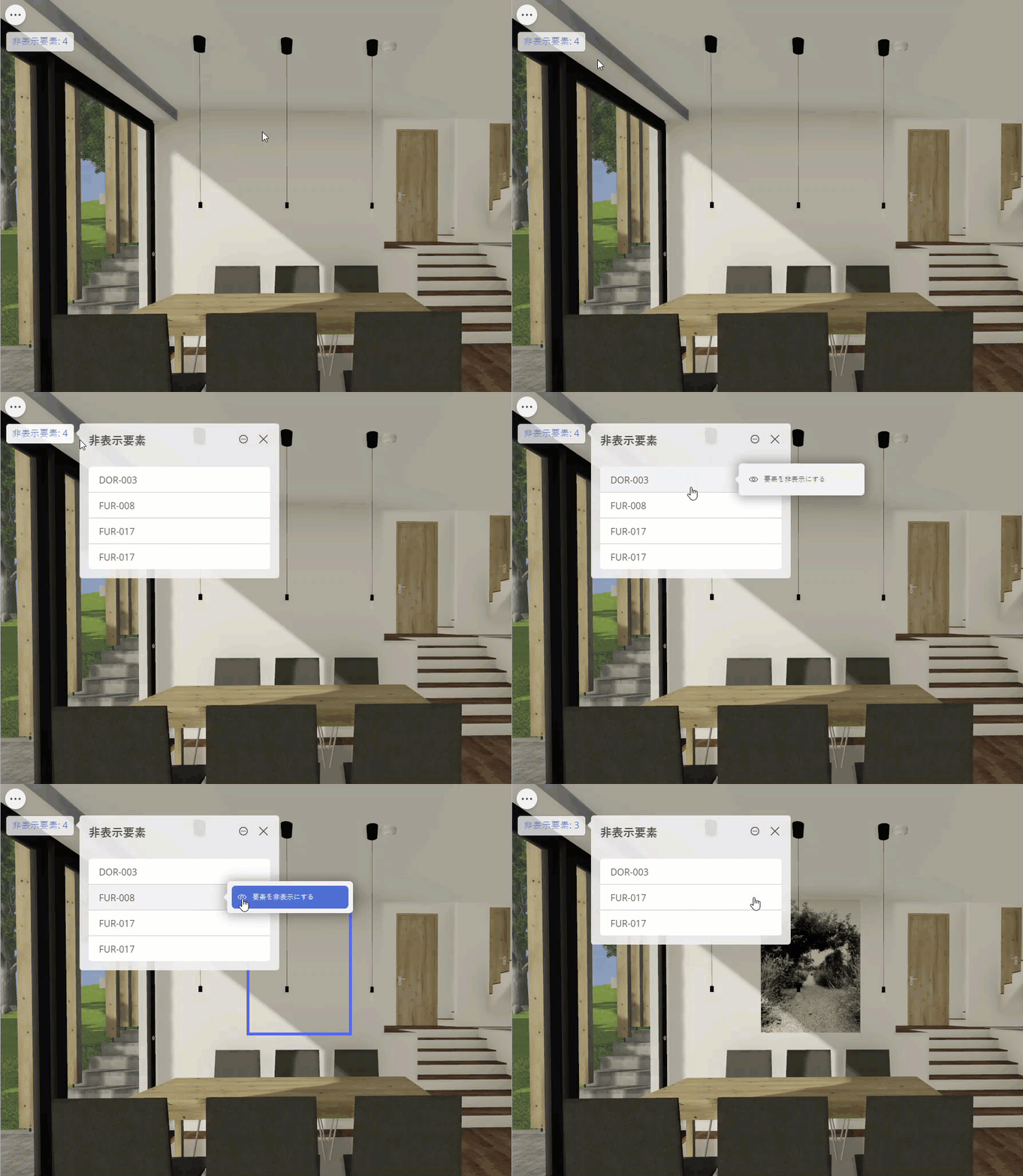
パレットには、非表示の要素がArchicad IDに基づいてアルファベット順に表示されます。
- 要素を非表示にするには、そのIDをクリックします。
。 - すべてを再表示して、再び表示できるようにします。
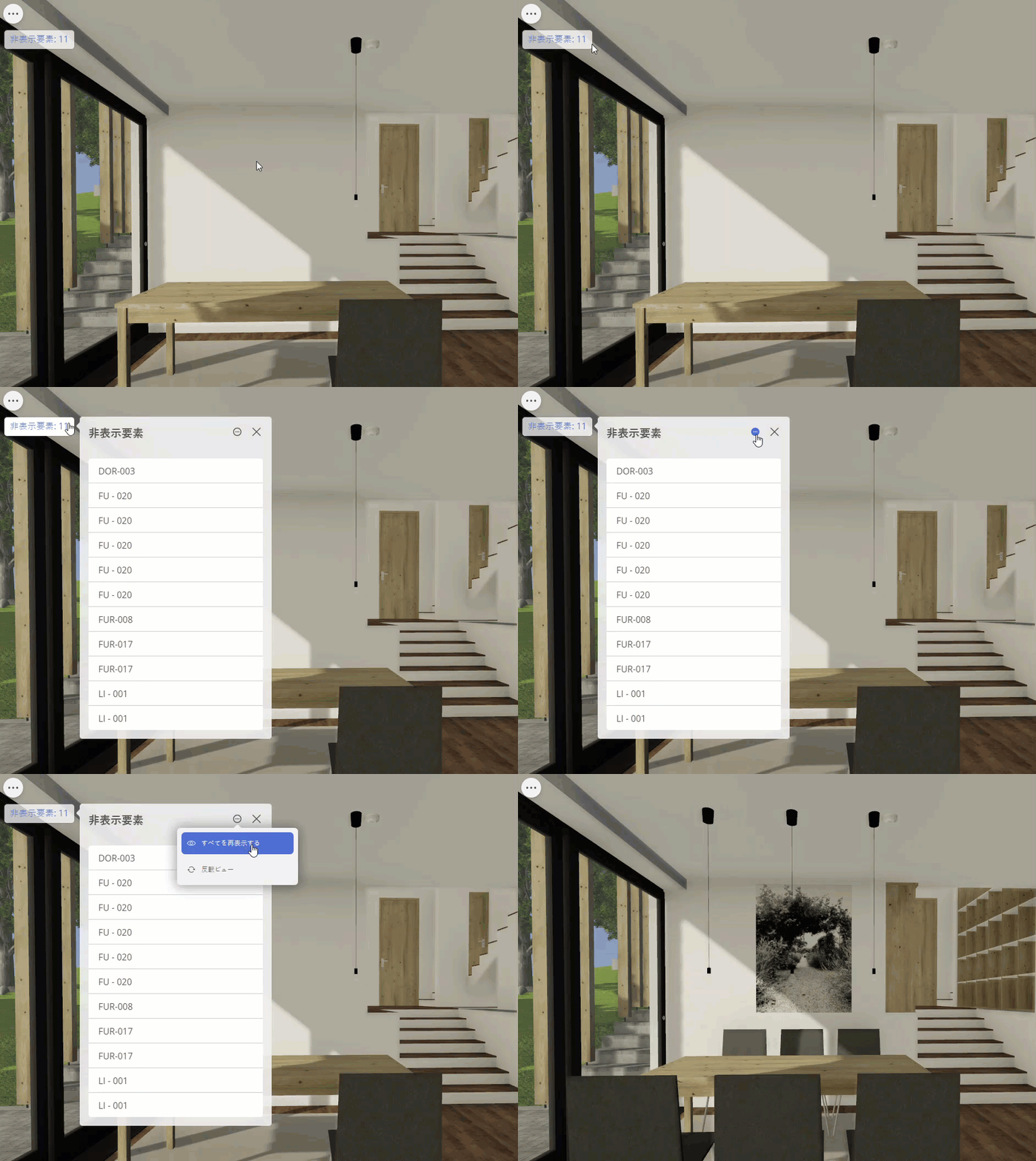
- ビューを反転して、1つ以上の非表示要素を素早く単独表示できます。
非表示レイヤー
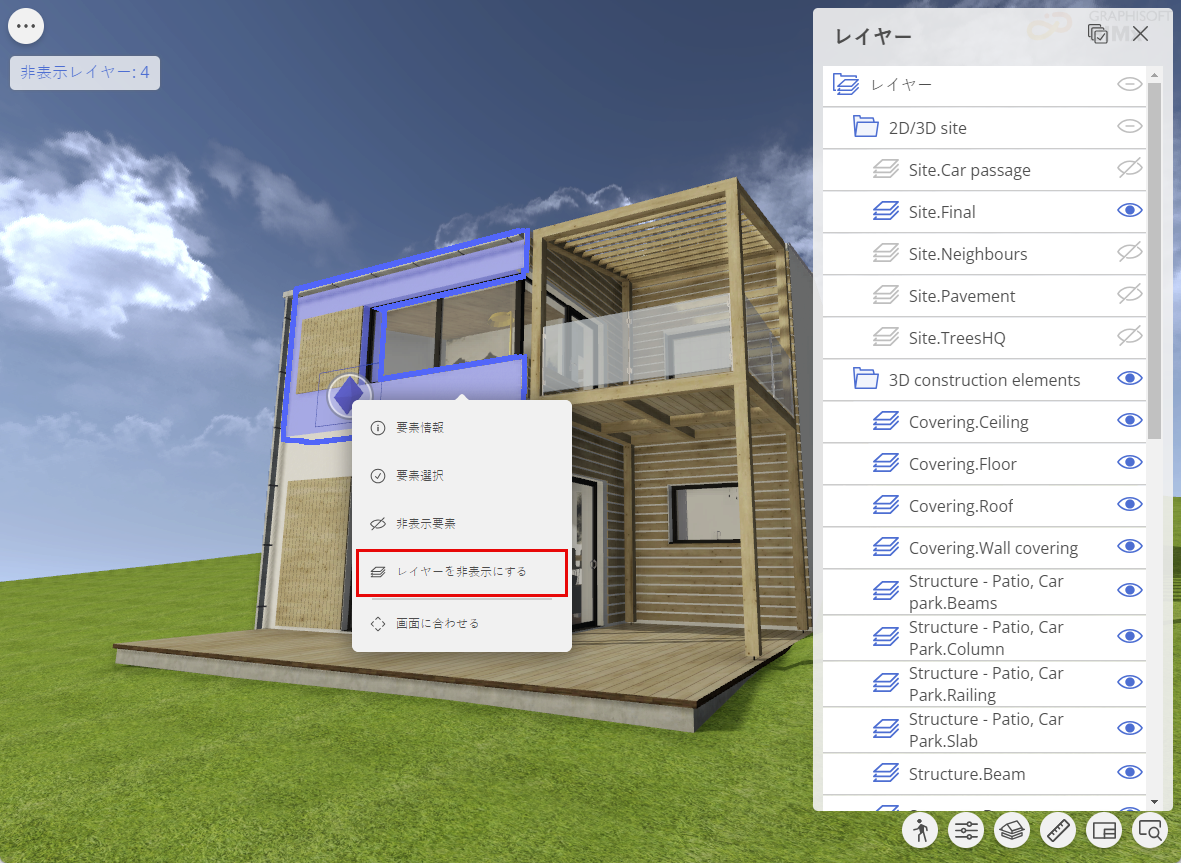
要素のレイヤーを非表示にするには、要素を右クリックし、コンテキストメニューから「レイヤーを非表示」を選択します。
注: BIMxモデルでレイヤーを使用するには、Archicadモデルを発行する際にこのオプションを有効にする必要があります。Archicadの発行セットプロパティで「BIMxでレイヤーを使用」チェックボックスにチェックを入れてから発行してください
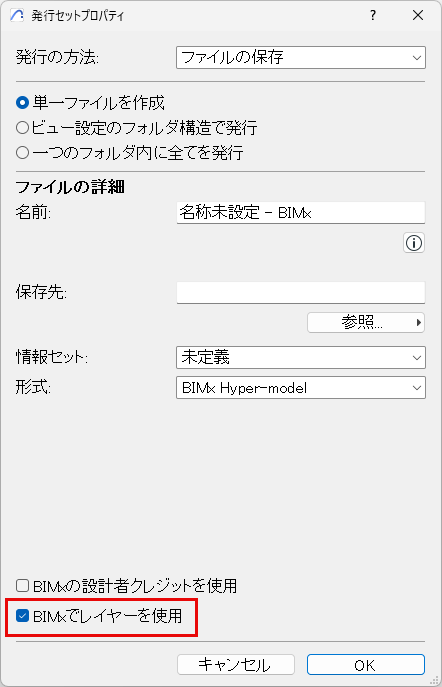
このオプションはArchicadバージョン28で使用でき、デフォルトで有効になっています。
非表示レイヤーパレット
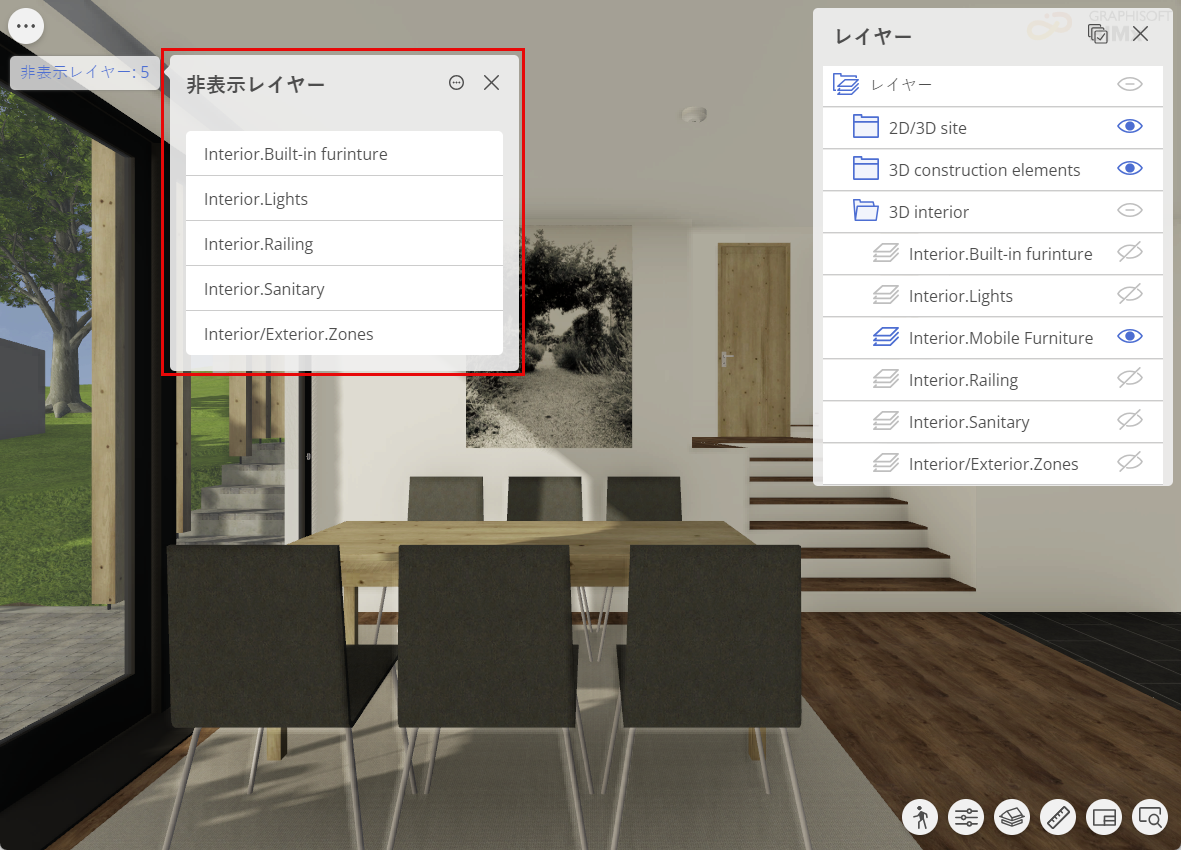
左上の非表示レイヤーのラベルをクリックして、非表示レイヤーパレットを開きます。これを使って次のことができます:
- 特定またはすべての非表示レイヤーを再表示
- 非表示レイヤーの数とIDを確認
- レイヤーパレットを開く
- 非表示レイヤー要素のみを素早く単独表示・分離するには、ビューを反転します。
レイヤーパレット
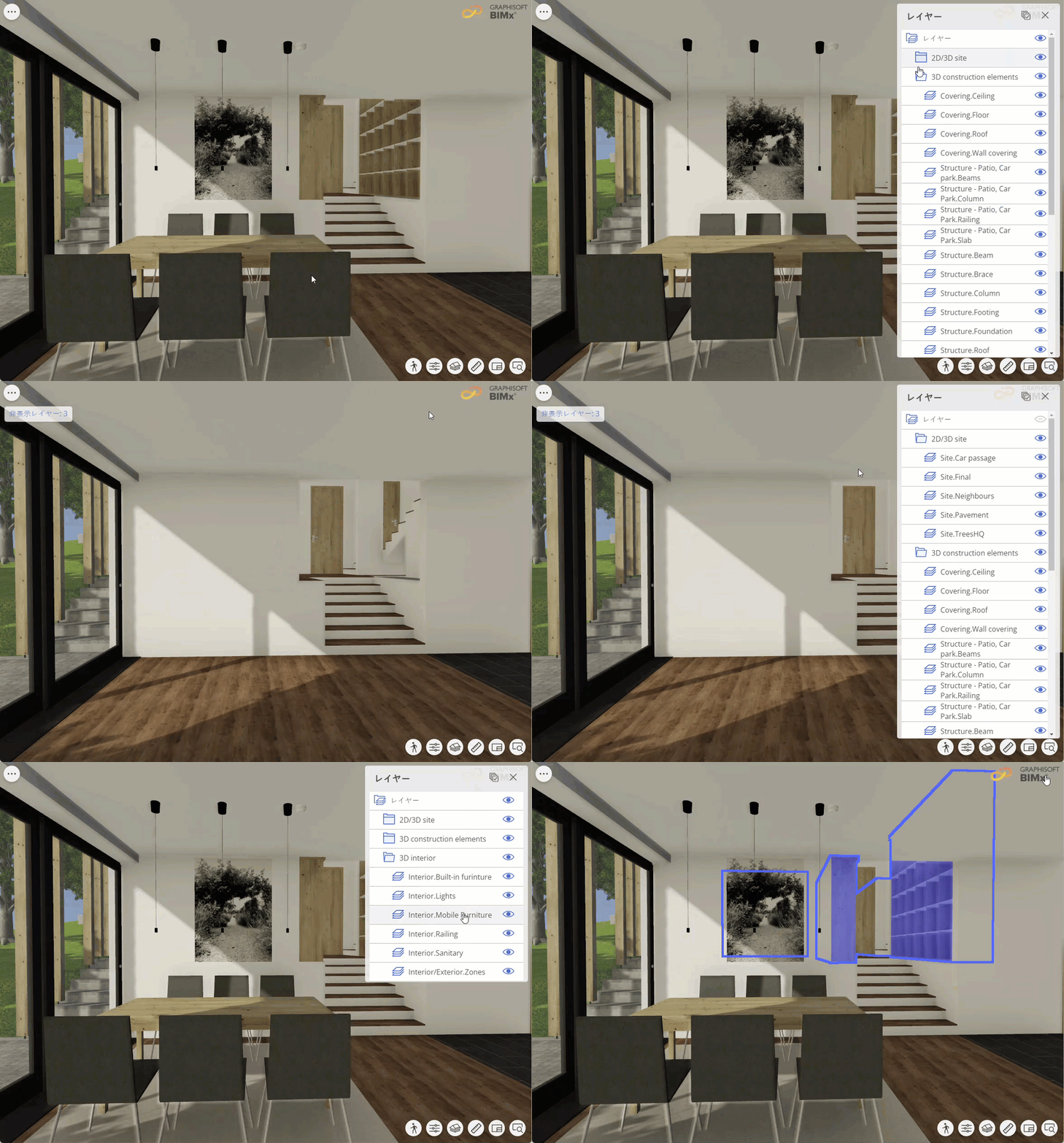
レイヤーパレットには、Archicadプロジェクトの階層的なレイヤー構造が一覧表示されます。
レイヤーパレットは、ビューのクイックメニューまたは非表示レイヤーパレットから開くことができます。これを使って次のことができます:
- レイヤーやレイヤーフォルダの目のアイコンをタップして、非表示または再表示します
- レイヤー名をタップして、そのレイヤー内のすべての要素を特定し、ハイライト表示します。
- フォルダ、サブフォルダ、またはレイヤー構造全体の名前をタップして、展開や折りたたみを行います。
レイヤーコンビネーションは、レイヤーパレットの右上隅からも利用できます。レイヤーコンビネーションを使うと、複数のレイヤーやレイヤーフォルダをすばやく非表示にできます。
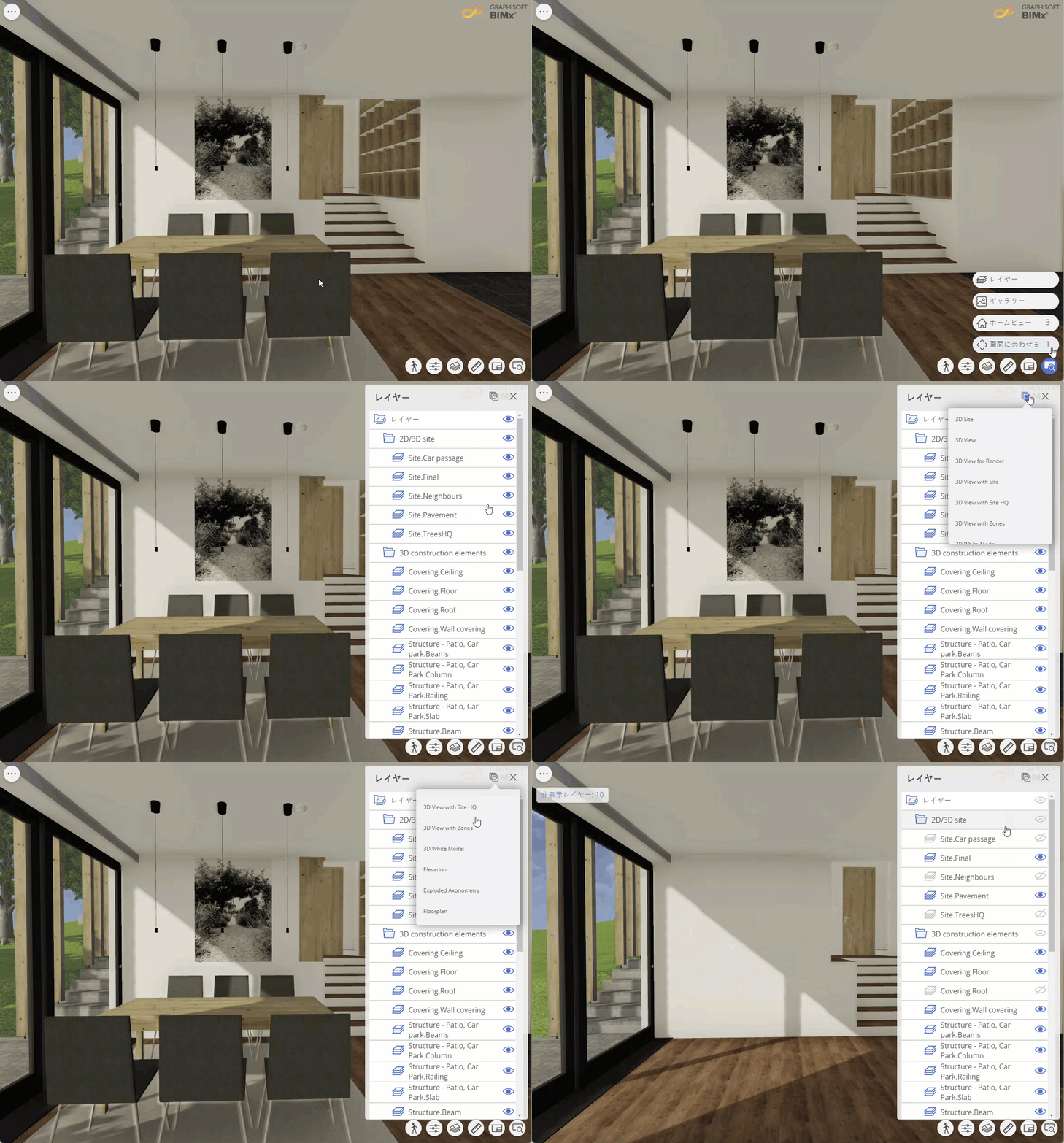
注:
Archicadとは異なり、BIMxで別のレイヤーコンビネーションを選択しても、元の3Dモデルに含まれていない要素が表示されることはありません。BIMx Hyper-modelの内容は、発行する前に定義する必要があります。