表示設定
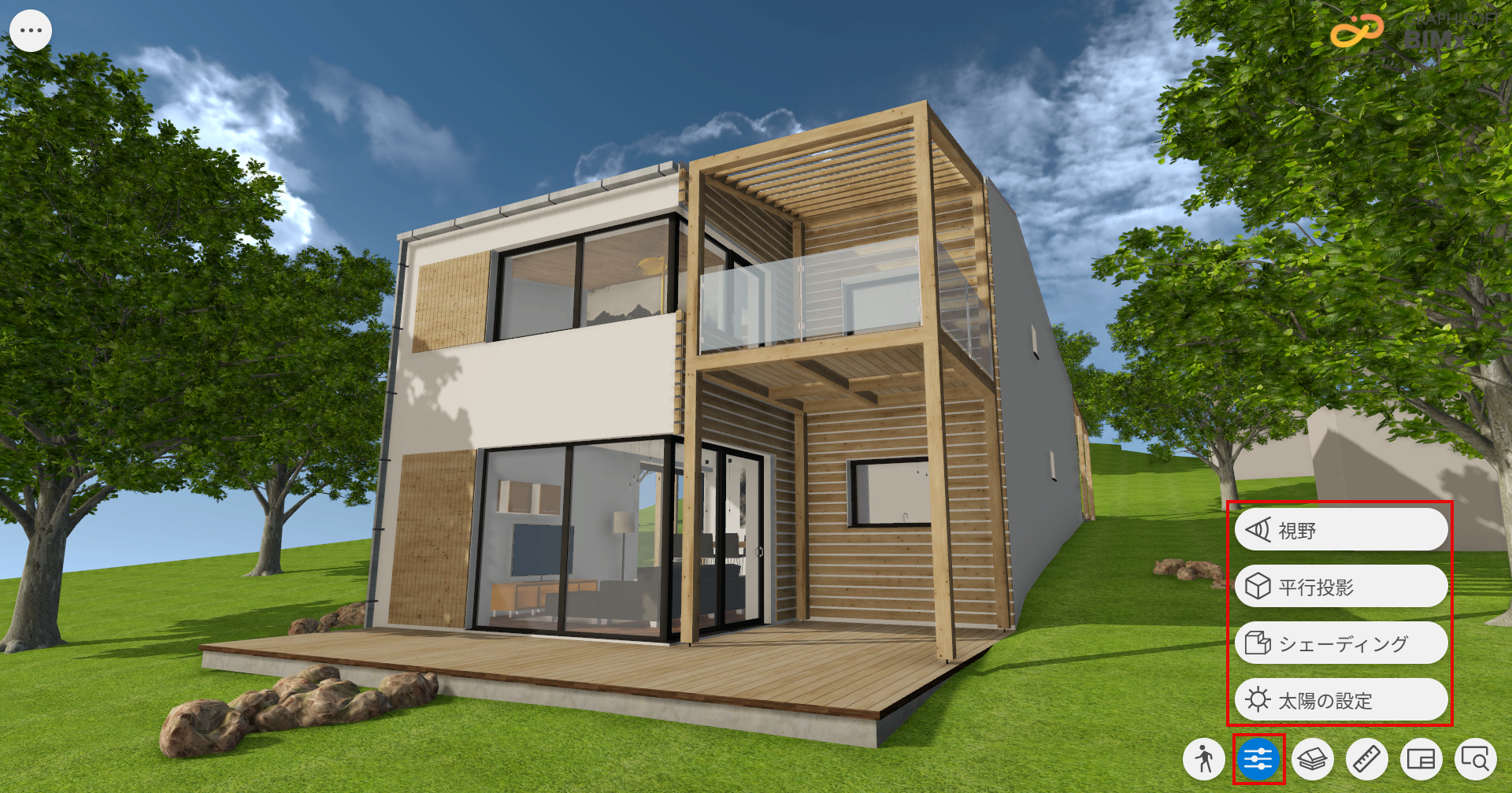
3Dモデルの視野、平行投影、陰影、太陽の設定を行います。
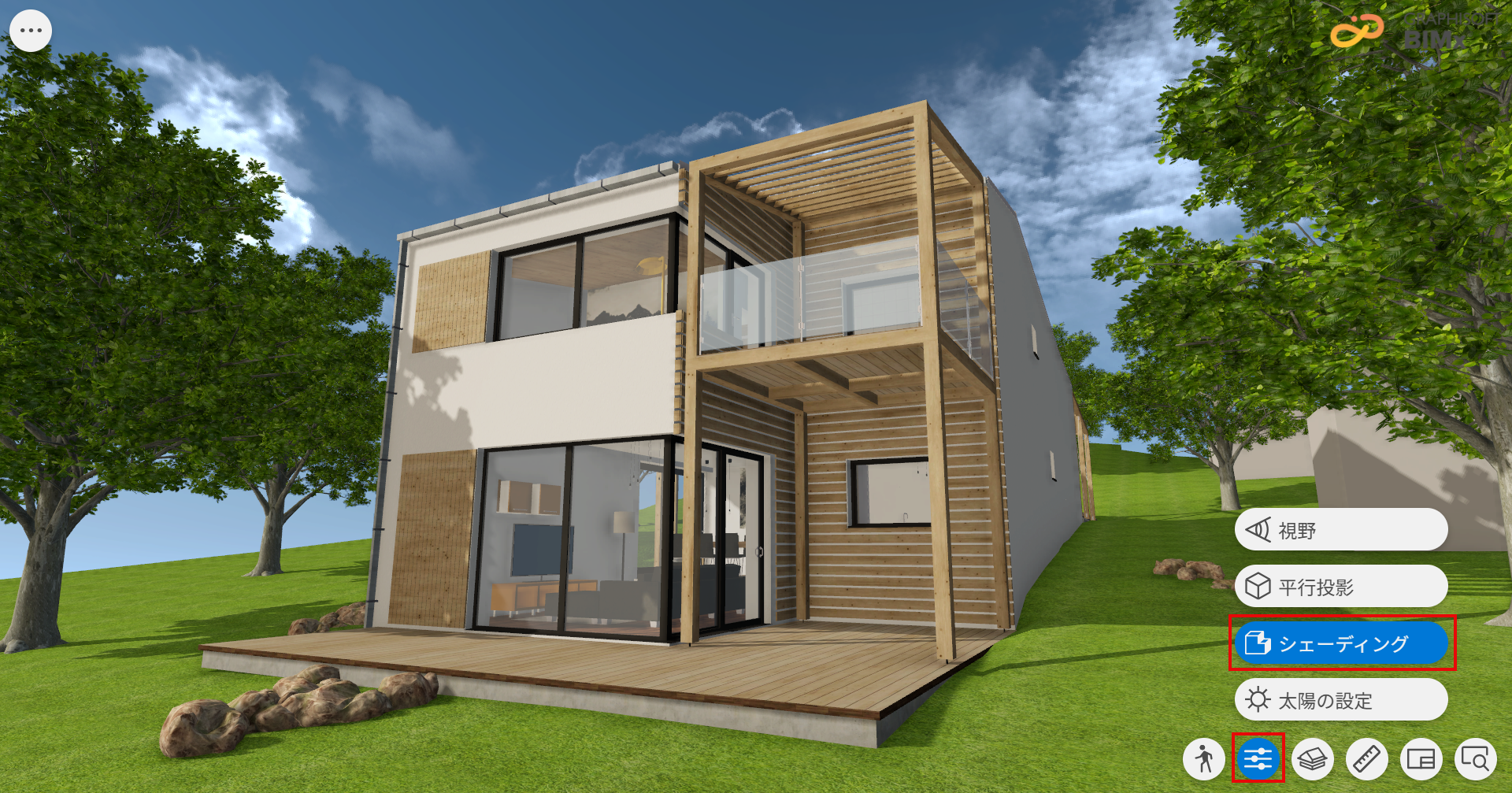
画面下部の[表示設定]をクリックします:
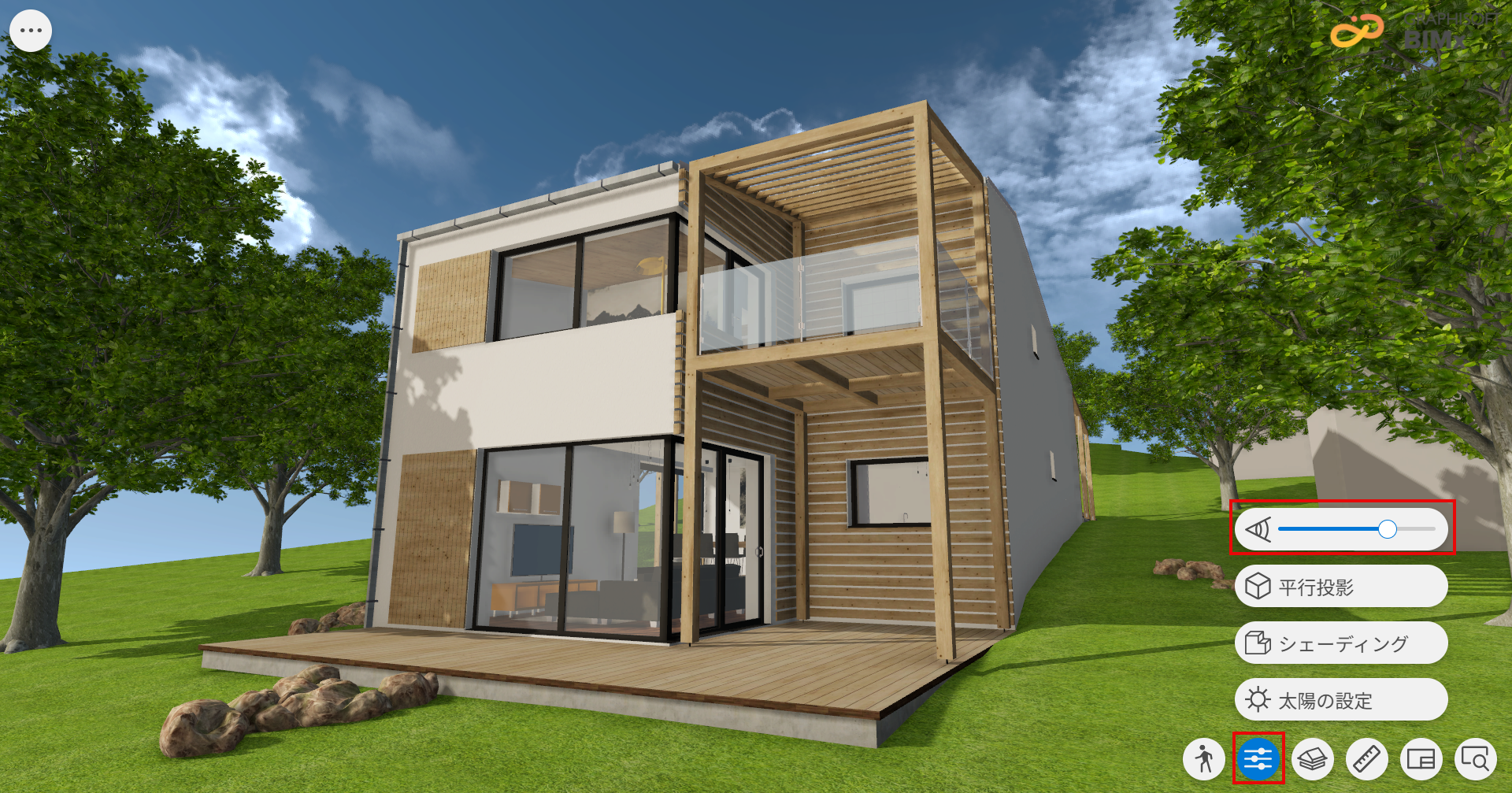
視野
3Dのカメラビューの視野角度を設定します。
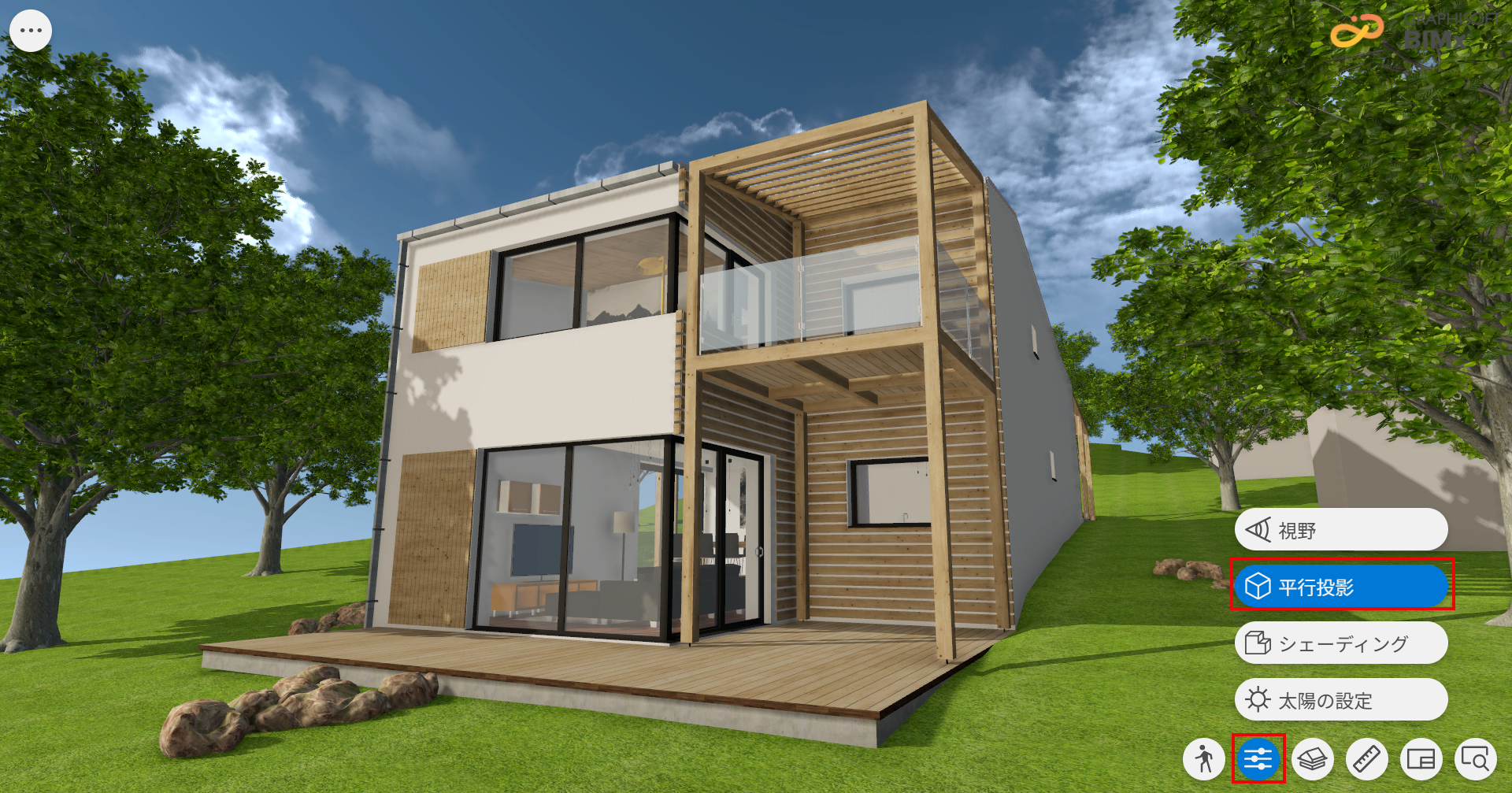
平行投影
3Dでパースと平行投影を切り替えます。平行投影はオービット・ナビゲーションと連動し、建物を外側からだけ見ることができる。
ヒント要素をダブルクリックまたはダブルタップすると、建物を正面から見ることができます。これは、平行投影で簡単に立面図便利です。これにカットプレーンや時刻による太陽光設定を組み合わせて、お気に入りのビューとして保存することもできます。
BIMxの設定も参照してください。
BIMxのデフォルトの投影は、Archicadで定義された3Dビュー設定に依存します。以前にエクスポートされた平行投影の3Dモデルは、自動的に平行投影で開きます。平行投影では、重力、カーソルの非表示、ジョイスティック、カメラビューコーンの設定が無効になります。
シェーディング
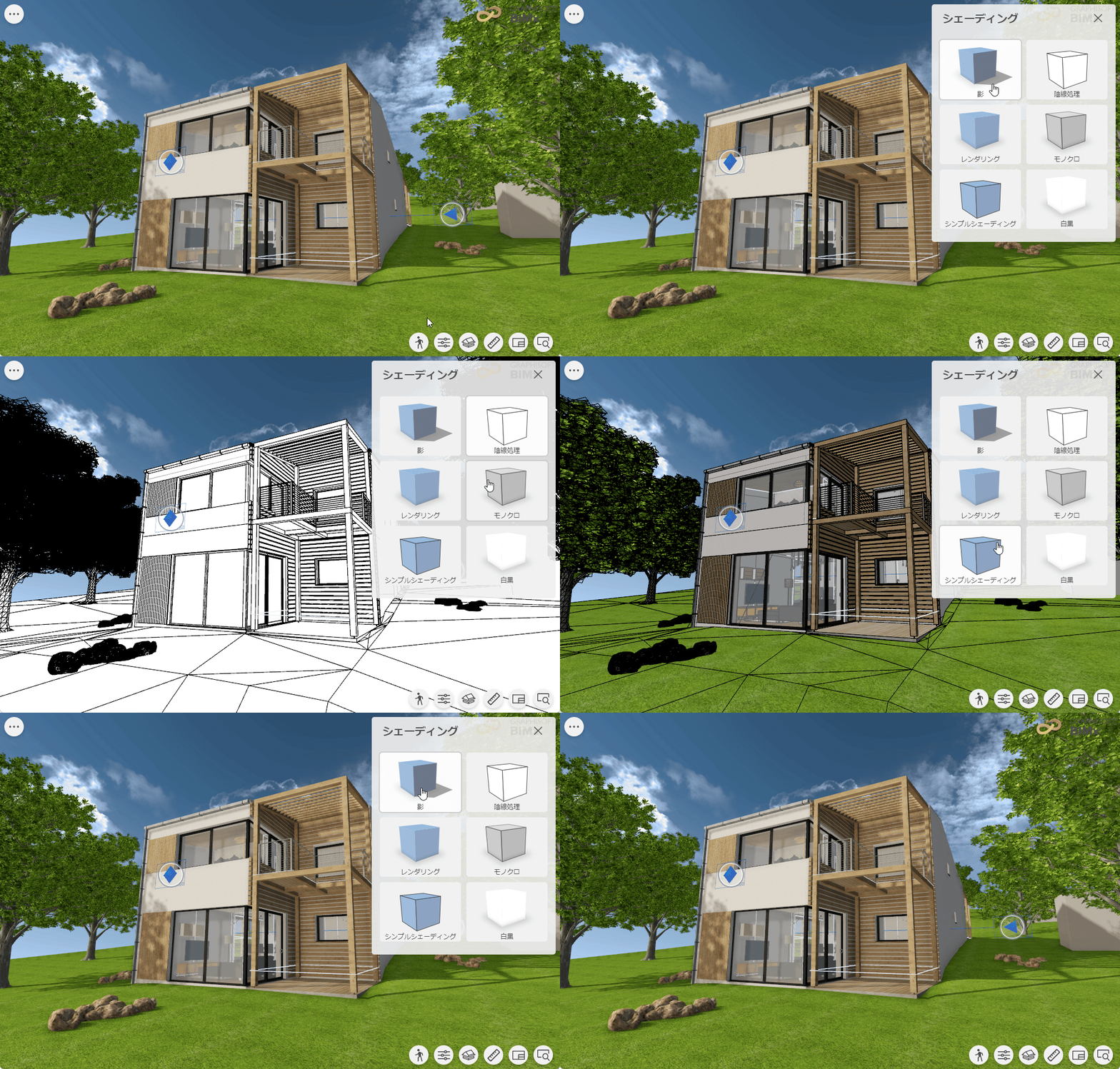
3Dモデルを開き、シェーディングを選択します。
多彩なシェーディングオプションでモデルを表示できます。
太陽光設定とプロジェクトの場所
BIMxは、Archicadで設定された位置データに基づいて、実際のプロジェクトの場所を自動的に使用します。この場所の情報はBIMxの設定で表示されますが、必要に応じて編集することもできます。
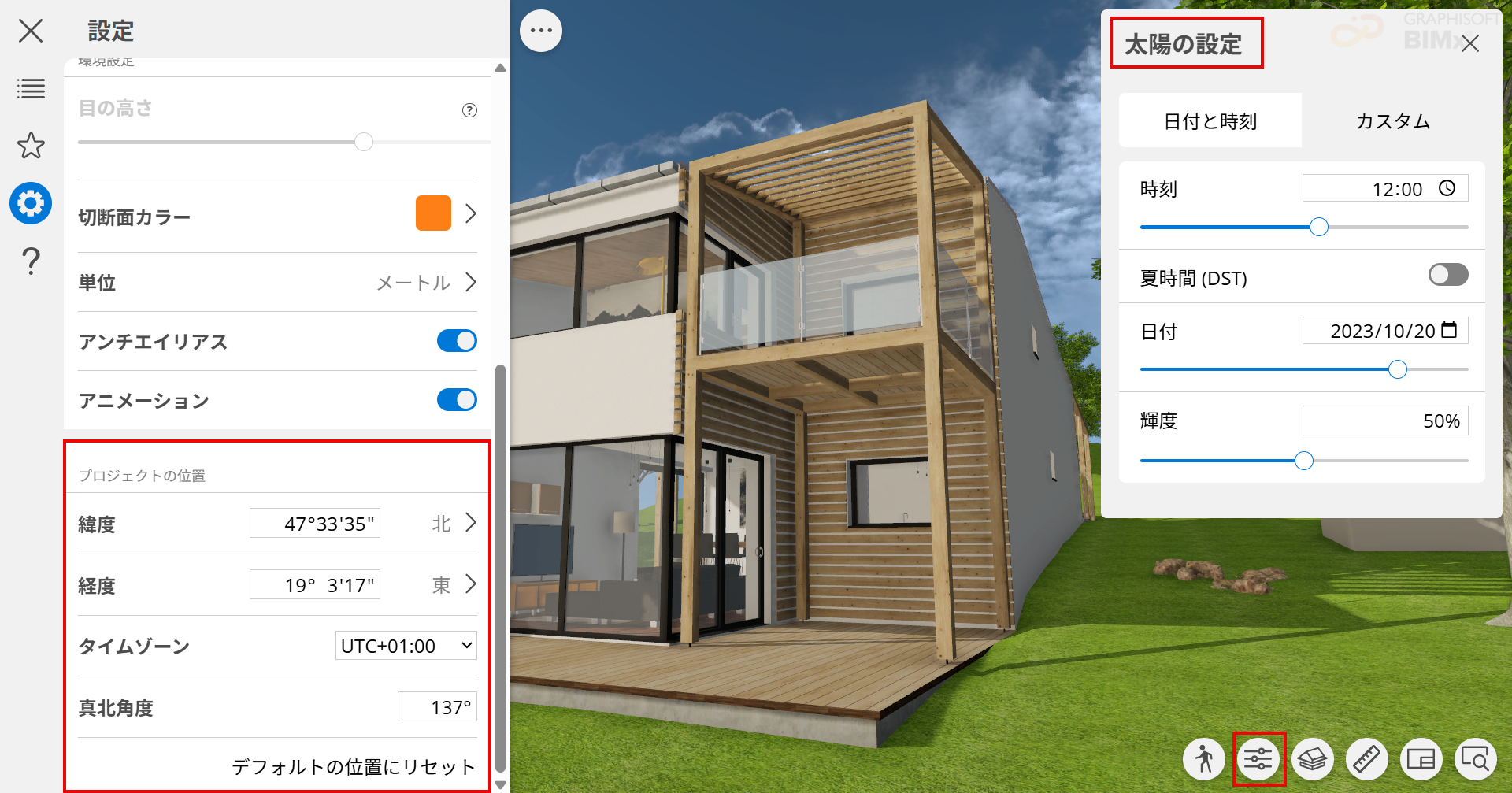
太陽光設定の定義では、日付と時刻、またはカスタム太陽の位置を定義します。これにより、プロジェクトの場所に基づいて、建物や近隣の領域に投射される影を正確に視覚化することができます。
BIMxの3Dビューまたはカメラパスを(カスタムではなく)日付と時刻の太陽光設定で保存すると、デフォルトで太陽光設定パレットが[日付と時刻]タブに開きます。
スライダーを使用して、日の出から日没までの効果をデモで確認できます。
BIMxモバイルでの正確な太陽の位置に関するコミュニティ記事もご覧ください。
アンチエイリアス
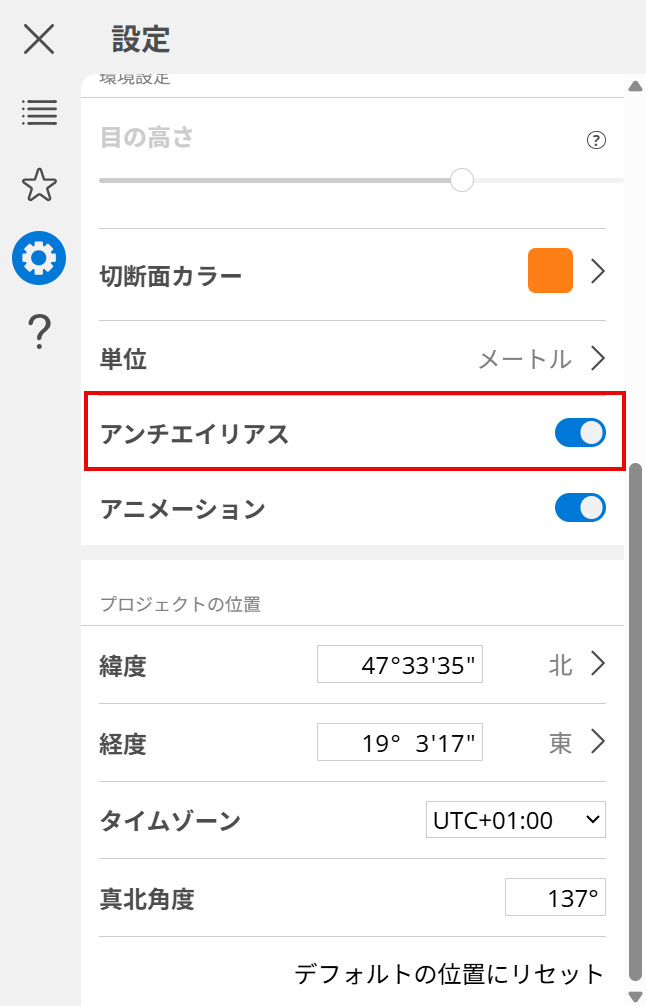
アンチエイリアス効果はデフォルトでオンになっており、BIMx 3Dビューのエッジをより滑らかにします。
アンチエイリアスはパフォーマンスに影響する場合があります。ナビゲーションが遅くなる場合は、[設定]メニューのアンチエイリアスをオフにしてみてください。
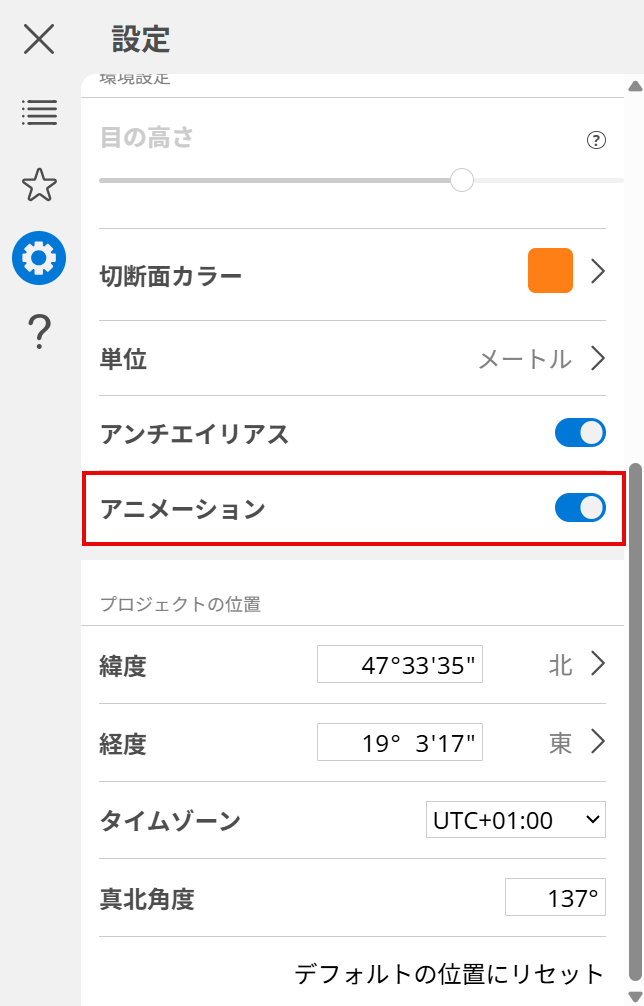
アニメーション
2D と 3D の切り替え時、あらかじめ定義された 3D ビュー(お気に入り、ギャラリー項目、または「ビューに合わせる」など)間の移動時、さらに平行投影と透視投影の切り替え時に、トランジションが自動的にアニメーション表示されます。
作業効率を高め、ビュー間を即座に切り替えるためには、[アニメーション]のトグルをオフにします。