3D 모델의 절단면 (단축키: C)
3D에서 임시 절단면을 사용하여 건물 내부를 보여줍니다
절단면 생성하기:
- 3D 모델 열기:
- 화면의 하단 우측 모서리에서 모델 절단면 명령을 클릭하거나 C
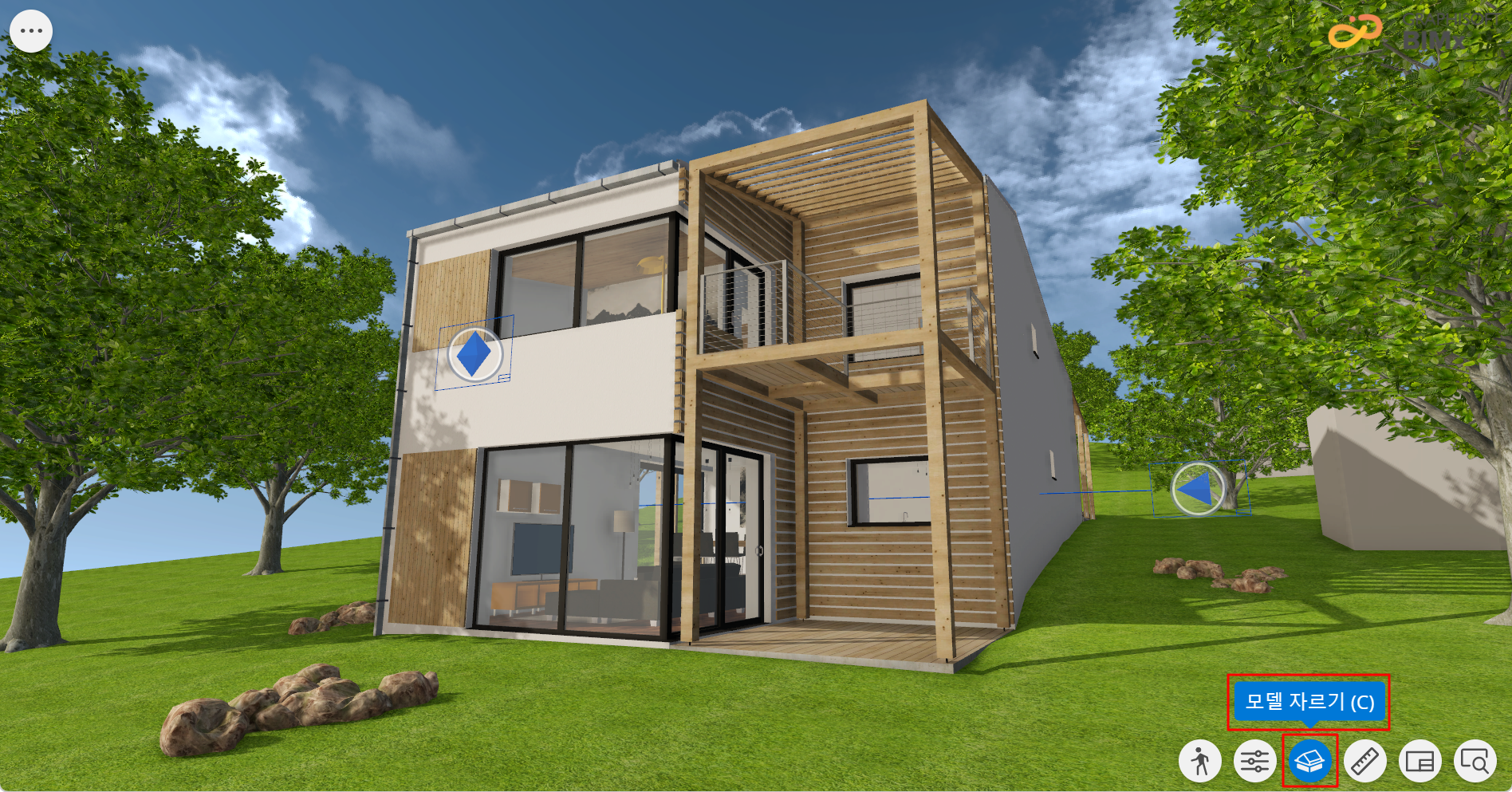
를 누르세요. - 모델은 기본으로 현재 카메라 높이에서 수평으로 절단됩니다. (이 절단 높이는 저장되어 3D 모델이 열려 있는 동안 사용됩니다.)
- 절단면을 변경하여 모델을 가로 또는 대각선으로 자릅니다. 주:
사용자 지정 가능한 절단면은 BIMx Pro 기능입니다. 보이지 않으세요? BIMx Pro 라이선싱에서 Pro 기능에 액세스하는 방법 알아보기
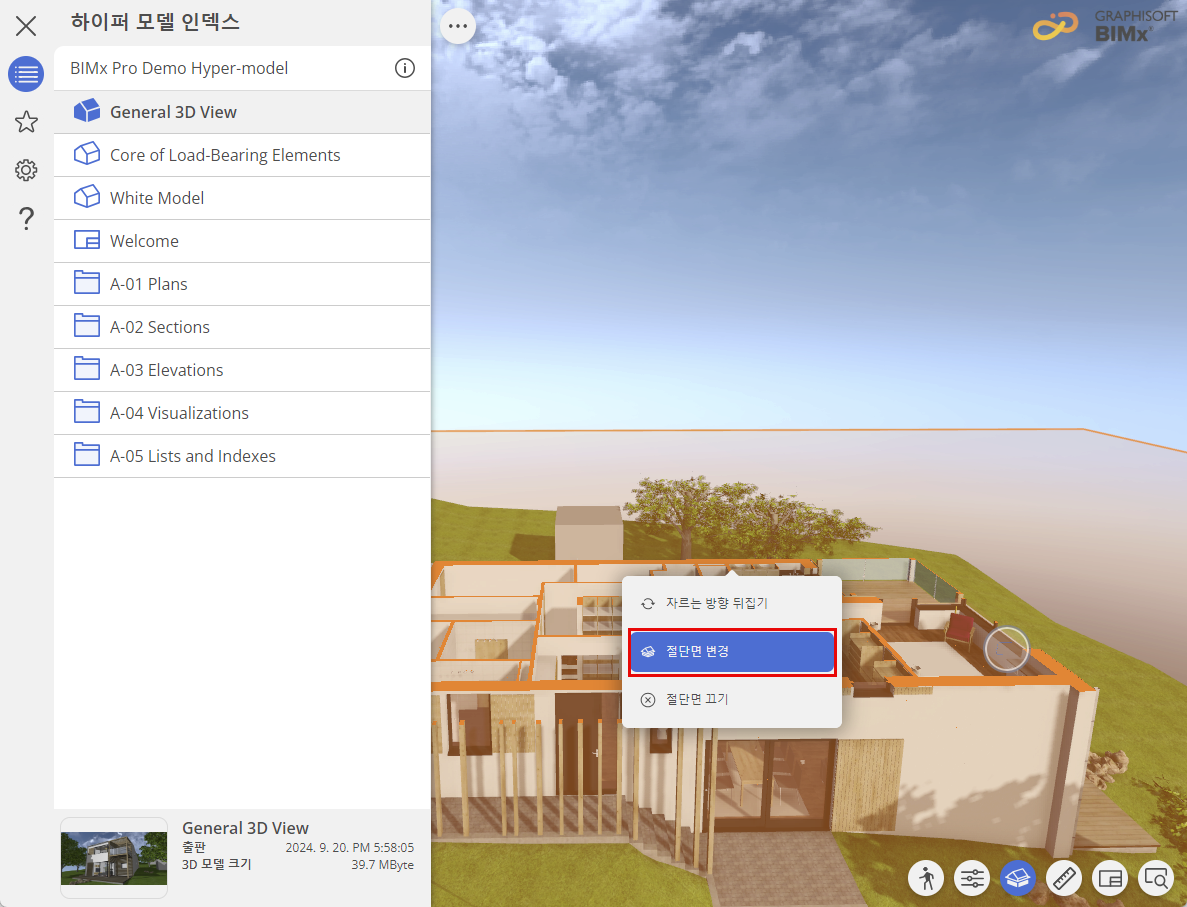
주: 사용자 지정 가능한 절단면에 관해 자세한 내용은 Graphisoft 커뮤니티 절단면 참조- 모델을 자른 후 잘린 표면을 마우스 오른쪽 버튼으로 클릭합니다
- 절단면 변경을 선택합니다
- 커서를 평행하게 자르려는 표면으로 이동합니다.
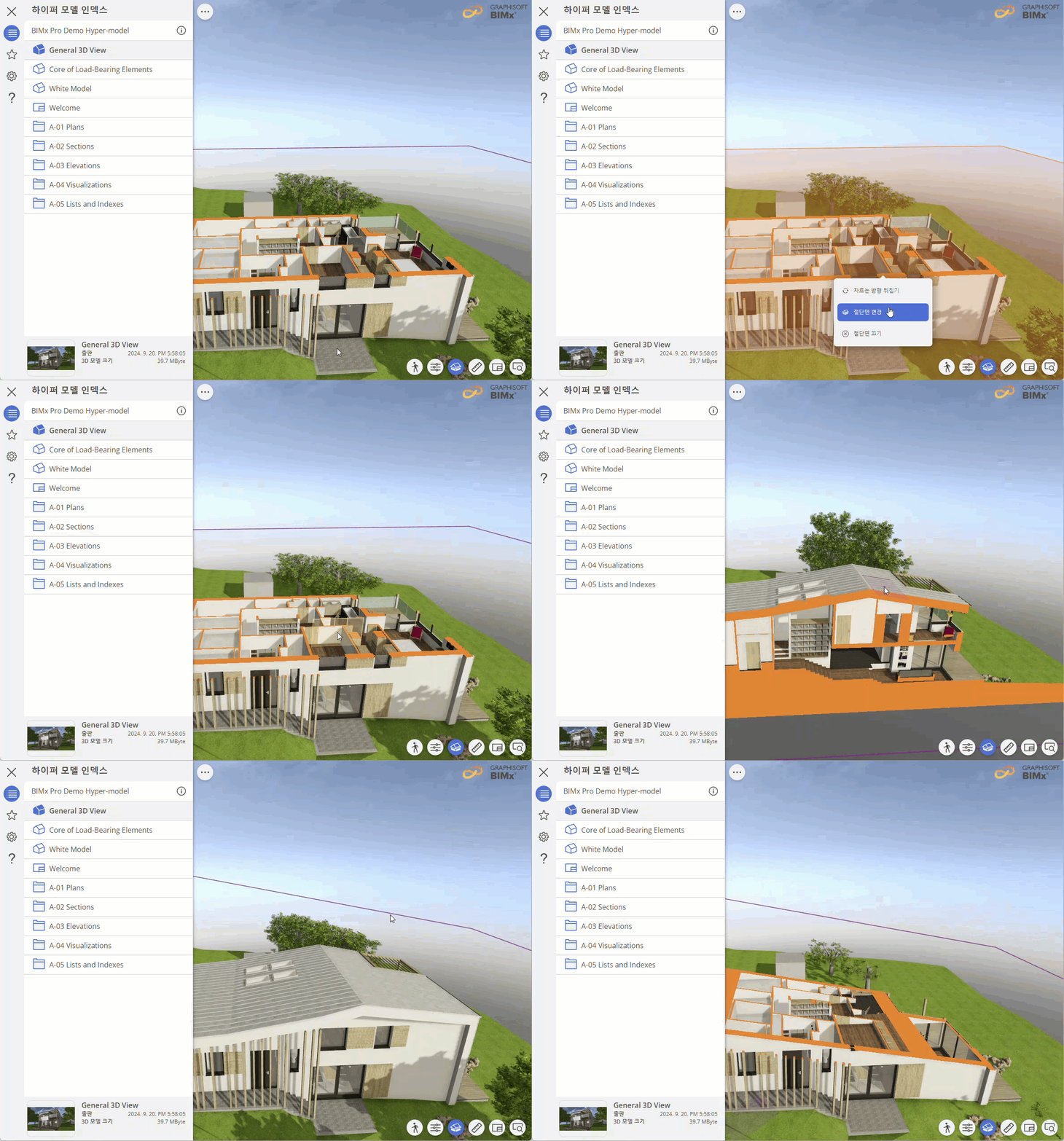
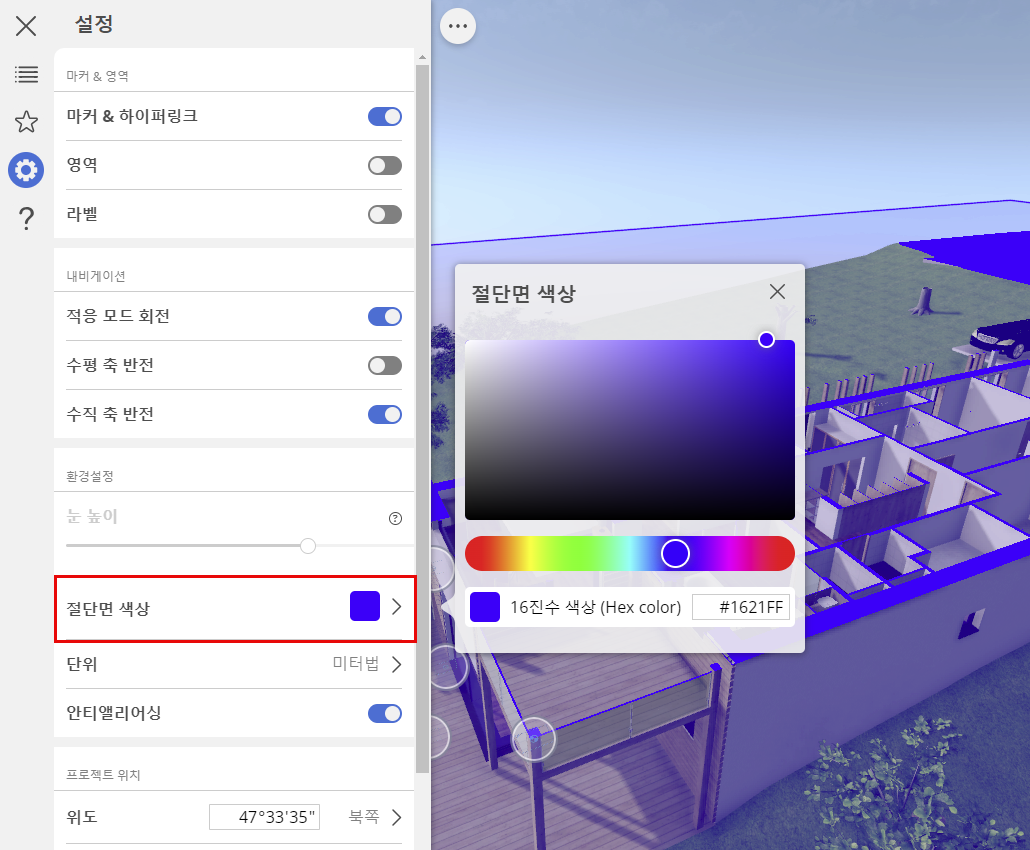
- 절단면을 표시하려면 프레임 끝에 마우스를 가져갑니다. BIMx 설정의 절단면 색상 선택기를 사용하여 절단면의 색상을 변경할 수 있습니다. 절단면 색상 피커
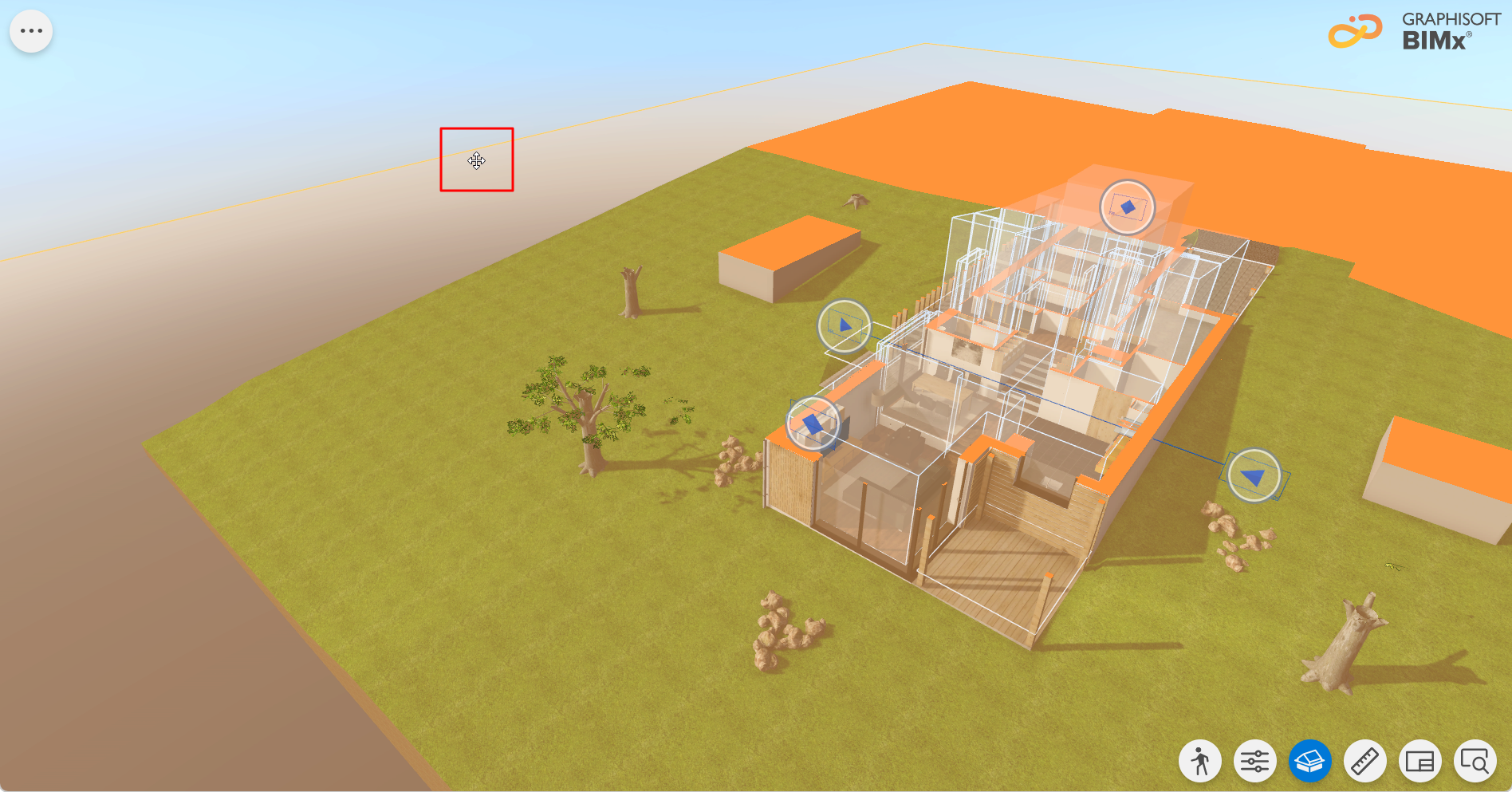
참조 - 절단면을 클릭한 상태로 드래그하면 필요한 모델의 일부가 보입니다.
주: 숨긴 도면 레이아웃이 3D 모델에도 표시되는 경우 절단면 이동 시 도면 레이아웃도 함께 이동됩니다.
상황에 맞는 메뉴를 보려면 절단면의 아무 곳이나 마우스 오른쪽 버튼으로 클릭하세요.
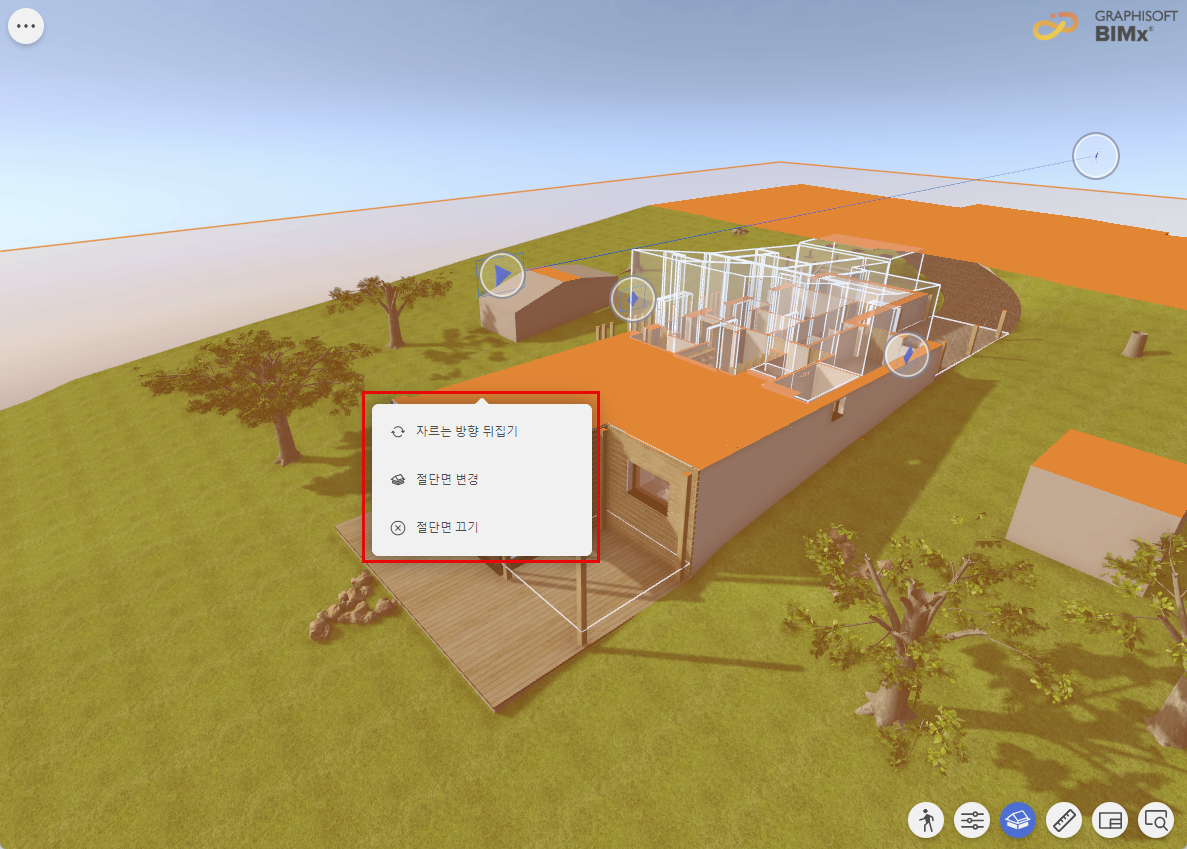
- 절단 방향 뒤집기는 절단면 기준으로 반대 방향으로 모델을 확인할 수 있습니다
- 절단면 끄기는 절단면을 끄고 전체 모델을 표시합니다
- 잘라낸 면의 방향을 변경하려면 절단면 변경을 클릭합니다.
또는 화면 우측 하단에 있는 모델 절단면 명령을 끄거나 C를 누릅니다.
절단면 색상 피커
절단면의 색상을 변경하여 3D 모델 표현을 사용자 정의합니다.
중성적인 색상을 사용하여 계획에 초점을 맞추거나 나만의 색상 팔레트로 기업의 아이덴티티를 표현할 수 있습니다. 사용자 정의 색상은 한 번만 선택하면 됩니다. 이는 BIMx 기본 설정에 저장되며 모든 모델에 적용됩니다.